
Artículos en esta sección
- ¿Cómo identificar de forma única las zonas de módulos vinculados en los esquemas de Archicad?
- ¿Cómo definir el origen de una textura 3D en Archicad?
- ¿Por qué los planos exportados a PDF en Archicad generan archivos muy grandes?
- ¿Cómo asignar una propiedad personalizada de Archicad a una propiedad IFC?
- ¿Cómo eliminar una licencia educacional de Archicad de un ordenador?
- ¿Cómo cambiar un archivo de Archicad iniciado en versión International a versión Español?
- ¿Cómo importar un PDF para usarlo como referencia en Archicad?
- ¿Cómo usar versiones educativas y comerciales de Archicad en el mismo ordenador?
- ¿Cómo conseguir la conexión de Archicad con Twinmotion?
- ¿Cómo crear un pórtico estructural con la herramienta Crear Cercha en Archicad?
¿Cómo mapear los atributos de los elementos entre Archicad y los archivos DXF/DWG? DXF/DWG como plantilla de mapeo
Tiempo de lectura: 4 min.
Cuando trabajas en colaboración entre Archicad y programas CAD mediante archivos DXF/DWG, es fundamental asegurarte de que los atributos de los elementos entre los programas estén mapeados correctamente para una colaboración exitosa.
El proceso de mapeo puede ser largo, tedioso y propenso a errores debido a las diferencias en cómo cada programa gestiona los elementos de diseño, así como a los requisitos específicos de cada proyecto o colaborador. Para profundizar en estos aspectos, te recomendamos revisar los siguientes artículos:
- Nuevo en Archicad: Capas - Gestión y mejoras del flujo de trabajo dentro de Archicad – Centro My SIMBIM
- Nuevo en Archicad: Lo que hay que entender de la Tabla de Plumas – Centro My SIMBIM
Este artículo tiene como objetivo mostrarte cómo agilizar el proceso de mapeo utilizando un archivo DXF/DWG como plantilla, lo que te permitirá reducir tiempos, minimizar errores, y que el proceso sea más eficiente.
¿Por qué usar un archivo DXF/DWG como plantilla de mapeo?
Una de las formas más eficientes de configurar el mapeo de atributos entre Archicad y programas CAD es utilizar un archivo DXF/DWG existente como plantilla. Este método permite importar atributos directamente desde el archivo DXF/DWG, facilitando la configuración y asegurando la coherencia con los estándares del proyecto.
Pasos para usar un archivo DXF/DWG como plantilla de mapeo
- Preparar el archivo DXF/DWG de plantilla
Asegúrate de que el archivo contenga:- Todas las Capas necesarias para el proyecto, preferiblemente con sus Colores y Plumas definidas.
- Al menos un elemento CAD por capa, con su Tipo de Linea, Color, y Escala definidos.
- Todas las Tramas (Hatches) necesarias, con Tipo, Color y Escala configurados.
- Ve a: Archivo > Interoperabilidad > DXF-DWG > Definiciones de Traducción DXF-DWG.
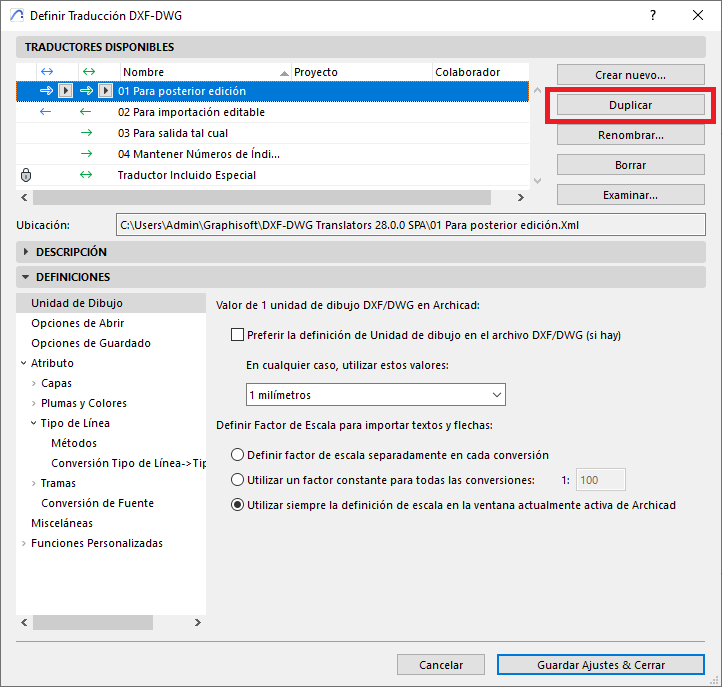
- Selecciona la configuración la que mas se asemeja a tus necesidades y haz click sobre Duplicar.
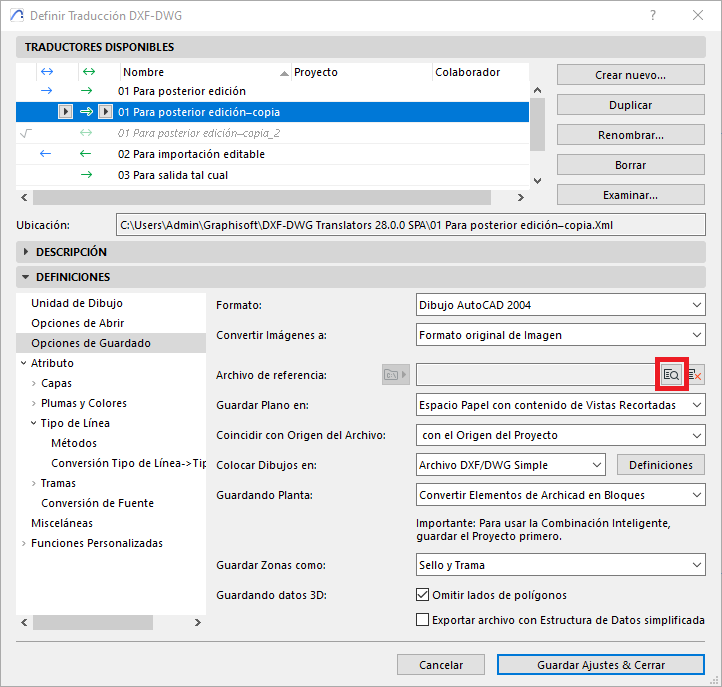
- En la pestaña de Definiciones, selecciona Buscar archivo DXF-DWG (que actuara como el archivo de plantilla), y carga un archivo de plantilla DWG que contenga los atributos que deseas mapear.
- Repite este proceso por cada Traductor DXF-DWG que necesitas crear.
- Guarda la configuración haciendo clic sobre Guardar Ajustes & Cerrar.
Consejos:
- No edites las configuraciones originales de los Traductores DXF-DWG que vienen por defecto con la instalación de Archicad.
- Crea duplicados de las configuraciones customizadas de los Traductores DXF-DWG hasta conseguir la configuración deseada.
- Documenta tus configuraciones para facilitar su reutilización en futuros proyectos.
Ventajas de este enfoque
Utilizar un archivo DXF/DWG como plantilla de mapeo ofrece múltiples beneficios:
- Activar los menús desplegables con atributos del archivo DXF/DWG.
- Asegura que los archivos exportados cumplan con los estándares del proyecto.
- Reduce significativamente el tiempo de configuración y el margen de los errores humanos.
Este método se alinea con las mejores prácticas descritas en los artículos mencionados anteriormente y puede convertirse en una herramienta clave para mejorar tu flujo de trabajo en proyectos colaborativos.
Siguiendo estos pasos e incorporando estos consejos, puedes configurar el mapeo de las Capas entre tu proyecto Archicad y los archivos DXF-DWG (importados o exportados) con tus colaboradores del proyecto, tal como se describe en los siguientes artículos:
- ¿Cómo mapear los atributos de los elementos entre Archicad y los archivos DXF/DWG? Capas – Centro My SIMBIM
- ¿Cómo mapear los atributos de los elementos entre Archicad y los archivos DXF/DWG? Mapeo de Plumas y Colores – Centro My SIMBIM
- ¿Cómo mapear los atributos de los elementos entre Archicad y los archivos DXF/DWG? Mapeo de Tipos de Línea – Centro My SIMBIM
- ¿Cómo mapear los atributos de los elementos entre Archicad y los archivos DXF/DWG? Tramas – Centro My SIMBIM
Artículos relacionados
- ¿Cómo identificar de forma única las zonas de módulos vinculados en los esquemas de Archicad?
- ¿Cómo definir el origen de una textura 3D en Archicad?
- ¿Por qué los planos exportados a PDF en Archicad generan archivos muy grandes?
- ¿Cómo asignar una propiedad personalizada de Archicad a una propiedad IFC?
- ¿Cómo eliminar una licencia educacional de Archicad de un ordenador?