
Artículos en esta sección
- ¿Cómo identificar de forma única las zonas de módulos vinculados en los esquemas de Archicad?
- ¿Cómo definir el origen de una textura 3D en Archicad?
- ¿Por qué los planos exportados a PDF en Archicad generan archivos muy grandes?
- ¿Cómo asignar una propiedad personalizada de Archicad a una propiedad IFC?
- ¿Cómo eliminar una licencia educacional de Archicad de un ordenador?
- ¿Cómo cambiar un archivo de Archicad iniciado en versión International a versión Español?
- ¿Cómo importar un PDF para usarlo como referencia en Archicad?
- ¿Cómo usar versiones educativas y comerciales de Archicad en el mismo ordenador?
- ¿Cómo conseguir la conexión de Archicad con Twinmotion?
- ¿Cómo crear un pórtico estructural con la herramienta Crear Cercha en Archicad?
¿Cómo mapear los atributos de los elementos entre Archicad y los archivos DXF/DWG? Mapeo de Plumas y Colores
Tiempo de lectura: 4 min.
Cuando se colabora entre los programas CAD y Archicad utilizando archivos DXF/DWG, es fundamental asegurarte de que los atributos de los elementos entre los programas estén mapeados correctamente para una colaboración exitosa.
Configurar el mapeo de las Plumas y Colores de los elementos, es un aspecto important del proyecto colaborativo, porque:
- Las Plumas y Colores entre Archicad y los programas CAD suelen tener definiciones diferentes.
- Una conversion equivocada de las Plumas y Colores de los elementos, pueden causar un interpretación equivocada entre los colaboradores del proyecto.
Mapear Plumas y Colores
Para mapear las Plumas y Colores de los elementos de Archicad a los archivos DXF-DWG:
- Siga las indicaciones de ¿Cómo mapear los atributos de los elementos entre Archicad y los archivos DXF/DWG? DXF/DWG como plantilla de mapeo – Centro My SIMBIM
- Ve a: Archivo > Interoperabilidad > DXF-DWG > Definiciones de Traducción DXF-DWG.
- Selecciona la configuración del traductor DXF-DWG a duplicar.
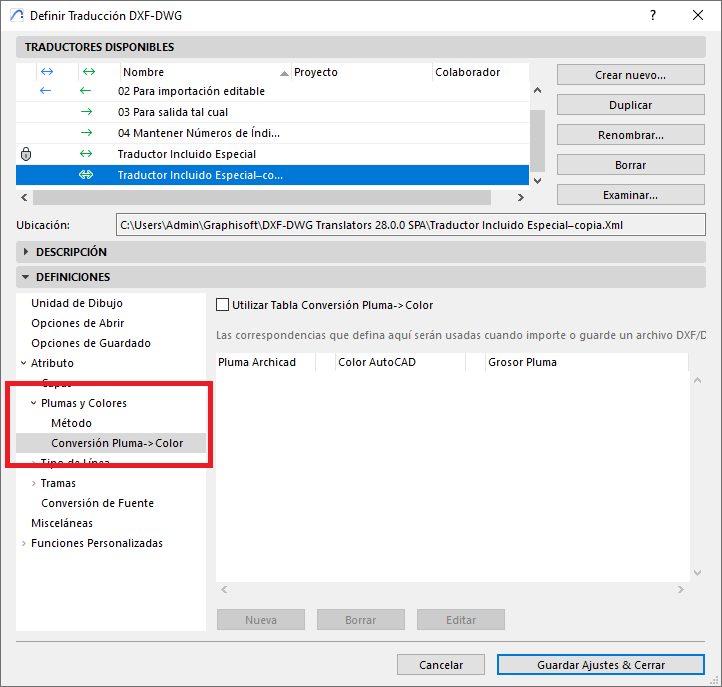
- En la ventana de dialogo de Definer Traducción DXF-DWG, ve a Definiciones > Atributo y haz clic sobre Plumas y Colores.
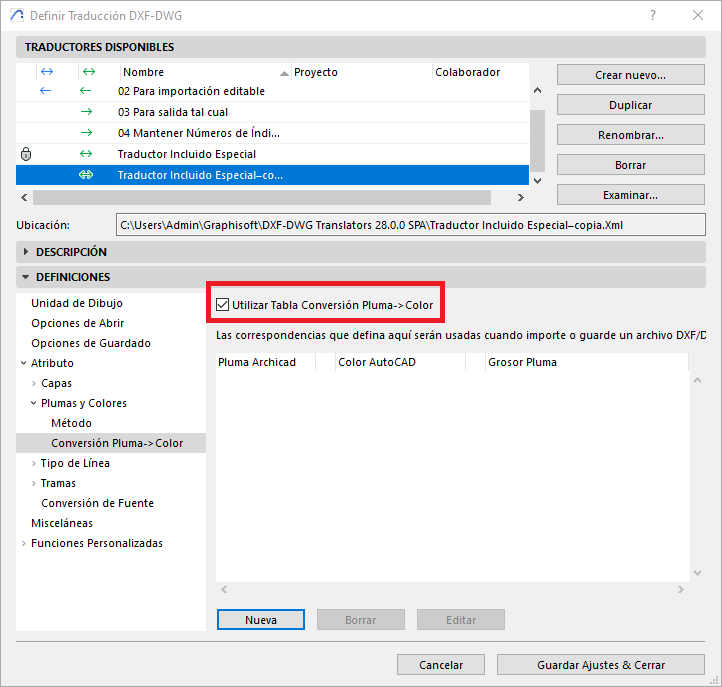
- Activa la opción Utilizar Tabla de Conversión Pluma -> Color.
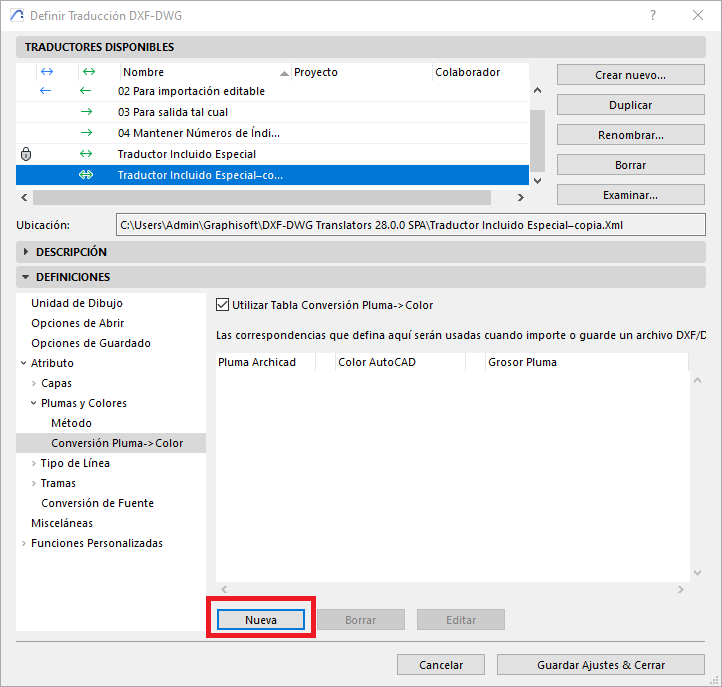
- Haz clic sobre Nueva.
- En la ventana de dialogo de Editar elemento de conversión de pluma, en:
Pluma Archicad (rojo): selecciona la Pluma (índice) de Archicad.
Grosor Pluma (amarillo): selecciona el Grosor de la Pluma correspondiente de AutoCAD.
Pluma AutoCAD (verde): selecciona la Pluma (índice / color) en AutoCAD.
BYBLOCK / BYLAYER (azul): selecciona si la Pluma en AutoCAD se aplicara por Bloque o por Capa en Autocad.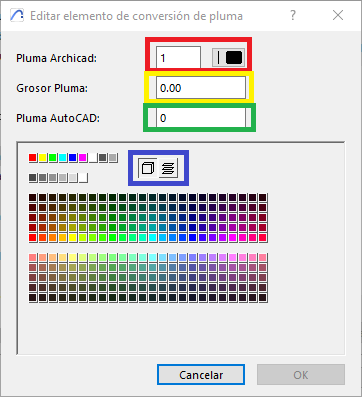
- Repite este proceso para cada Pluma que necesites mapear de Archicad a programa CAD.
- Guarda la configuración haciendo clic sobre Guardar Ajustes & Cerrar.
Consejos:
- No edites las configuraciones originales de los Traductores DXF-DWG que vienen por defecto con la instalación del programa.
- Crea duplicados de las configuraciones customizadas de los Traductores DXF-DWG hasta conseguir la configuración deseada.
- Que los elementos del proyecto en Archicad son los que controlan las Plumas y como aparecerán en las Vistas y Planos del proyecto, mientras en los programas CAD son las capas que suelen controlan las Plumas y los grosores de los elementos ubicados en las Capas.
- Recuerda que en Archicad se suele trabajar sobre un fondo claro (blanco), y en los programas CAD sobre un fondo (oscuro), por lo que todas las Plumas de color negro en Archicad le corresponderán Plumas de color blanco en los programas CAD.
Tambien recomendamos revisar los siguientes recursos para comprender mejor como aplicar el mapeo de los colores de forma eficaz entre Archicad y los programas CAD en el contexto y las herramientas disponibles:
- Nuevo en Archicad: Capas - Gestión y mejoras del flujo de trabajo dentro de Archicad – Centro My SIMBIM
- Nuevo en Archicad: Lo que hay que entender de la Tabla de Plumas – Centro My SIMBIM
Siguiendo estos pasos e incorporando estos consejos, puedes configurar el mapeo de las Plumas entre tu proyecto Archicad y los archivos DXF-DWG (importados o exportados) con tus colaboradores del proyecto.
Artículos relacionados
- ¿Cómo identificar de forma única las zonas de módulos vinculados en los esquemas de Archicad?
- ¿Cómo definir el origen de una textura 3D en Archicad?
- ¿Por qué los planos exportados a PDF en Archicad generan archivos muy grandes?
- ¿Cómo asignar una propiedad personalizada de Archicad a una propiedad IFC?
- ¿Cómo eliminar una licencia educacional de Archicad de un ordenador?