
Artículos en esta sección
- ¿Cómo identificar de forma única las zonas de módulos vinculados en los esquemas de Archicad?
- ¿Cómo definir el origen de una textura 3D en Archicad?
- ¿Por qué los planos exportados a PDF en Archicad generan archivos muy grandes?
- ¿Cómo asignar una propiedad personalizada de Archicad a una propiedad IFC?
- ¿Cómo eliminar una licencia educacional de Archicad de un ordenador?
- ¿Cómo cambiar un archivo de Archicad iniciado en versión International a versión Español?
- ¿Cómo importar un PDF para usarlo como referencia en Archicad?
- ¿Cómo usar versiones educativas y comerciales de Archicad en el mismo ordenador?
- ¿Cómo conseguir la conexión de Archicad con Twinmotion?
- ¿Cómo crear un pórtico estructural con la herramienta Crear Cercha en Archicad?
¿Cómo verificar el cumplimiento de los requisitos del proyecto en Archicad? Control de superficies de espacios – Opción Semi-Automatizado
Tiempo de lectura: 5 min.
Un equipo de diseño arquitectónico trabaja en un proyecto institucional con requisitos precisos sobre la superficie mínima para distintos tipos de espacios: oficinas, salas técnicas, pasillos, entre otros. Durante el desarrollo, los valores de referencia pueden cambiar por decisiones del cliente o normativas actualizadas.
En lugar de verificar manualmente el cumplimiento, el equipo decide implementar un método automatizado en Archicad que permita registrar las superficies requeridas, calcularlas dinámicamente por tipo de espacio y compararlas directamente con lo modelado. Esta solución proporciona trazabilidad, flexibilidad ante cambios y ahorro de tiempo en revisiones.
También recomendamos revisar los siguientes recursos antes de seguir con este articulo:
Público objetivo
Equipos técnicos, modeladores BIM, coordinadores de proyecto, y personal de control de calidad que utilicen Archicad para validar requisitos de superficies.
Requisitos previos
- Archicad 25 o posterior
- Proyecto con Zonas modeladas y clasificadas correctamente
- Conocimientos básicos sobre Propiedades personalizadas y Esquemas Interactivos
Pasos de la Solución
-
Crear un nuevo grupo personalizado de Propiedades:
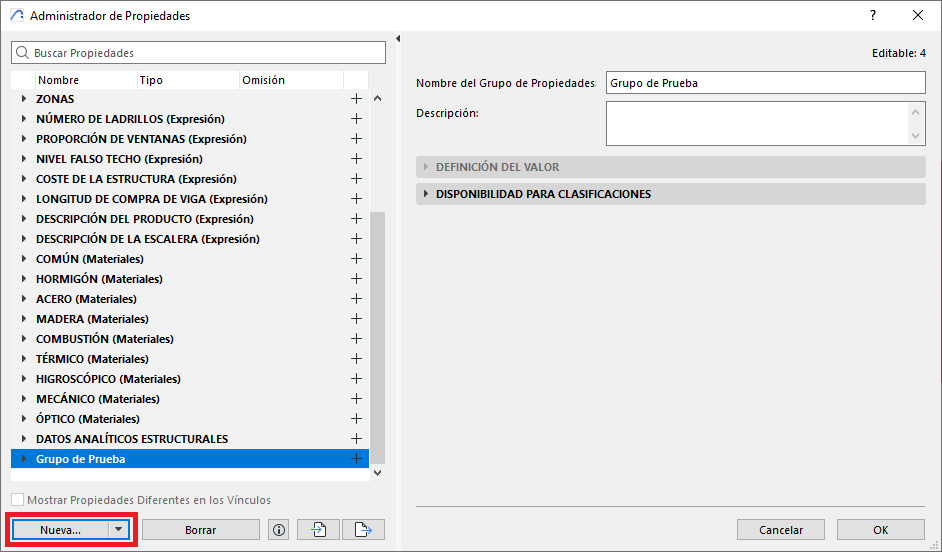
El objetivo del Grupo de Propiedades, es facilitar la administración de las Propiedades del proyecto.- Ir a Opciones > Administrador de Propiedades.
- En la ventana de dialogo del Administrador de Propiedades, hacer clic sobre Nueva...
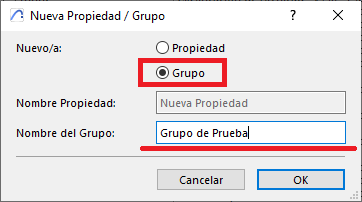
- En la ventana de dialogo de Nueva Propiedad / Grupo, seleccionamos Grupo, les asignamos un nombre descriptivo, por ejemplo "Grupo de Prueba”
-
Crear propiedades por tipo de espacio:
Para cada tipo de espacio, crear una Propiedad personalizada que refleje su superficie requerida (ver foto de ejemplo):- Nombre sugerido: Sup_Rq_Tipo_{NombreDelEspacio}
- Tipo de dato: Área
- Expresión:
IF({Zona/Nombre de Zona} = "Nombre del espacio"; valor requerido en m²; 0 m²)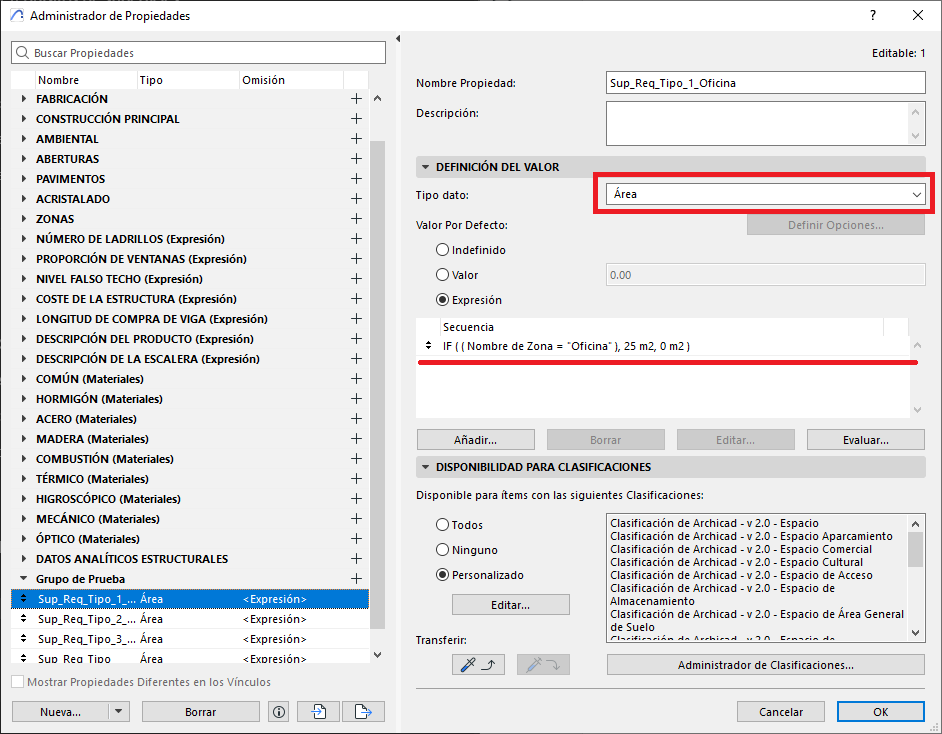
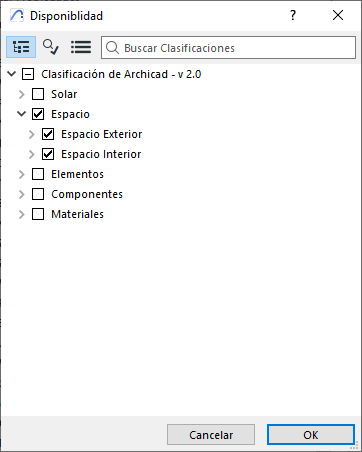
- En el apartado de Disponibilidad Para Clasificación, seleccionamos la opción de Personalizado, y hacemos clic sobre "Editar".
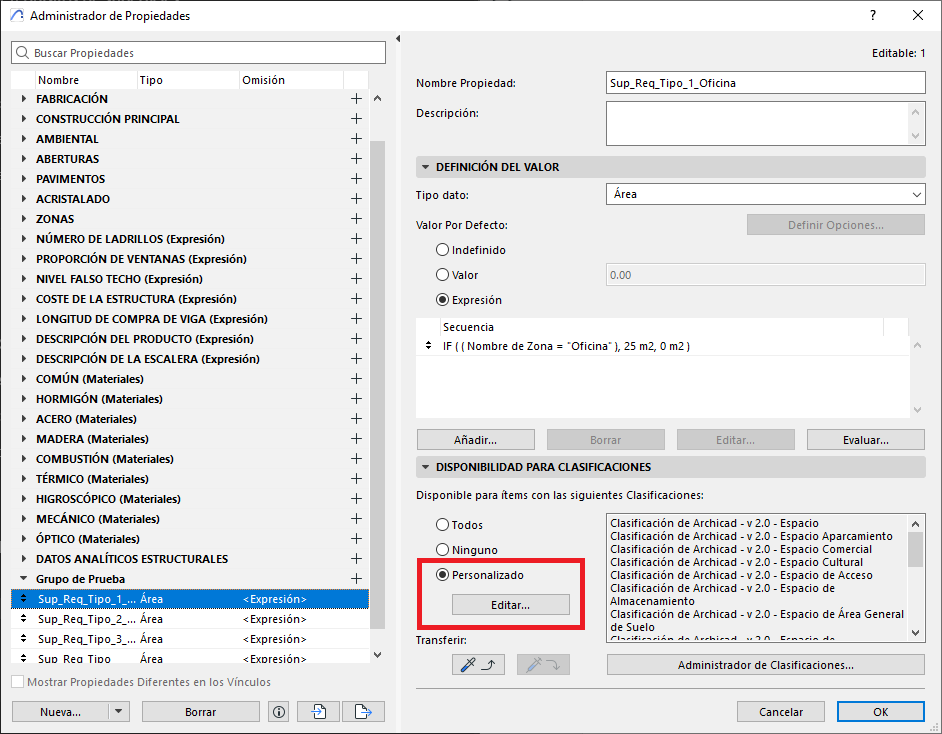
- En el cuadro de dialogo de Disponibilidad, seleccionamos Espacio (para hacer disponible la propiedad para todas las zonas).
-
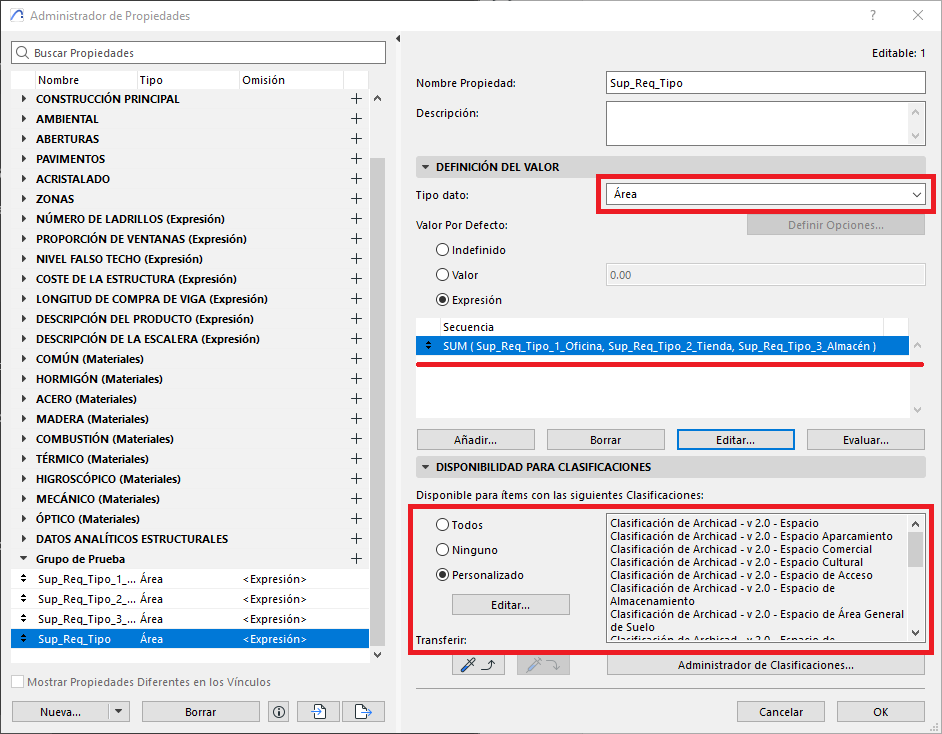
Crear la Propiedad de suma total:
- Nombre sugerido: Sup_Req_Tipo
- Tipo de dato: Área
- Expresión:
SUM ( {Todo los tipos de espacios recien creados} ) - Clasificación: Espacio
-
Crear un Esquema Interactivo:
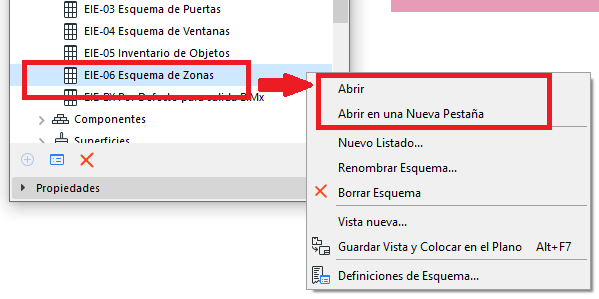
- Abre la paleta del Navegador del proyecto, Ventanas > Paletas > Navegador.
- Haz clic derecho sobre el Esquema, y selección la opción de Abrir o Abrir en una Nueva Pestaña.
- Se te va abrir la venta de dialogo Definiciones de Esquema, y creamos el esquema con el Tipo de Elemento "Zona", con los siguientes campos:
- Nombre de zona
- Área Medida
- Propiedades
Sup_Req_Tipo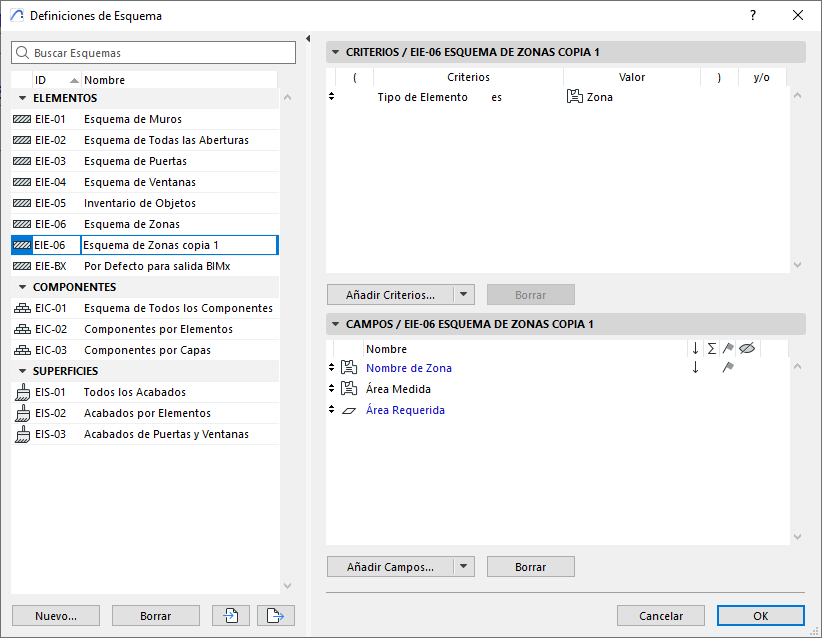
- Guarde el Esquema haciendo clic sobre Ok.
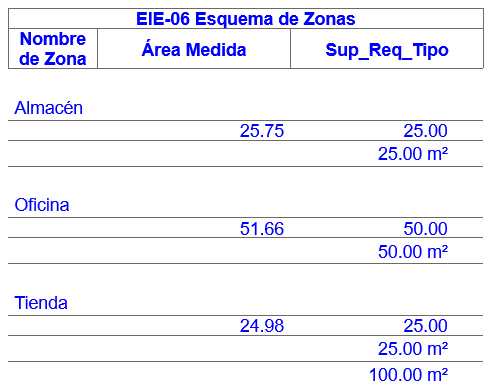
- Y veremos el esquema generado similar al siguiente, donde se vera la area medida de las Zonas en comparación de la área requerida por el proyecto.
-
Visualizar y analizar:
Comparar el área modelada vs. las áreas requeridas
Detectar de forma rápida si los requisitos están siendo cumplidos o si existen desviaciones.
Resolución y análisis
El equipo puede ahora ajustar requerimientos de forma centralizada modificando los valores de las Propiedades personalizadas. El Esquema Interactivo se actualiza en tiempo real, permitiendo iteraciones ágiles y evitando errores derivados de cálculos manuales.
Solución de problemas
- Verificar que las zonas estén correctamente delimitadas por muros u otros elementos, y que el método de cálculo de área sea el adecuado.
- Verificar la correcta clasificación como “Espacio” en los elementos Zona.
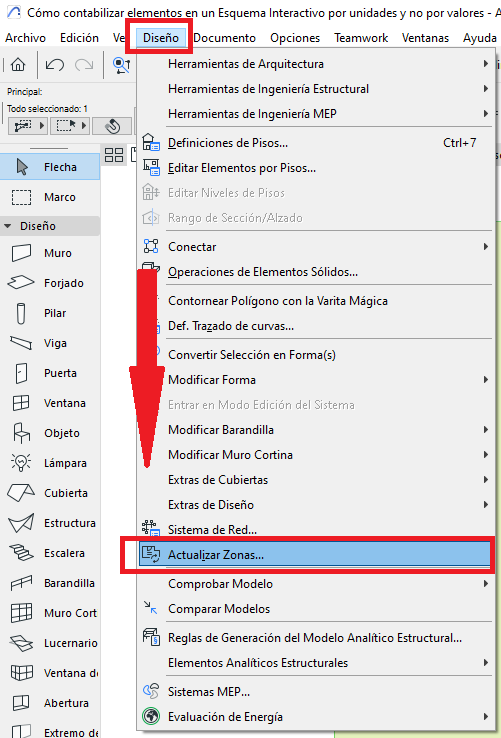
- Si los valores de superficie no se actualizan, usar Diseño > Actualizar Zonas.
Confirmar la coincidencia exacta en los nombres de zona definidos en las expresiones
Asegurarse de que todas las propiedades estén disponibles para el tipo de elemento adecuado
Archivo de ejemplo:
Puede descargar un archivo de proyecto de muestra donde se ha configurado correctamente un Esquema Interactivo con una propiedad personalizada que contabiliza elementos por unidades:
Consejo del consultor
Mantener una estructura de nombres clara y uniforme en las propiedades permite que cualquier miembro del equipo entienda y edite fácilmente los valores. En proyectos grandes, agrupar tipos de espacio o usar plantillas puede reducir la complejidad.
Artículos relacionados
- ¿Cómo identificar de forma única las zonas de módulos vinculados en los esquemas de Archicad?
- ¿Cómo definir el origen de una textura 3D en Archicad?
- ¿Por qué los planos exportados a PDF en Archicad generan archivos muy grandes?
- ¿Cómo asignar una propiedad personalizada de Archicad a una propiedad IFC?
- ¿Cómo eliminar una licencia educacional de Archicad de un ordenador?