
Artículos en esta sección
- ¿Cómo identificar de forma única las zonas de módulos vinculados en los esquemas de Archicad?
- ¿Cómo definir el origen de una textura 3D en Archicad?
- ¿Por qué los planos exportados a PDF en Archicad generan archivos muy grandes?
- ¿Cómo asignar una propiedad personalizada de Archicad a una propiedad IFC?
- ¿Cómo eliminar una licencia educacional de Archicad de un ordenador?
- ¿Cómo cambiar un archivo de Archicad iniciado en versión International a versión Español?
- ¿Cómo importar un PDF para usarlo como referencia en Archicad?
- ¿Cómo usar versiones educativas y comerciales de Archicad en el mismo ordenador?
- ¿Cómo conseguir la conexión de Archicad con Twinmotion?
- ¿Cómo crear un pórtico estructural con la herramienta Crear Cercha en Archicad?
¿Cómo verificar el cumplimiento de los requisitos del proyecto en Archicad? Control de superficies de espacios - Opción Simplificada
Tiempo de lectura: 5 min.
Un consultor de proyecto necesita un método práctico para verificar que las áreas del proyecto cumplan con los requisitos establecidos, y este articulo mostrará como conseguirlo utilizando únicamente herramientas estándar incluidas en Archicad.
Audiencia
Diseñadores arquitectónicos, coordinadores BIM y consultores que utilizan Archicad para validar las superficies de los espacios frente a los requerimientos del proyecto.
Requisitos Previos
- Archicad 25 o posterior
- Conocimientos básicos del uso de la herramienta Zona, el Administrador de Propiedades, Clasificaciones y los Esquemas Interactivos
Pasos de Resolución
-
Crear un nuevo grupo personalizado de Propiedades:
El objetivo del Grupo de Propiedades, es facilitar la administración de las Propiedades del proyecto.- Ir a Opciones > Administrador de Propiedades.
- En la ventana de dialogo del Administrador de Propiedades, hacer clic sobre Nueva...
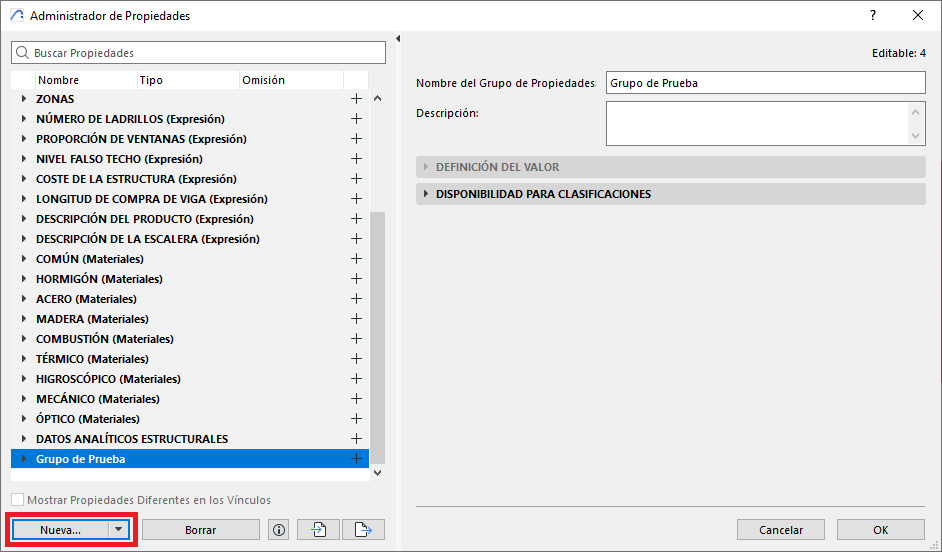
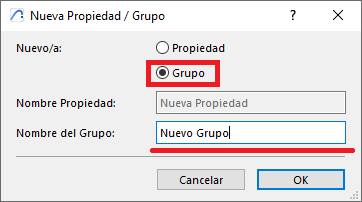
- En la ventana de dialogo de Nueva Propiedad / Grupo, seleccionamos Grupo, les asignamos un nombre descriptivo, por ejemplo "Grupo de Prueba”
- Definir una Propiedad para el Área Requerida:
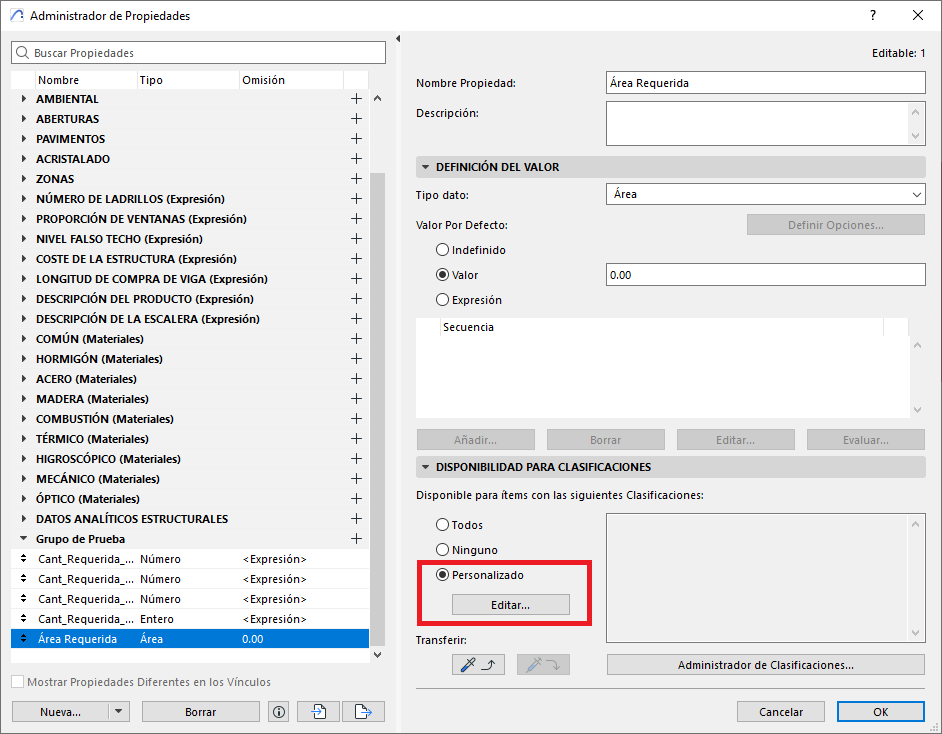
- En la ventana de dialogo del Administrador de Propiedades, hacer clic sobre Nueva...
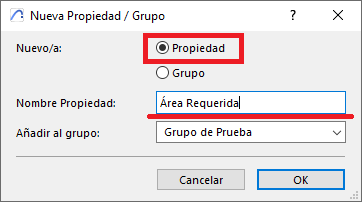
- En la ventana de dialogo de Nueva Propiedad / Grupo, seleccionamos Propiedad, les asignamos un nombre descriptivo, por ejemplo “Área Requerida”.
- Establecemos para esa Propiedad:
Tipo de dato: Área
Valor Por defecto: Valor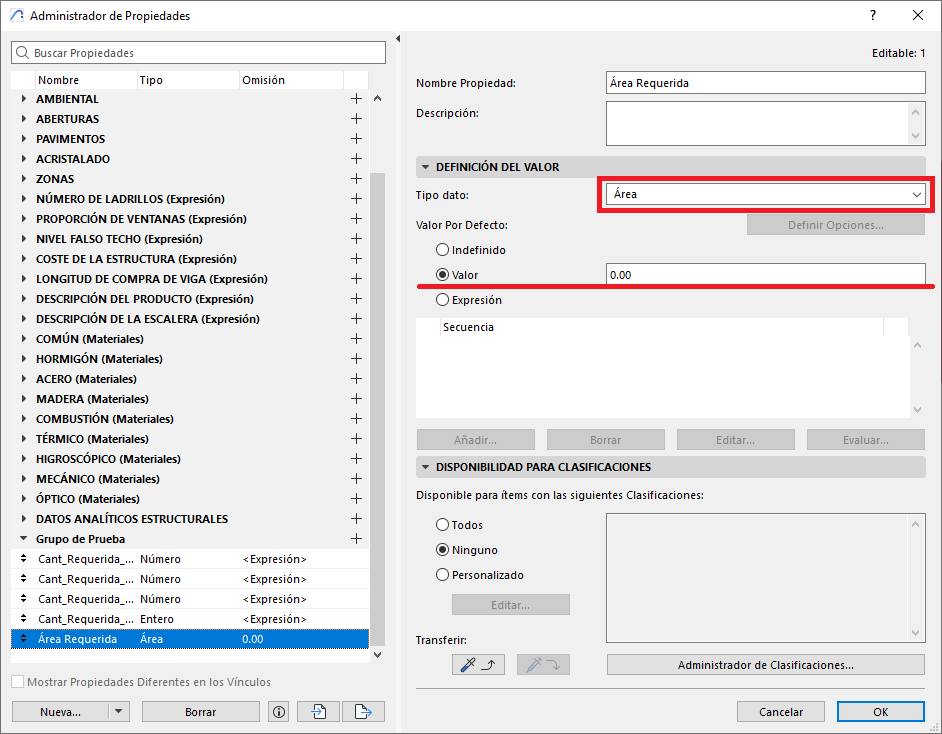
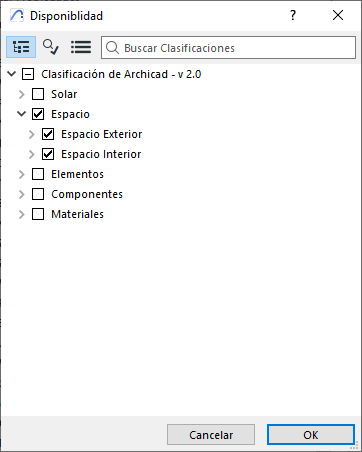
- En el apartado de Disponibilidad Para Clasificación, seleccionamos la opción de Personalizado, y hacemos clic sobre "Editar".
- En el cuadro de dialogo de Disponibilidad, seleccionamos Espacio (para hacer disponible la propiedad para todas las zonas).
-
Modelar y Asignar Zonas de Referencia:
- Usar la herramienta Zona para crear zonas de ejemplo que representen los tipos de espacio y superficies requeridas.
- En cada Zona de referencia, introducir el valor correspondiente en la propiedad personalizada “Área Requerida” a través del Cuadro de Información o los Ajustes de Zona.
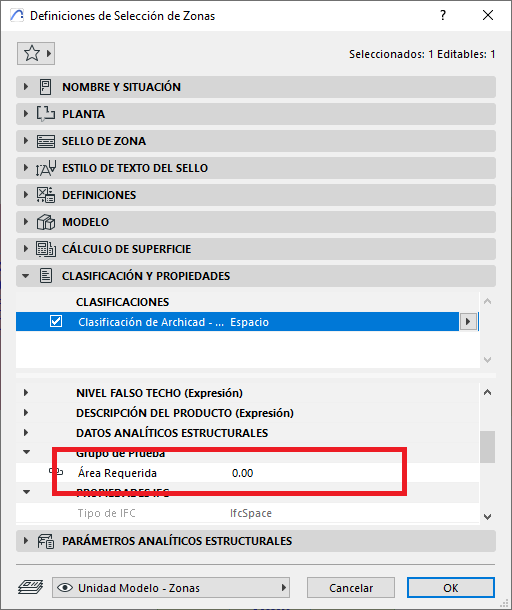
- Colocar Todas las Zonas Reales del Proyecto: Modelar todas las zonas que representen la distribución real del proyecto copiando y pegando las Zonas de Referencia.
-
Crear un Esquema Interactivo:
- Abre la paleta del Navegador del proyecto, Ventanas > Paletas > Navegador.
- Haz clic derecho sobre el Esquema, y selección la opción de Abrir o Abrir en una Nueva Pestaña.
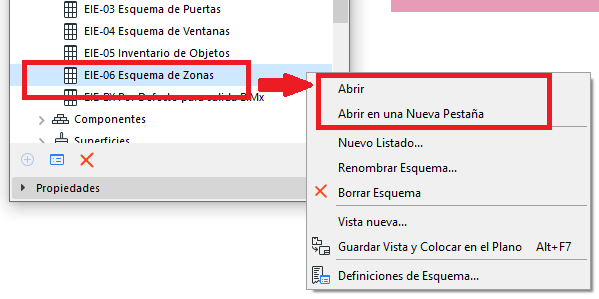
- Se te va abrir la venta de dialogo Definiciones de Esquema, con la Propiedad que hemos creado con los valores que hay que ser editadas (ver foto de ejemplo).
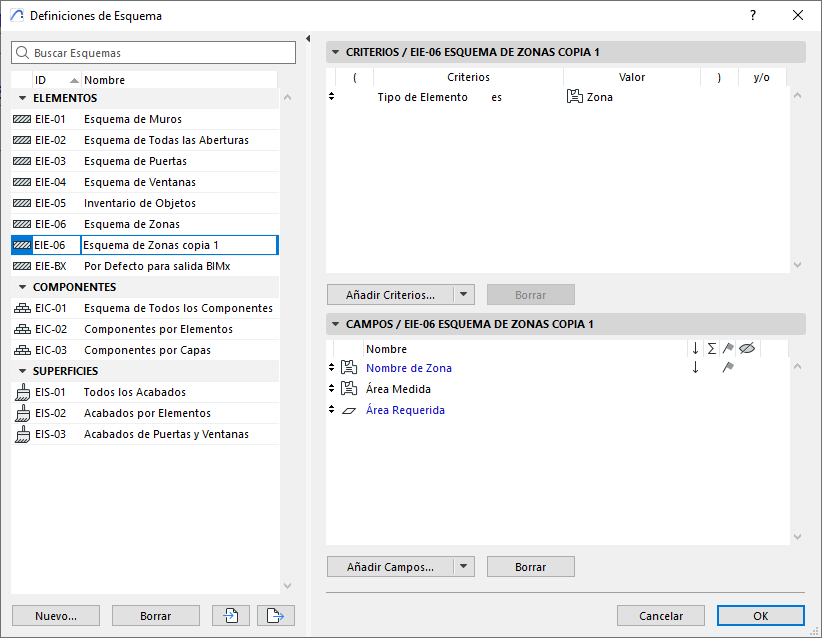
- Guarde el Esquema haciendo clic sobre Ok.
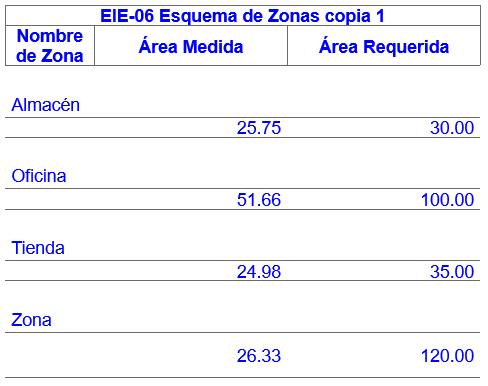
- Y veremos el esquema generado similar al siguiente, donde se vera la area medida de las Zonas en comparación de la área requerida por el proyecto
Resolución de Problemas
- Verificar que las zonas estén correctamente delimitadas por muros u otros elementos, y que el método de cálculo de área sea el adecuado.
- Verificar la correcta clasificación como “Espacio” en los elementos Zona.
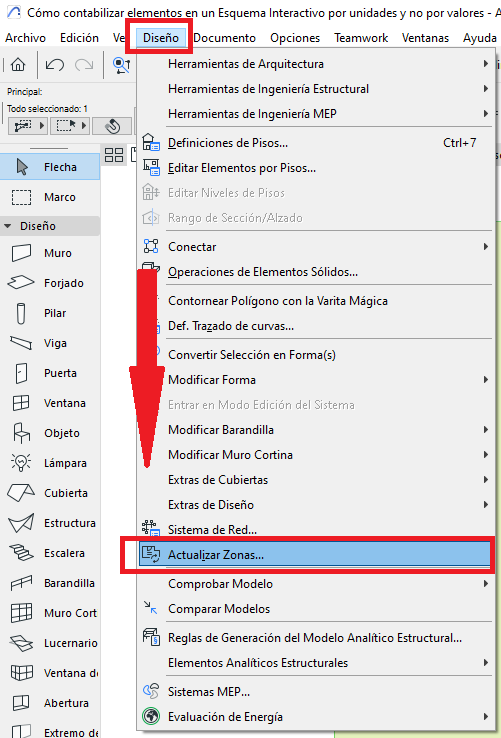
- Si los valores de superficie no se actualizan, usar Diseño > Actualizar Zonas.
Consejo del Consultor
Este método tiene:
- La ventaja: simplicidad y rapidez de implementación.
- Desventajas: No apta para los proyectos de mayor envergadura o complejidad.
También recomendamos revisar los siguientes recursos:
Artículos relacionados
- ¿Cómo identificar de forma única las zonas de módulos vinculados en los esquemas de Archicad?
- ¿Cómo definir el origen de una textura 3D en Archicad?
- ¿Por qué los planos exportados a PDF en Archicad generan archivos muy grandes?
- ¿Cómo asignar una propiedad personalizada de Archicad a una propiedad IFC?
- ¿Cómo eliminar una licencia educacional de Archicad de un ordenador?