
Artículos en esta sección
- ¿Cómo crear una plantilla de Archicad y qué debe contener?
- ¿Cómo reasignar suscripciones de Bluebeam entre cuentas?
- Cómo contratar suscripciones de software con SIMBIM
- Los archivos de Archicad no muestran el icono correcto en Windows
- ¿Por qué no puedo asignar una licencia si el usuario aparece como invitado?
- ¿Cómo restablecer la contraseña de tu Bluebeam ID (BBID)?
- ¿Cómo transferir anotaciones a otro documento?
- ¿Cómo gestionar mis suscripciones de Bluebeam?
- ¿Cómo cambiar el administrador del Graphisoft ID de una empresa?
- ¿Cómo se puede trabajar con Bluebeam Revu en ordenadores Mac?
¿Cómo puedo publicar un modelo BIMx desde Archicad?
Tiempo de lectura: 5 min.
Publicar un modelo BIMx desde Archicad es un proceso sencillo que te permite compartir tus proyectos de manera eficiente y enriquecida con información adicional. Aquí te explicamos dos métodos para hacerlo:
Método Directo
-
Acceso Rápido:
-
Dirígete al menú Archivo > Publicar Hyper-Modelo BIMx.
-
Este método es ideal para una publicación rápida y directa de tu modelo BIMx.
Método con Grupo de Publicación
Para un control más detallado y la inclusión de múltiples vistas y planos, sigue estos pasos:
-
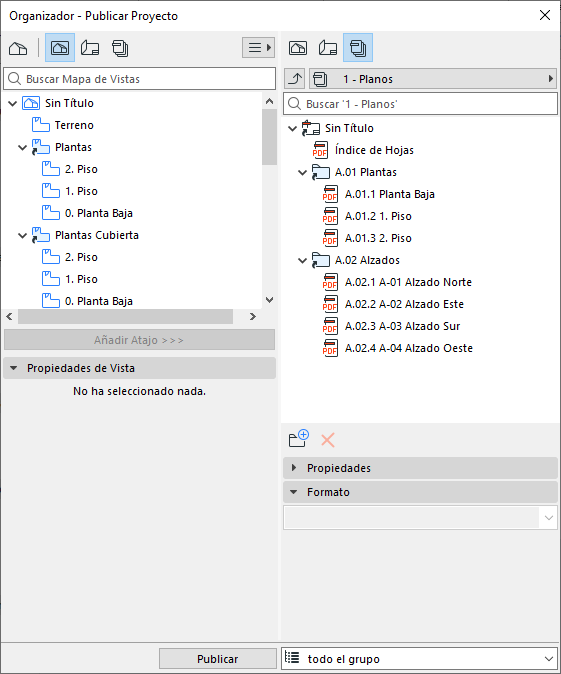
Abre el Organizador:
-
Utiliza el Organizador para tener el Mapa de Vistas y los Grupos de Publicación abiertos uno junto al otro.
-
-
Configurar el Grupo de Publicación:
- Asegúrate de tener abierto el Mapa de Vistas en la columna izquierda, y los Grupos de Publicación en la columna izquierda.
-
Crea un nuevo conjunto de publicación y asígnale un nombre, por ejemplo, Hyper-Modelo BIMx.
-
Configura las propiedades de publicación según tus necesidades.
-
Opciones de Publicación:
-
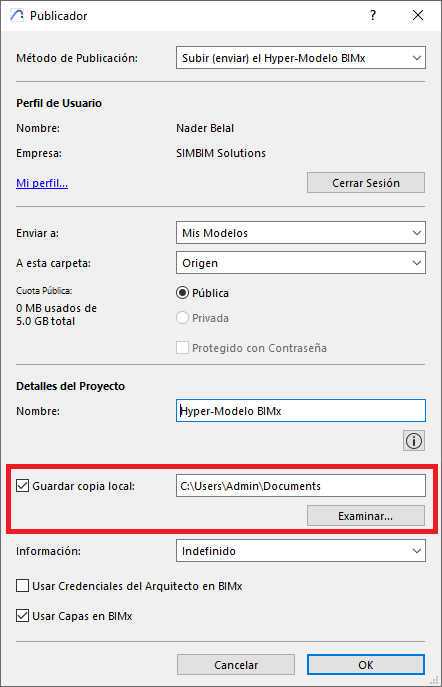
Puedes publicar el archivo BIMx localmente en tu ordenador o subirlo al BIMx Model Transfer (leer más...) para compartirlo fácilmente, y también puedes seleccionar la opción Guardar copia local para generar una copia del archivo BIMx en tu ordenador.
-
-
Enriquecer el Hyper-Modelo:
-
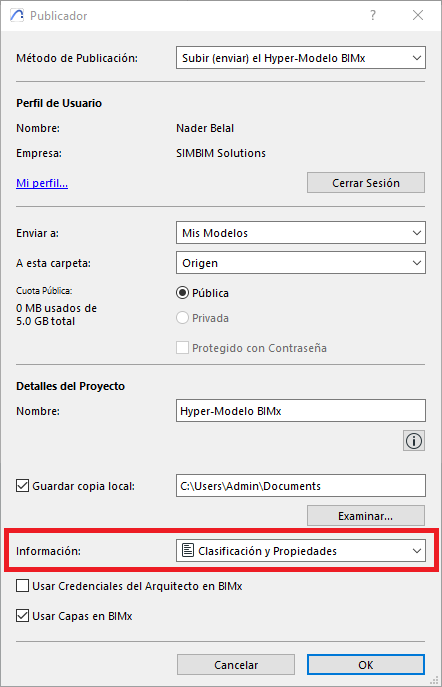
Utiliza el menú de "Información" para añadir información adicional, como "Clasificación y Propiedades" o "Esquemas". Esta información adicional hace que tu modelo sea accesible y útil para cualquier agente en cualquier fase del ciclo de vida del edificio.
-
-
Asignar Créditos:
-
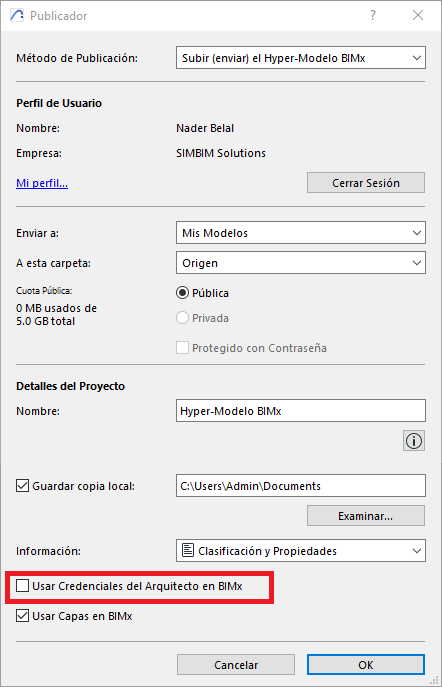
Puedes utilizar los créditos del arquitecto establecidos desde el Usar Credenciales del Arquitecto en BIMx en la ventana de dialogo de Publicador de BIMx.
-
-
Incluir Vistas y Planos:
-
Desde el organizador:
-
Arrastra y suelta las Vistas 3D que deseas incluir desde el Mapa de Vistas.
-
Arrastra y suelta los Planos que deseas incluir desde el Libro de Planos.
-
-
-
Publicar el Hyper-Modelo:
-
Una vez que hayas incluido todas las vistas y planos necesarios, selecciona el Grupo de Publicación y pulsa Publicar.
-
En el siguiente artículo, se proporciona más información detallada sobre el sitio de Transferencia de BIMx:
Sitio de Transferencia de BIMx - BIMx Model Transfer Site – Centro My SIMBIM
Conclusión
Publicar un modelo BIMx desde Archicad es una tarea que puede realizarse de manera rápida y sencilla o con un enfoque más detallado, dependiendo de tus necesidades. Ambos métodos te permiten compartir tus proyectos de manera eficiente, enriquecidos con información adicional que facilita la colaboración y el acceso a datos importantes en cualquier fase del ciclo de vida del edificio.
¡Con Archicad, las tareas complejas se vuelven sencillas, haciendo que tu proceso de diseño sea fluido y eficiente!
Artículos relacionados
- ¿Cómo crear una plantilla de Archicad y qué debe contener?
- ¿Cómo reasignar suscripciones de Bluebeam entre cuentas?
- Cómo contratar suscripciones de software con SIMBIM
- Los archivos de Archicad no muestran el icono correcto en Windows
- ¿Por qué no puedo asignar una licencia si el usuario aparece como invitado?