
Artículos en esta sección
- ¿Cómo crear una plantilla de Archicad y qué debe contener?
- ¿Cómo reasignar suscripciones de Bluebeam entre cuentas?
- Cómo contratar suscripciones de software con SIMBIM
- Los archivos de Archicad no muestran el icono correcto en Windows
- ¿Por qué no puedo asignar una licencia si el usuario aparece como invitado?
- ¿Cómo restablecer la contraseña de tu Bluebeam ID (BBID)?
- ¿Cómo transferir anotaciones a otro documento?
- ¿Cómo gestionar mis suscripciones de Bluebeam?
- ¿Cómo cambiar el administrador del Graphisoft ID de una empresa?
- ¿Cómo se puede trabajar con Bluebeam Revu en ordenadores Mac?
¿Cómo gestionar mis suscripciones de Bluebeam?
El Portal de Administración de Suscripciones de Bluebeam (Org Admin Portal) permite a los administradores gestionar usuarios, permisos y licencias de las suscripciones activas de Bluebeam. Desde esta plataforma, puedes añadir o eliminar usuarios, configurar idiomas preferidos, reasignar suscripciones y mantener actualizada la estructura de roles y productos.
Los Bluebeam Plans (Basics, Core y Complete) ofrecen acceso a Revu 21, Studio y Bluebeam Cloud en hasta tres dispositivos con un único inicio de sesión (BBID).
Acceso al Portal de Administración
-
Si eres un nuevo administrador, usa el enlace del correo de invitación para completar el registro inicial.
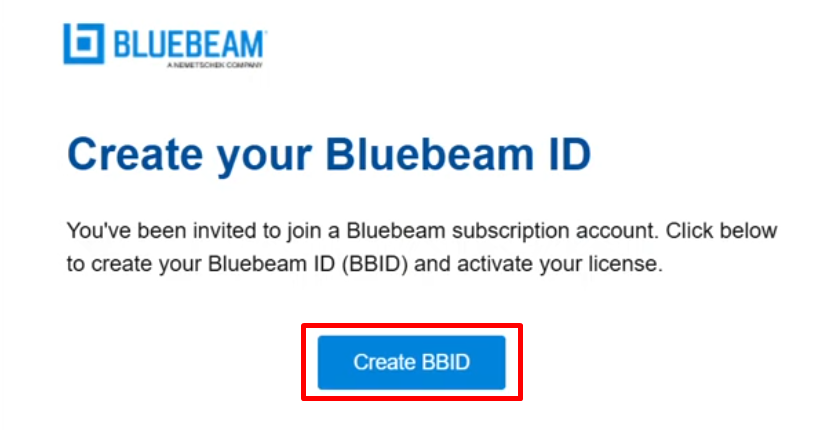
- Abre el portal: https://org-admin.bluebeam.com.
- Selecciona la región del servidor correspondiente (Alemania).
- Inicia sesión con tu Bluebeam ID (BBID) y contraseña.
Nota: Si tienes problemas para acceder, comprueba que seleccionas la región del servidor en Alemania
Añadir un Nuevo Usuario
- Ve al menú lateral y selecciona Users.
-
Haz clic en Add User.
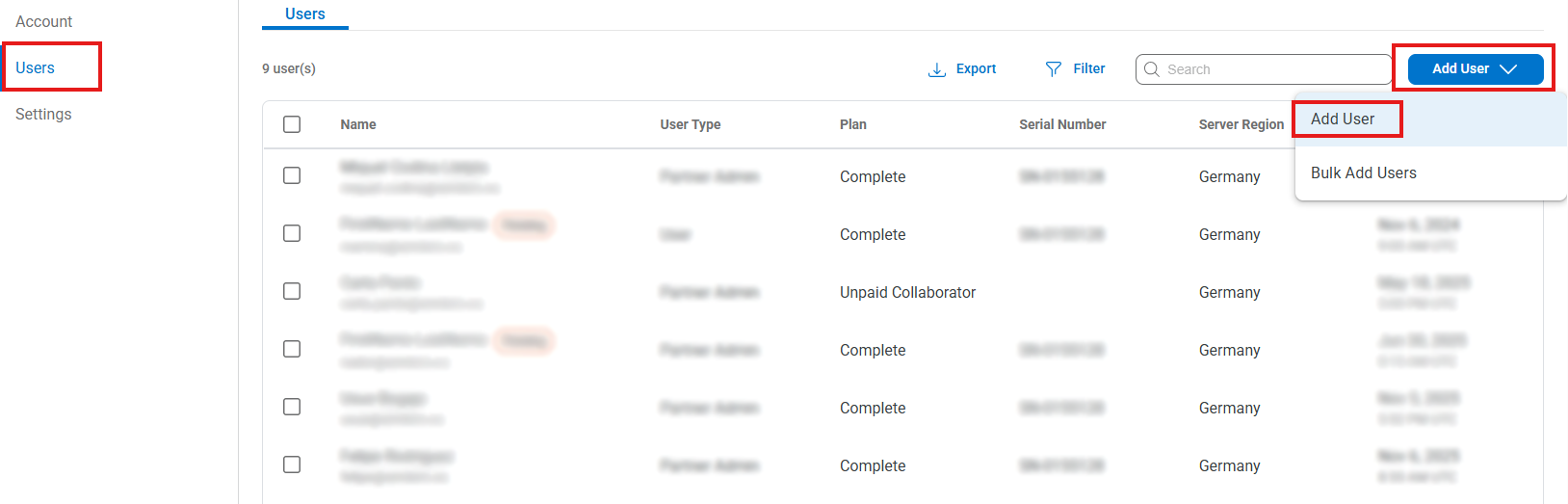
- Introduce el nombre, apellidos y correo electrónico del nuevo usuario.
- Selecciona la región del servidor (Alemania) y define sus permisos (Org Admin o User).
- Haz clic en Save y luego asigna el plan de suscripción (Basics, Core o Complete).
Nota: El nuevo usuario recibirá un correo de invitación y aparecerá con estado Pending hasta que acepte.
Añadir Usuarios en Bloque
- En Users, haz clic en Add Users → Bulk Add.
- Descarga la plantilla CSV y complétala con los datos de los usuarios.
- Sube el archivo CSV y haz clic en Validate CSV.
- Si el archivo es válido, selecciona Import All.
- Los usuarios aparecerán en la lista con estado Pending hasta que acepten las invitaciones.
Editar Permisos de Usuario
- En la sección Users, busca el usuario que quieras modificar.
- Marca la casilla a la izquierda del/los usuario(s) que quieras modificar.
-
Haz clic en Editar en la barra de acciones.
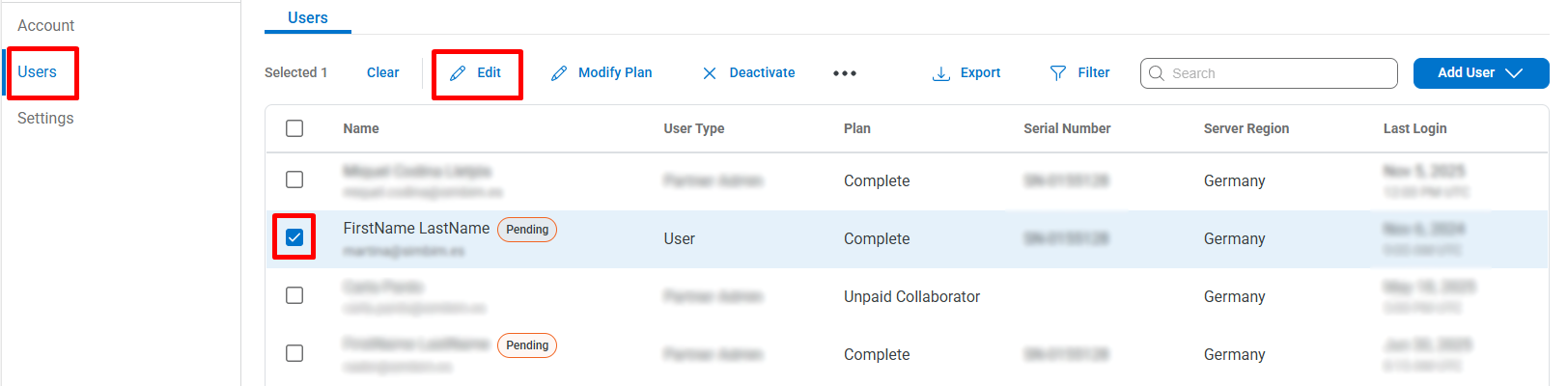
- Ajusta los permisos/rol (p. ej., Org Admin / User).
- Pulsa Save para aplicar los cambios.
Consejo: Mantén el número de administradores limitado a las personas encargadas de la gestión de licencias y usuarios.
Editar el Acceso a la Suscripción para Uno o Múltiples Usuarios
Ve a la pestaña Users.
Marca la casilla junto al usuario o los usuarios cuyos planes de suscripción quieras modificar.
-
Haz clic en Modify Plan en la barra superior de acciones.
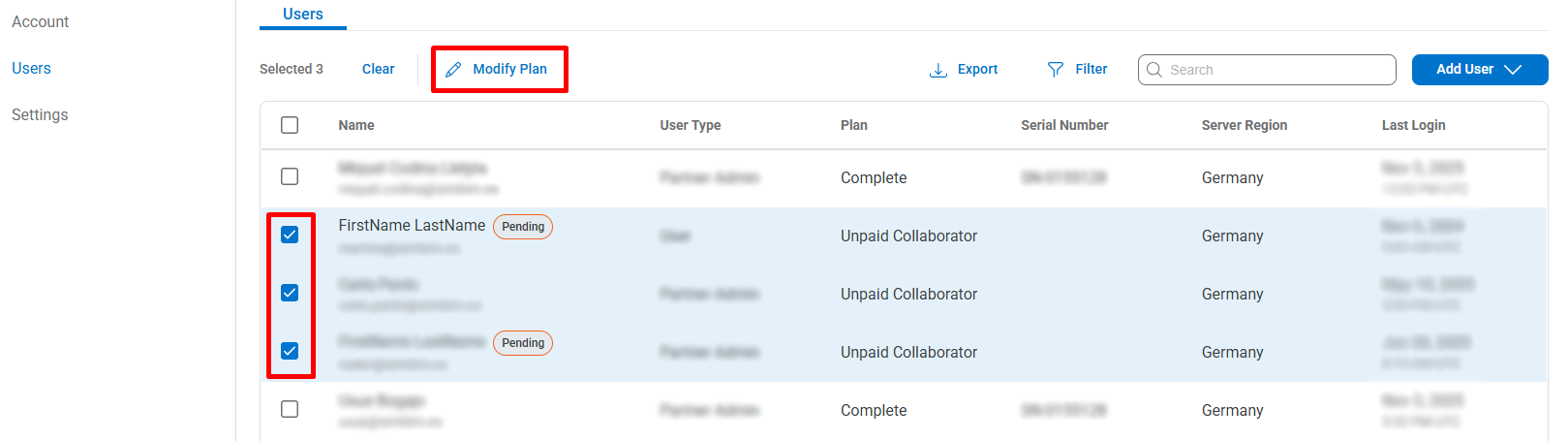
Selecciona el nuevo plan de suscripción (Basics, Core o Complete).
-
Haz clic en Save para aplicar los cambios.
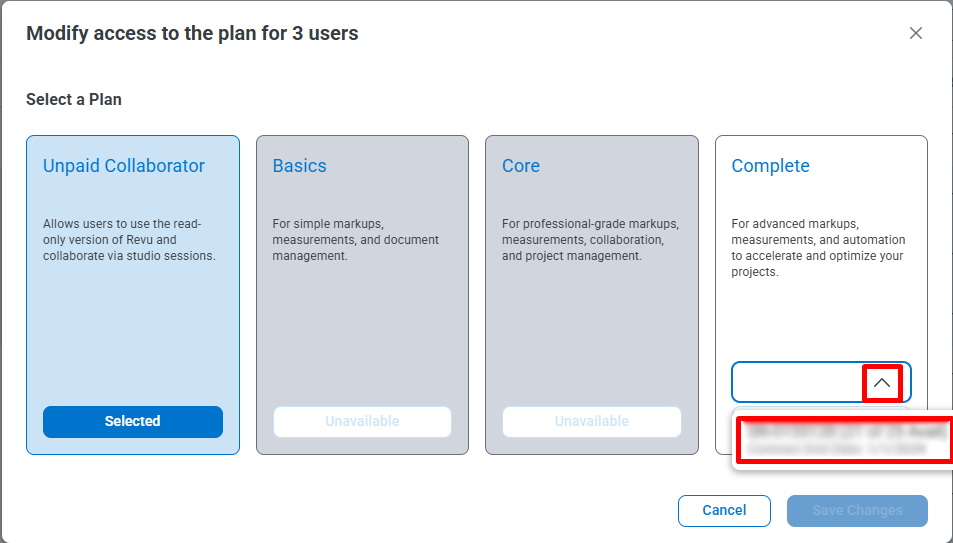
Nota: Para liberar licencias, asigna el plan Unpaid Collaborator.
Filtrar y Buscar Usuarios
En la pestaña Users, utiliza la barra de búsqueda situada en la parte superior para localizar usuarios específicos escribiendo su nombre o correo electrónico.
-
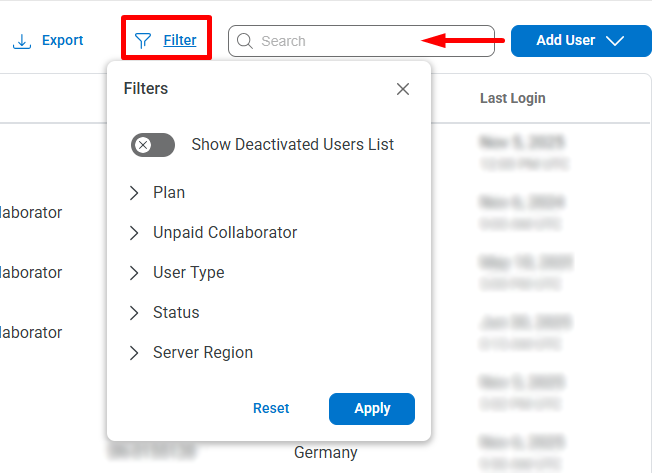
También puedes hacer clic en el icono Filters en la esquina superior derecha de la lista para abrir el menú de filtros.
-
En este menú podrás seleccionar entre las siguientes opciones:
Mostrar lista de usuarios desactivados: activa o desactiva la vista de usuarios inactivos.
Plan: filtra por el tipo de plan asignado (Basics, Core o Complete).
Colaborador sin suscripción (Unpaid Collaborator): muestra los usuarios invitados sin suscripción activa.
Tipo de usuario: filtra por tipo de usuario (Administrador de organización, Usuario).
Estado: muestra los usuarios según su estado (Activo, Pendiente).
Región del servidor: filtra según la región del servidor.
Una vez seleccionados los filtros deseados, haz clic en Apply para aplicarlos.
Para volver a la vista general, selecciona Reset.
Consejo: Puedes combinar la búsqueda por nombre o correo con los filtros para encontrar rápidamente usuarios específicos, como los pendientes de invitación o colaboradores sin suscripción activa.
Exportar la Lista de Usuarios
- En la pestaña Users, haz clic en Exportar.
- Descarga el archivo generado con todos los usuarios, sus roles y estados.
- Utiliza este archivo para auditorías o revisión de licencias activas.
Reenviar una Invitación
Ve a la pestaña Usuarios (Users).
Marca la casilla junto al usuario con estado Pendiente (Pending).
En la barra superior, haz clic en el icono de tres puntos (⋯) y selecciona Reenviar invitación (Resend Invitation).
-
Haz clic en Reenviar (Resend) para enviar nuevamente la invitación por correo electrónico.
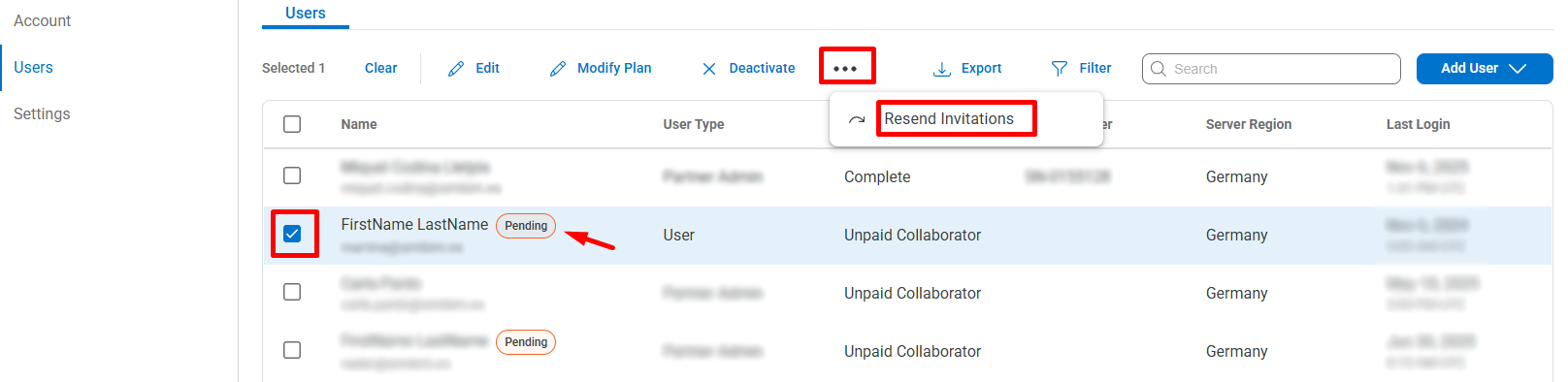
Consejo: Si el correo no llega, verifica la dirección o solicita al usuario revisar la carpeta de spam.
Desactivar un Usuario
Ve a la pestaña Usuarios (Users).
Marca la casilla junto al usuario que deseas desactivar.
En la barra superior, haz clic en Desactivar (Deactivate).
-
Confirma haciendo clic en Deactivate.
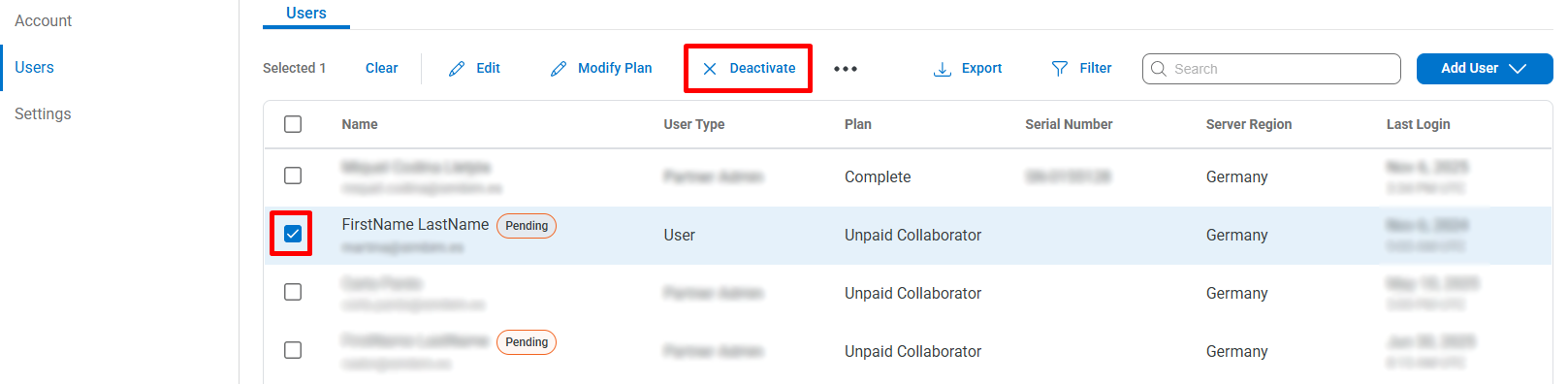
Nota: El usuario pasará al estado Inactivo (Inactive) y perderá el acceso al plan de suscripción hasta que sea reactivado.
Reactivar un Usuario
Ve a la pestaña Usuarios (Users).
-
Haz clic en el menú Filtros (Filters) y activa la opción Mostrar usuarios desactivados (Show Deactivated Users List).
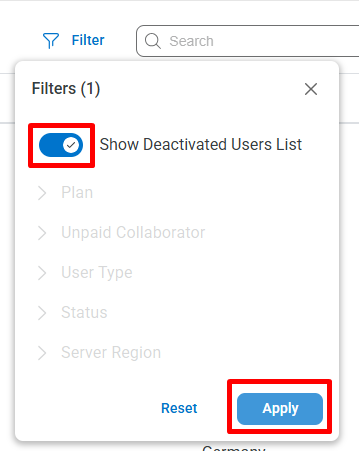
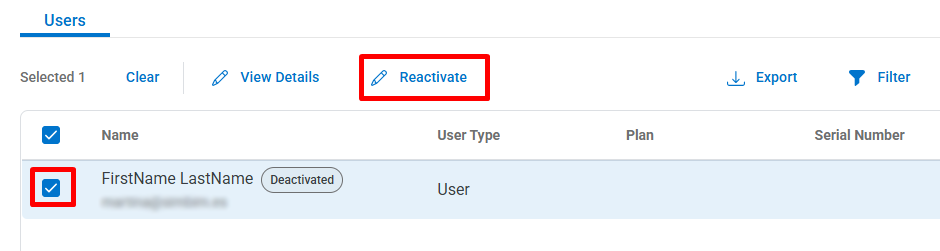
Marca la casilla junto al usuario que deseas reactivar.
-
En la barra superior, haz clic en Reactivar (Reactivate).
Reasignar o Redistribuir Suscripciones
Ve a la sección Cuenta (Account).
Abre la pestaña Suscripciones (Subscriptions).
Selecciona el plan que quieras modificar y haz clic en Reasignar suscripciones (Reallocate Subscriptions).
Indica cuántas licencias reasignar entre usuarios o equipos y confirma.
Consejo: Utiliza esta opción cuando reorganices equipos o redistribuyas licencias entre departamentos.
Artículos relacionados
- ¿Cómo crear una plantilla de Archicad y qué debe contener?
- ¿Cómo reasignar suscripciones de Bluebeam entre cuentas?
- Cómo contratar suscripciones de software con SIMBIM
- Los archivos de Archicad no muestran el icono correcto en Windows
- ¿Por qué no puedo asignar una licencia si el usuario aparece como invitado?