
Artículos en esta sección
- ¿Cómo crear una plantilla de Archicad y qué debe contener?
- ¿Cómo reasignar suscripciones de Bluebeam entre cuentas?
- Cómo contratar suscripciones de software con SIMBIM
- Los archivos de Archicad no muestran el icono correcto en Windows
- ¿Por qué no puedo asignar una licencia si el usuario aparece como invitado?
- ¿Cómo restablecer la contraseña de tu Bluebeam ID (BBID)?
- ¿Cómo transferir anotaciones a otro documento?
- ¿Cómo gestionar mis suscripciones de Bluebeam?
- ¿Cómo cambiar el administrador del Graphisoft ID de una empresa?
- ¿Cómo se puede trabajar con Bluebeam Revu en ordenadores Mac?
¿Cómo cambiar el administrador del Graphisoft ID de una empresa?
Cada empresa de Graphisoft ID tiene un único administrador, que posee el nivel más alto de autoridad dentro de la cuenta de la empresa. El administrador gestiona:
- Los usuarios y sus grupos
- Los datos de la empresa
- Las licencias y sus asignaciones de suscripción
El administrador actual puede transferir su rol a otro miembro de la empresa desde el Portal de empresa. Si la persona a la que se quiere asignar el rol aún no es miembro, primero deberá vincular su Graphisoft ID a la empresa.
Requisitos previos
- Debes iniciar sesión como administrador actual en el Portal de empresa.
- La persona a la que se desea nombrar como nuevo administrador debe ser miembro de la empresa. (Si aún no lo es, vincúlala primero antes de continuar).
Cómo cambiar el administrador
- Inicia sesión en el Portal de empresa con el Graphisoft ID del administrador actual.
- Accede al apartado Perfil de la empresa.
-
Haz clic en Cambiar, junto al nombre del administrador actual.
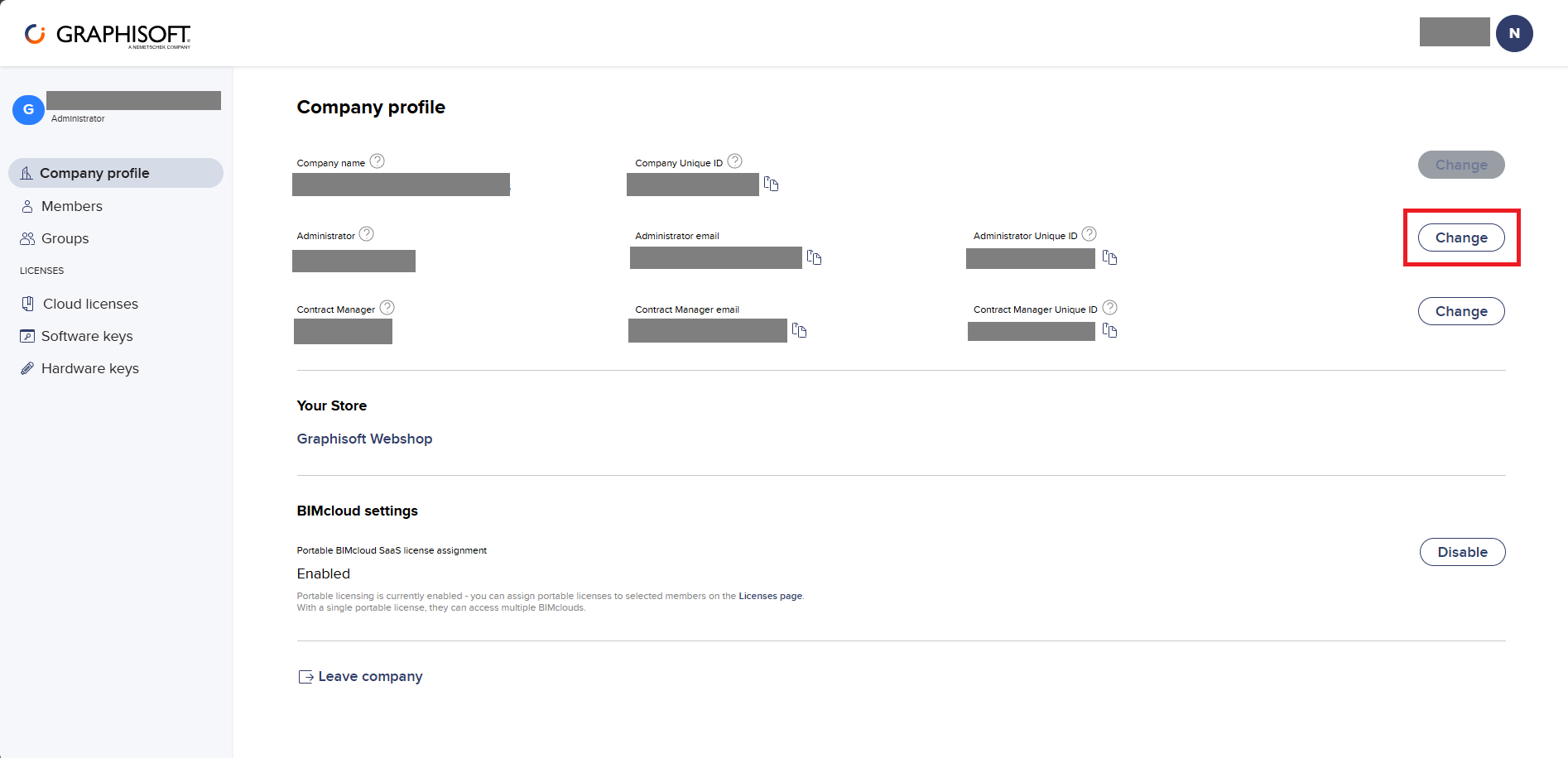
- En la ventana emergente, selecciona un miembro de la empresa para asignarle el rol de nuevo administrador (solo aparecen los miembros vinculados).
- Haz clic en Cambiar para enviar la solicitud.
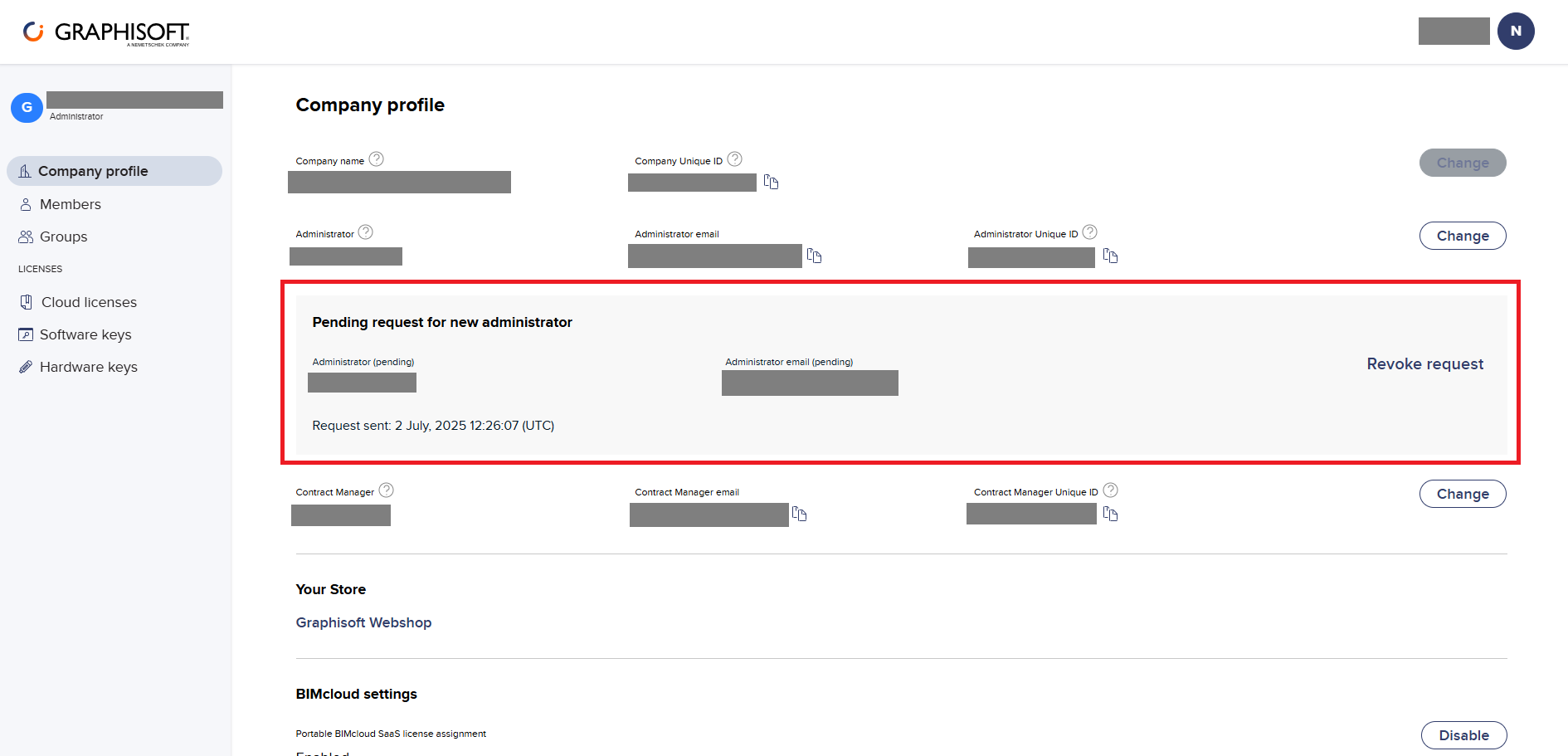
- En el Perfil de la empresa aparecerá un aviso indicando que hay una solicitud pendiente de cambio de administrador.
- La persona seleccionada recibirá un correo electrónico con la invitación para aceptar el cambio.
-
El destinatario debe hacer clic en Mostrar solicitud de administrador, iniciar sesión en el portal y aceptar la solicitud.
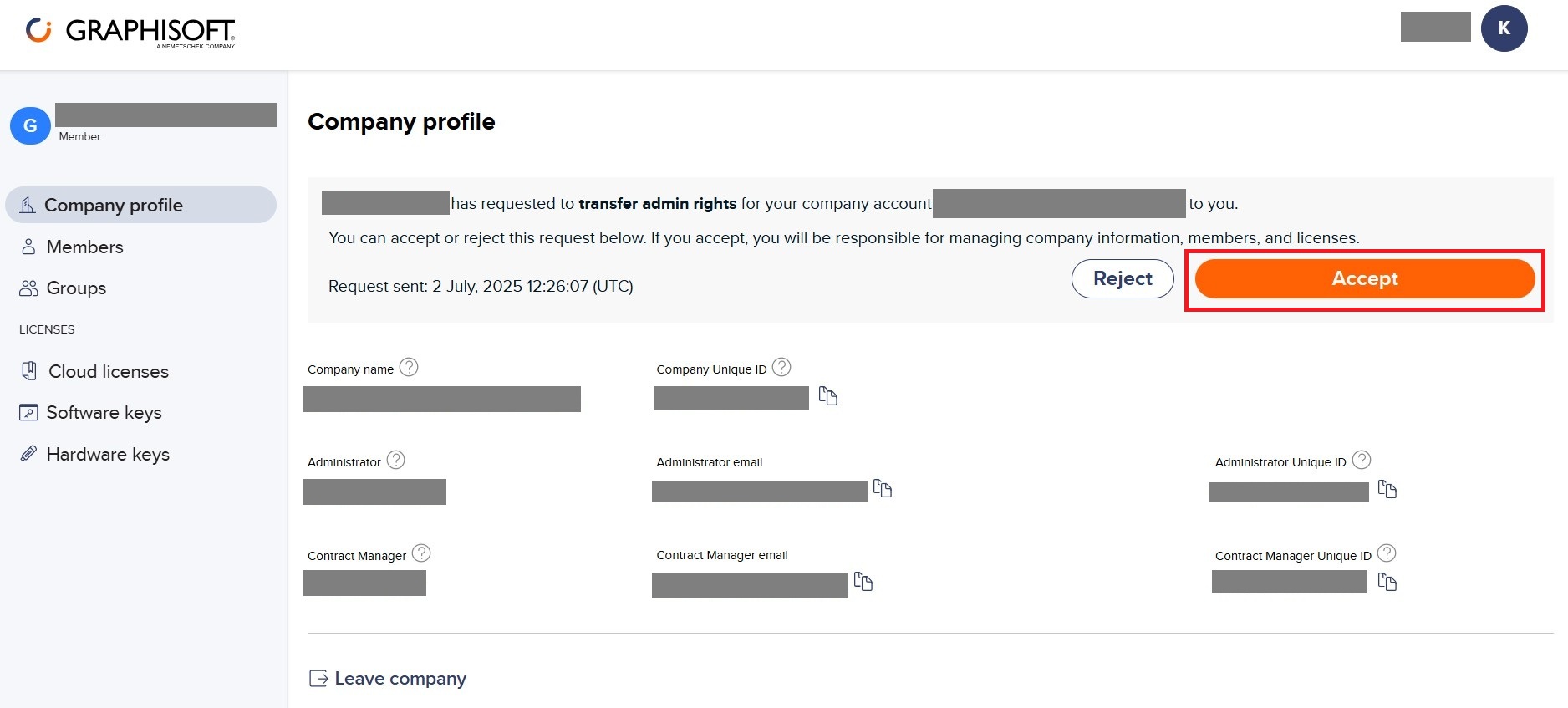
- Una vez aceptada, esa persona se convierte en el nuevo administrador, y ambas partes recibirán un correo de confirmación.
Cancelar o rechazar una transferencia
-
Revocar solicitud (administrador actual): desde el Perfil de la empresa, el administrador puede hacer clic en Revocar solicitud para cancelar el cambio pendiente. El miembro designado será notificado por correo electrónico.
- Rechazar solicitud (nuevo designado): el usuario invitado puede rechazar la solicitud directamente desde el correo recibido o desde el portal. El administrador actual recibirá una notificación del rechazo.
Nota importante
Si el administrador actual ya no está disponible (por ejemplo, ha dejado la empresa), contacta con el servicio de soporte de SIMBIM® para tramitar el cambio:
📞 800 000 143
🌐 my.simbim.es
Artículos relacionados
- ¿Cómo crear una plantilla de Archicad y qué debe contener?
- ¿Cómo reasignar suscripciones de Bluebeam entre cuentas?
- Cómo contratar suscripciones de software con SIMBIM
- Los archivos de Archicad no muestran el icono correcto en Windows
- ¿Por qué no puedo asignar una licencia si el usuario aparece como invitado?