
Artículos en esta sección
- ¿Cómo crear una plantilla de Archicad y qué debe contener?
- ¿Cómo reasignar suscripciones de Bluebeam entre cuentas?
- Cómo contratar suscripciones de software con SIMBIM
- Los archivos de Archicad no muestran el icono correcto en Windows
- ¿Por qué no puedo asignar una licencia si el usuario aparece como invitado?
- ¿Cómo restablecer la contraseña de tu Bluebeam ID (BBID)?
- ¿Cómo transferir anotaciones a otro documento?
- ¿Cómo gestionar mis suscripciones de Bluebeam?
- ¿Cómo cambiar el administrador del Graphisoft ID de una empresa?
- ¿Cómo se puede trabajar con Bluebeam Revu en ordenadores Mac?
Conceptos básicos de BIMcloud - Compartir o Unirse a un proyecto de Teamwork
Tiempo de lectura: 5 min.
Bienvenido al mundo del trabajo colaborativo en Archicad utilizando BIMcloud. Este artículo está diseñado para guiar a los nuevos usuarios a través de los pasos esenciales para compartir o unirse a un proyecto de Teamwork (Leer más). BIMcloud facilita la colaboración en tiempo real, permitiendo a múltiples usuarios trabajar simultáneamente en un mismo proyecto.
Compartir un Proyecto
-
Iniciar el proceso
- Para comenzar a colaborar en un proyecto Teamwork de Archicad, primero debes abrirlo.
- Luego debes compartirlo a BIMcloud. Esto se hace utilizando el comando Compartir en el menú Teamwork > Proyecto > Compartir...
-
Conectarte a tu BIMcloud
- Aparecerá una ventana de diálogo (ver foto), y en su desplegable selecciona el servidor BIMcloud al que quieras conectarte.
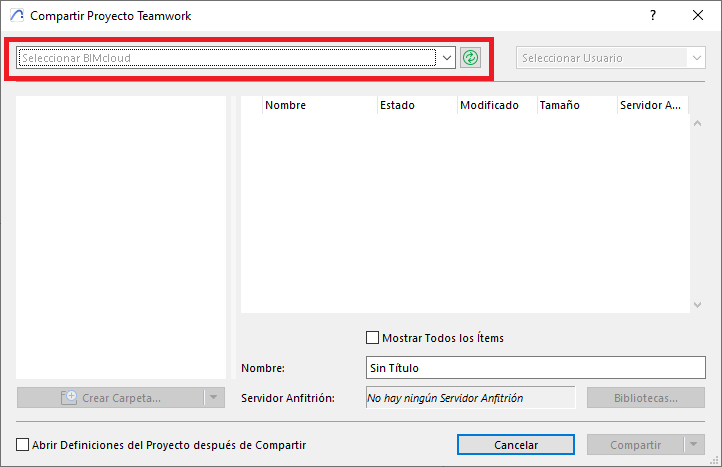
- Aparecerá una ventana de diálogo (ver foto), y en su desplegable selecciona el servidor BIMcloud al que quieras conectarte.
-
Introducir credenciales BIMcloud
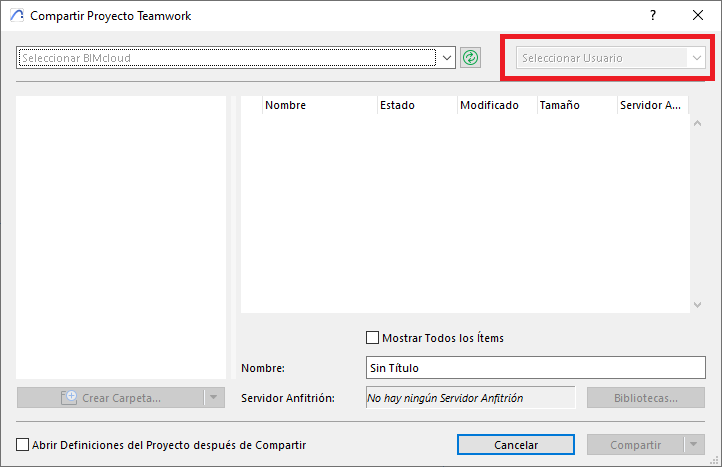
- En el desplegable de usuarios BIMcloud, selecciona tu nombre de usuario, y si no esta disponible haz clic sobre "Iniciar Sesión como Usuario Diferente...".
- Aparecerá una ventana de diálogo donde debes introducir tus credenciales BIMcloud.
-
Cargar el proyecto en BIMcloud
- En la ventana de dialogo de "Compartir Proyectos BIMcloud", selecciona la carpeta del proyecto y elige la opción Compartir... Esto añadirá el proyecto a BIMcloud, haciéndolo accesible para otros usuarios.
- En la ventana de dialogo de "Compartir Proyectos BIMcloud", selecciona la carpeta del proyecto y elige la opción Compartir... Esto añadirá el proyecto a BIMcloud, haciéndolo accesible para otros usuarios.
-
Verificar Permisos
- Asegúrate de tener todos los permisos necesarios para compartir el proyecto. Sin los permisos adecuados, no podrás completar el proceso.
- Asegúrate de tener todos los permisos necesarios para compartir el proyecto. Sin los permisos adecuados, no podrás completar el proceso.
-
Reapertura Automática
- Una vez compartido el proyecto, Archicad se cerrará y se reabrirá automáticamente como un proyecto Teamwork. Esto indica que el proyecto ahora está configurado para el trabajo colaborativo.
- Una vez compartido el proyecto, Archicad se cerrará y se reabrirá automáticamente como un proyecto Teamwork. Esto indica que el proyecto ahora está configurado para el trabajo colaborativo.
-
Símbolo de Teamwork
- Verás un símbolo en la parte inferior de la pantalla que indica que todo el contenido se enviará a BIMcloud y se compartirá con los usuarios correspondientes.
- Verás un símbolo en la parte inferior de la pantalla que indica que todo el contenido se enviará a BIMcloud y se compartirá con los usuarios correspondientes.
Unirse a un Proyecto
-
Iniciar el Proceso
- Si deseas unirte a un proyecto existente que ya ha sido compartido al BIMcloud, haz clic en el menú Teamwork > Proyecto > Abrir/Conectar con Proyecto Teamwork...
- Si deseas unirte a un proyecto existente que ya ha sido compartido al BIMcloud, haz clic en el menú Teamwork > Proyecto > Abrir/Conectar con Proyecto Teamwork...
-
Introducir Credenciales
- En el desplegable de usuarios BIMcloud, selecciona tu nombre de usuario, y si no esta disponible haz clic sobre "Iniciar Sesión como Usuario Diferente...".
- Aparecerá una ventana de diálogo donde debes introducir tus credenciales BIMcloud.
-
Paso 3: Localizar el Proyecto
- Busca el proyecto existente al que deseas unirte, selecciónalo y haz clic en Unirse.
- Busca el proyecto existente al que deseas unirte, selecciónalo y haz clic en Unirse.
-
Paso 4: Participación en el Proyecto
- Una vez completados estos pasos, formarás parte del proyecto Teamwork y podrás colaborar con otros usuarios en tiempo real.
FAQ
P: ¿Qué debo hacer si no me aparece mi servidor BIMcloud en el desplegable de la ventana de dialogo de "Compartir Proyectos BIMcloud"?
R: Es probable que el enlace URL de tu BIMcloud no ha sido introducido en Archicad, por ello deberías revisar tu buzón de correo si has contratado BIMcloud SaaS, o ponerte en contacto con tu administrador de proyectos para facilitarte la dirección URL del BIMcloud de la empresa, caso contrario ponte en contacto con SIMBIM al +34 800 000 143 o escríbenos a support@simbim.es.
P: ¿Qué debo hacer si no puedo cargar el proyecto en BIMcloud?
R: Ponte en contacto con el administrador de tu BIMcloud, y solicita que verifique tus permisos para compartir el proyecto.
Conclusión
El proceso de compartir o unirse a un proyecto en Archicad utilizando BIMcloud es sencillo y directo. Estos pasos permiten a los usuarios nuevos integrarse rápidamente en el entorno colaborativo, facilitando el trabajo en equipo y la gestión eficiente de proyectos.
Artículos relacionados
- ¿Cómo crear una plantilla de Archicad y qué debe contener?
- ¿Cómo reasignar suscripciones de Bluebeam entre cuentas?
- Cómo contratar suscripciones de software con SIMBIM
- Los archivos de Archicad no muestran el icono correcto en Windows
- ¿Por qué no puedo asignar una licencia si el usuario aparece como invitado?