
Artículos en esta sección
- ¿Cómo crear una plantilla de Archicad y qué debe contener?
- ¿Cómo reasignar suscripciones de Bluebeam entre cuentas?
- Cómo contratar suscripciones de software con SIMBIM
- Los archivos de Archicad no muestran el icono correcto en Windows
- ¿Por qué no puedo asignar una licencia si el usuario aparece como invitado?
- ¿Cómo restablecer la contraseña de tu Bluebeam ID (BBID)?
- ¿Cómo transferir anotaciones a otro documento?
- ¿Cómo gestionar mis suscripciones de Bluebeam?
- ¿Cómo cambiar el administrador del Graphisoft ID de una empresa?
- ¿Cómo se puede trabajar con Bluebeam Revu en ordenadores Mac?
¿Cómo cambiar el nombre de la Empresa en tu Graphisoft ID?
Cambiar el nombre de la empresa asociado a tu Graphisoft ID es un proceso sencillo. Sigue estos pasos para asegurarte de que todo vaya bien:
Paso 1: Inicia sesión en tu cuenta de Graphisoft
- Abre tu navegador web y ve al portal de Graphisoft ID.
- Introduce tus credenciales de Graphisoft ID para iniciar sesión.
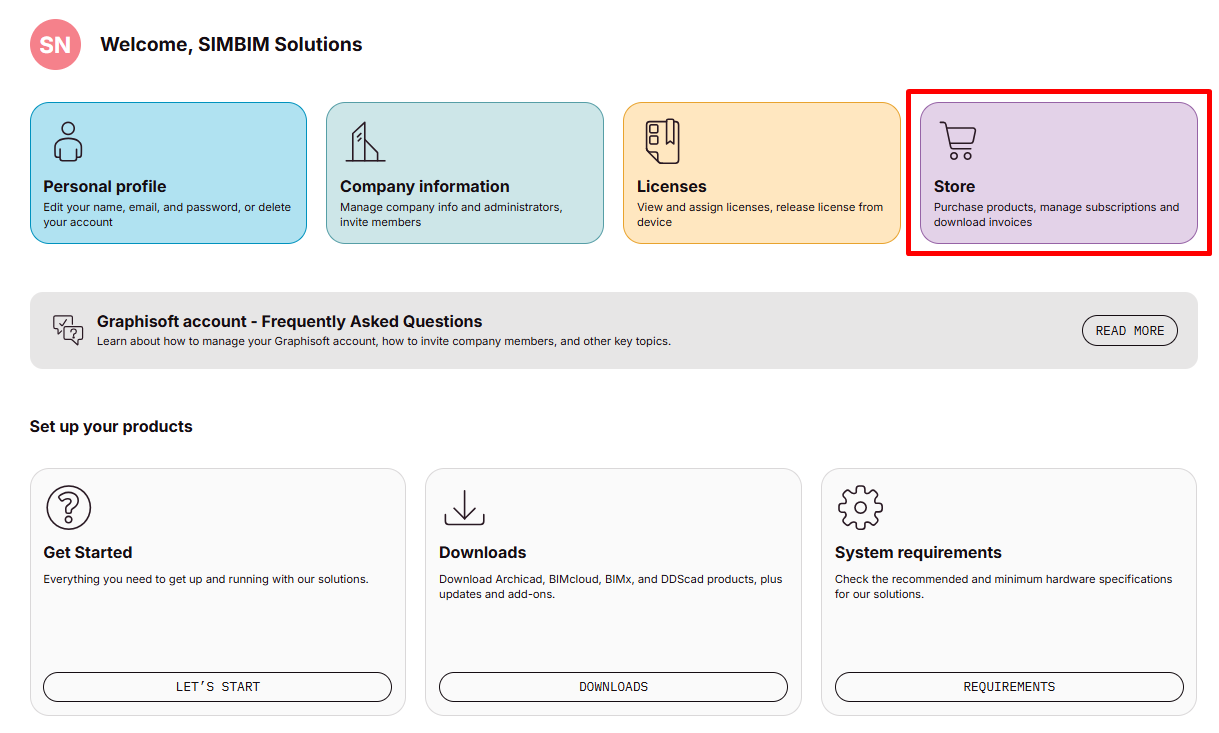
Paso 2: Haz click en Tienda
- Una vez que hayas iniciado sesión, haz clic en la opción Tienda (Store) en el menú principal.
-
Esto te llevará a la sección donde puedes gestionar los detalles de tu empresa.
Paso 3: Ve a Empresa y BIMcloud
- Haz click en el icono de usuario en la esquina superior derecha.
-
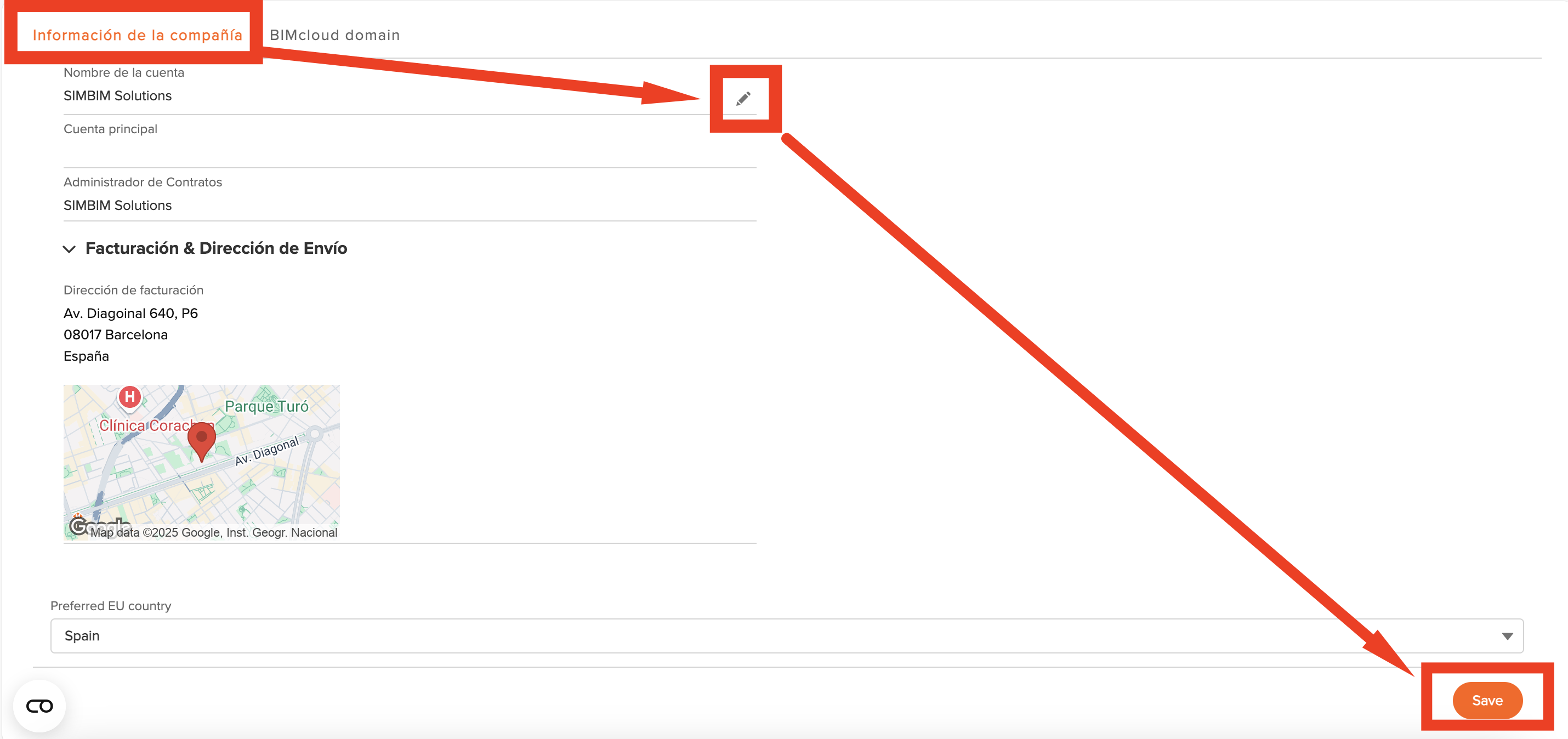
Navega a las secciones de Empresa y BIMcloud.

Paso 4: Actualiza el Nombre de la Empresa
- Haz click en el botón Editar.
-
Escribe el nombre deseado en el campo proporcionado y haz click en Guardar.
Artículos relacionados
- ¿Cómo crear una plantilla de Archicad y qué debe contener?
- ¿Cómo reasignar suscripciones de Bluebeam entre cuentas?
- Cómo contratar suscripciones de software con SIMBIM
- Los archivos de Archicad no muestran el icono correcto en Windows
- ¿Por qué no puedo asignar una licencia si el usuario aparece como invitado?