
Artículos en esta sección
- ¿Cómo identificar de forma única las zonas de módulos vinculados en los esquemas de Archicad?
- ¿Cómo definir el origen de una textura 3D en Archicad?
- ¿Por qué los planos exportados a PDF en Archicad generan archivos muy grandes?
- ¿Cómo asignar una propiedad personalizada de Archicad a una propiedad IFC?
- ¿Cómo eliminar una licencia educacional de Archicad de un ordenador?
- ¿Cómo cambiar un archivo de Archicad iniciado en versión International a versión Español?
- ¿Cómo importar un PDF para usarlo como referencia en Archicad?
- ¿Cómo usar versiones educativas y comerciales de Archicad en el mismo ordenador?
- ¿Cómo conseguir la conexión de Archicad con Twinmotion?
- ¿Cómo crear un pórtico estructural con la herramienta Crear Cercha en Archicad?
Error de Conexión con el Servidor en Graphisoft License Manager Tool
Al utilizar la herramienta Graphisoft License Manager Tool (LMT), puede aparecer el siguiente mensaje de error:
"No se ha podido establecer conexión con el servidor." ("Connection to the server could not be established.")
Este error suele producirse al intentar comprobar, cargar o descargar una licencia, y significa que la herramienta no puede conectarse con los servidores de licencias de Graphisoft.
Si has verificado que tu conexión a internet funciona correctamente, el siguiente paso recomendado es actualizar la License Manager Tool a su versión más reciente.
¿Cómo Actualizar la License Manager Tool?
Sigue estos pasos para asegurarte de que estás utilizando la versión más reciente de la herramienta:
Paso 1: Descargar la Última Versión
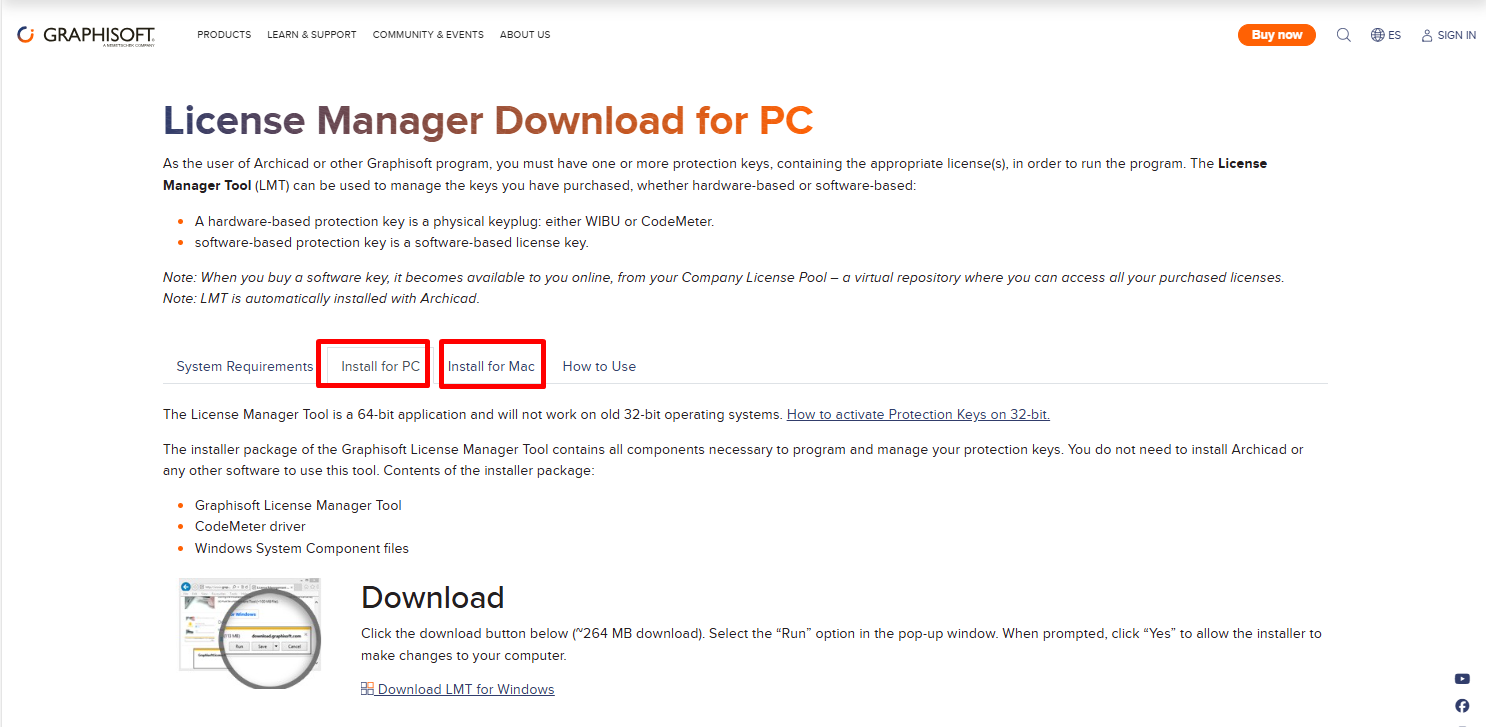
- Accede a la página oficial de descargas de Graphisoft: Descargar License Manager Tool.
-
Selecciona la versión correspondiente a tu sistema operativo (Windows o macOS).
-
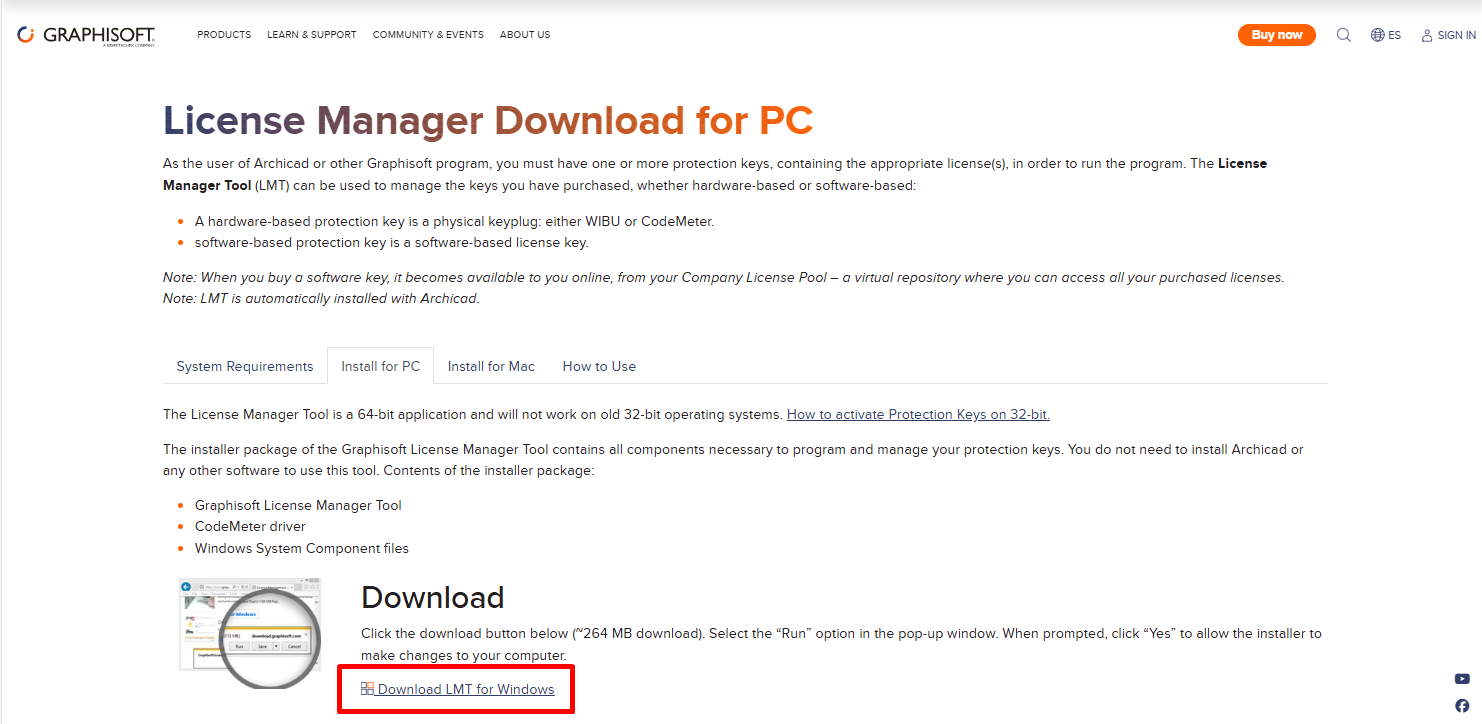
Descarga el instalador.
Paso 2: Cierra la Herramienta Actual
- Si tienes abierta el License Manager Tool, ciérrala completamente antes de continuar.
Paso 3: Ejecuta el Instalador
- Localiza el archivo que acabas de descargar.
- En Windows: haz clic derecho y selecciona "Ejecutar como administrador".
- En macOS: haz doble clic en el instalador y sigue las instrucciones.
Paso 4: Sigue el Asistente de Instalación
- Acepta los términos de la licencia.
- Elige la ruta de instalación por defecto (recomendado).
- Completa el proceso de instalación.
Paso 5: Abre la Herramienta Actualizada
- Inicia la nueva versión de la License Manager Tool.
- Inicia sesión con tu Graphisoft ID.
- Podrás subir o descargar al licencia
Artículos relacionados
- ¿Cómo identificar de forma única las zonas de módulos vinculados en los esquemas de Archicad?
- ¿Cómo definir el origen de una textura 3D en Archicad?
- ¿Por qué los planos exportados a PDF en Archicad generan archivos muy grandes?
- ¿Cómo asignar una propiedad personalizada de Archicad a una propiedad IFC?
- ¿Cómo eliminar una licencia educacional de Archicad de un ordenador?