
Artículos en esta sección
- ¿Cómo identificar de forma única las zonas de módulos vinculados en los esquemas de Archicad?
- ¿Cómo definir el origen de una textura 3D en Archicad?
- ¿Por qué los planos exportados a PDF en Archicad generan archivos muy grandes?
- ¿Cómo asignar una propiedad personalizada de Archicad a una propiedad IFC?
- ¿Cómo eliminar una licencia educacional de Archicad de un ordenador?
- ¿Cómo cambiar un archivo de Archicad iniciado en versión International a versión Español?
- ¿Cómo importar un PDF para usarlo como referencia en Archicad?
- ¿Cómo usar versiones educativas y comerciales de Archicad en el mismo ordenador?
- ¿Cómo conseguir la conexión de Archicad con Twinmotion?
- ¿Cómo crear un pórtico estructural con la herramienta Crear Cercha en Archicad?
¿Cómo utilizar la herramienta Extremo de muro en Archicad?
Al trabajar con tabiquería en Archicad, es habitual encontrarse con muros que no conectan con otros en uno de sus extremos. En estos casos surge la duda de cómo representar correctamente el remate del muro cuando se utilizan placas de yeso laminado y revestimientos.
Archicad dispone de la herramienta Extremo de muro, que permite girar capas específicas del muro y extender correctamente los revestimientos en los bordes no conectados.
Paso 1 - Seleccionar la herramienta Extremo de muro
- Activa la herramienta Extremo de muro
- Coloca el extremo de muro directamente en el borde del muro que no está conectado a otro elemento.
Paso 2 - Acceder a las definiciones del extremo de muro
Una vez colocado el extremo de muro, accede a sus definiciones para configurar el comportamiento de las capas.
- Selecciona el extremo de muro colocado.
- Abre sus definiciones.
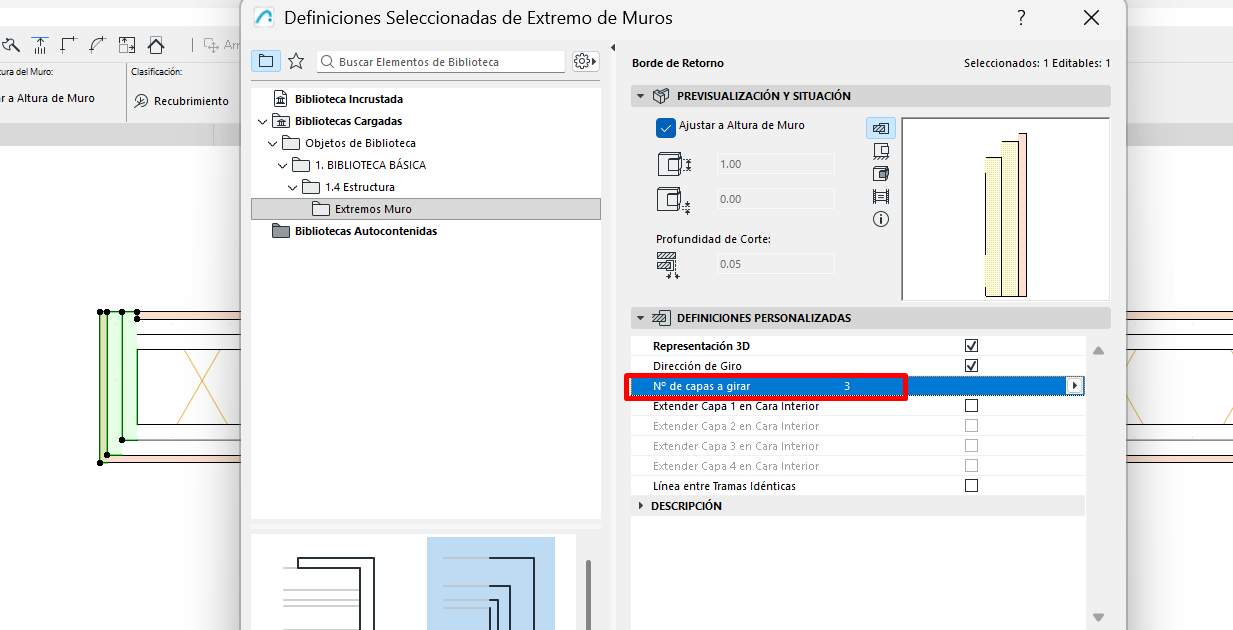
- Selecciona el tipo Borde de Retorno.
-
Define la cantidad de capas que deseas girar. En este ejemplo, se giran 3 capas.
Paso 3 - Extender el revestimiento interior
Para que el revestimiento se muestre correctamente en todas las caras del muro, es necesario activar una opción específica.
-
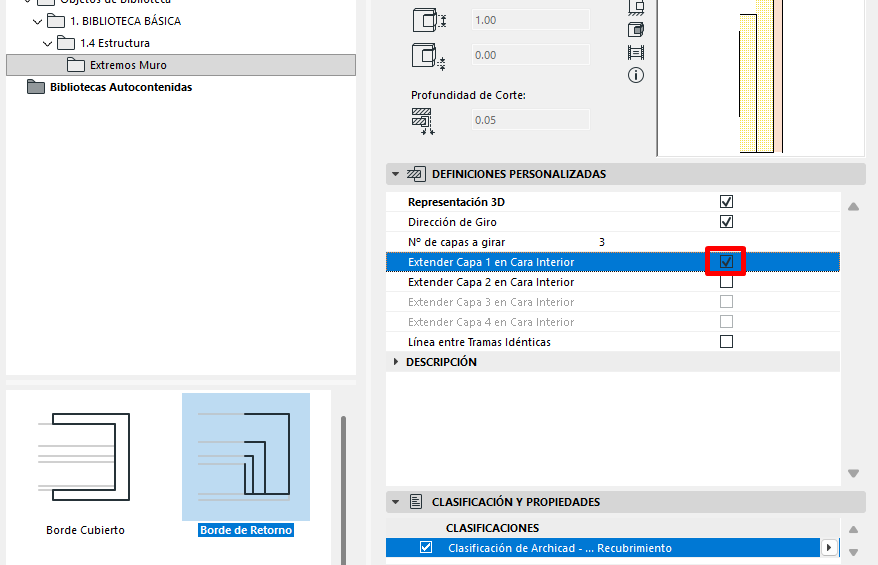
Dentro de las definiciones del extremo de muro, marca la opción “Extender Capa 1 en la cara interior”.
- Confirma los cambios.
Nota: Esta opción es clave para que el revestimiento continúe correctamente y sea visible en las tres caras del muro, representando un remate constructivo coherente.
Resultado
Tras aplicar esta configuración:
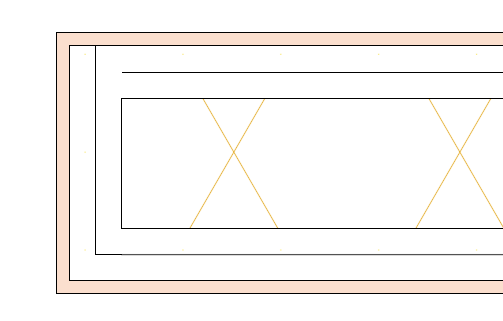
- Las capas seleccionadas se giran correctamente.
- La placa de yeso laminado puede representarse girada en el extremo.
-
El revestimiento queda visible en todas las caras necesarias del muro.
Artículos relacionados
- ¿Cómo identificar de forma única las zonas de módulos vinculados en los esquemas de Archicad?
- ¿Cómo definir el origen de una textura 3D en Archicad?
- ¿Por qué los planos exportados a PDF en Archicad generan archivos muy grandes?
- ¿Cómo asignar una propiedad personalizada de Archicad a una propiedad IFC?
- ¿Cómo eliminar una licencia educacional de Archicad de un ordenador?