
Artículos en esta sección
- ¿Cómo identificar de forma única las zonas de módulos vinculados en los esquemas de Archicad?
- ¿Cómo definir el origen de una textura 3D en Archicad?
- ¿Por qué los planos exportados a PDF en Archicad generan archivos muy grandes?
- ¿Cómo asignar una propiedad personalizada de Archicad a una propiedad IFC?
- ¿Cómo eliminar una licencia educacional de Archicad de un ordenador?
- ¿Cómo cambiar un archivo de Archicad iniciado en versión International a versión Español?
- ¿Cómo importar un PDF para usarlo como referencia en Archicad?
- ¿Cómo usar versiones educativas y comerciales de Archicad en el mismo ordenador?
- ¿Cómo conseguir la conexión de Archicad con Twinmotion?
- ¿Cómo crear un pórtico estructural con la herramienta Crear Cercha en Archicad?
¿Cómo resuelvo los problemas de color en las Vistas 3D en Archicad?
Tiempo de lectura: 6 min.
En algunos proyectos de Archicad, las vistas 3D pueden presentar un tinte azul (o de otro color) inesperado, afectando tanto escenas interiores como exteriores. Este comportamiento puede deberse a configuraciones de renderizado, iluminación, materiales o incluso ubicación del modelo. Este artículo describe paso a paso cómo identificar y corregir esta anomalía utilizando las herramientas de Archicad.
Requisitos Previos:
Conocimientos básicos de navegación en el entorno 3D.
Permisos para modificar la configuración de vistas, si estás trabajando en Teamwork.
Procedimiento Detallado de Corrección
-
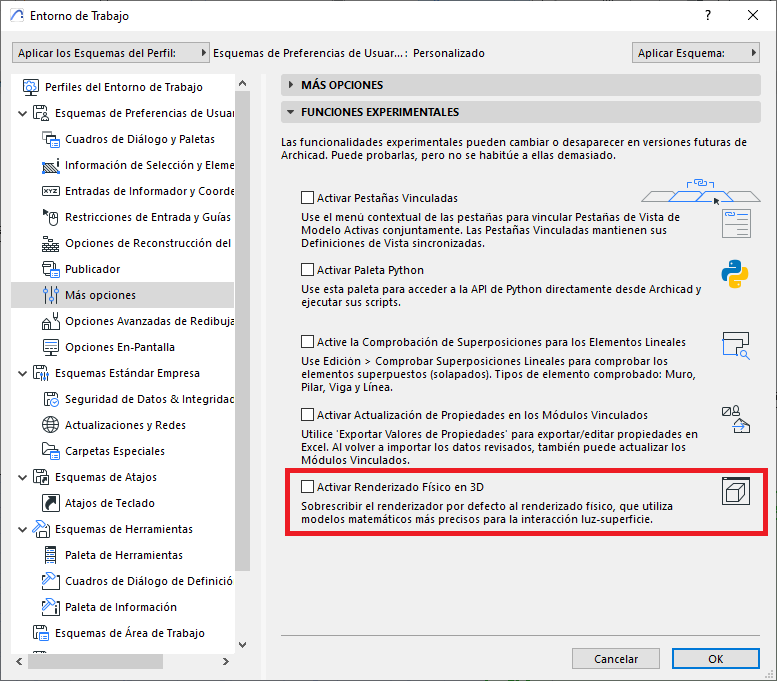
Desactivar el Renderizado Físico
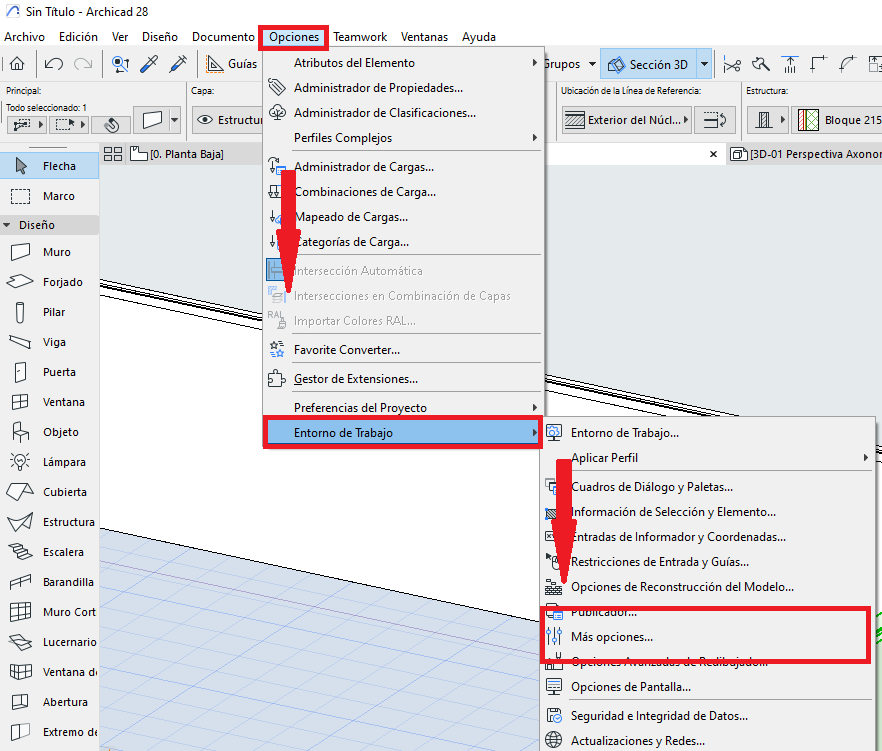
Ve a Opciones > Entorno de trabajo > Más opciones...
Desactivar la opción de Activar Renderizado Físico en 3D.
-
Restablecer la Luz Solar
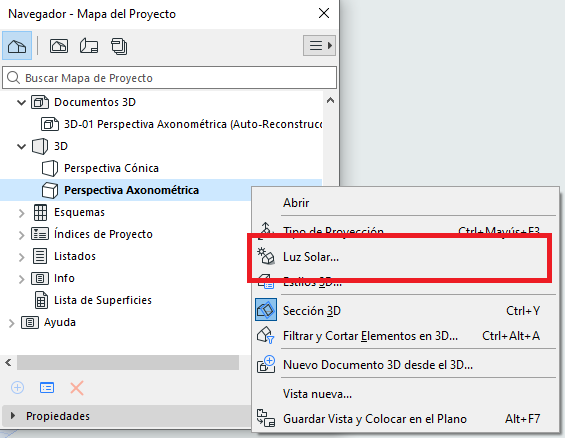
En la paleta del Navegador del proyecto, haz clic derecho sobre la Vista, y selecciona Luz Solar.
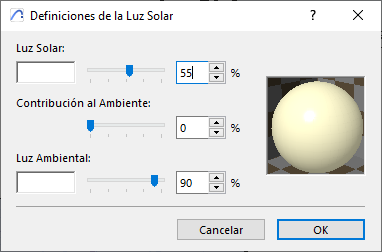
Copia los siguientes valores para reestablecer la Luz Solar a la configuración por defecto.
-
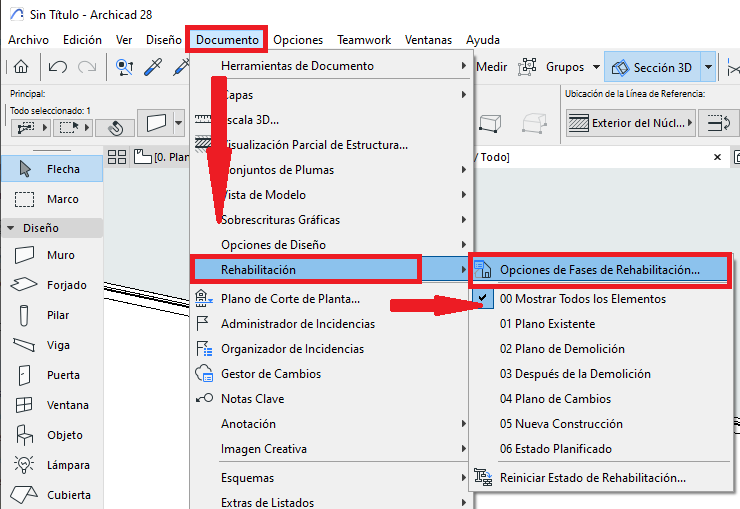
Verificar Filtros de Renovación o Reglas de Representación Gráfica
Ve a Documento > Rehabilitación > Opciones de Fases de Rehabilitación. selecciona "00 Mostrar Todos los Elementos", o la configuración similar que mas se asemeja.
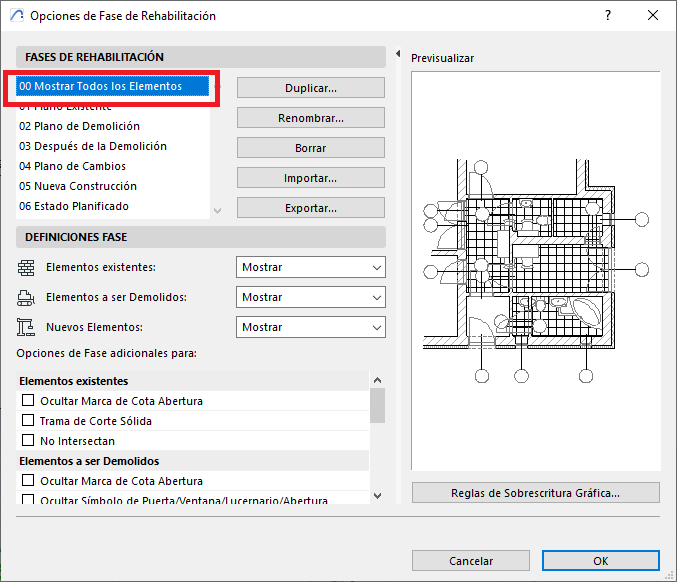
En la ventana de dialogo de "Opciones de Fases de Rehabilitación", selecciona "00 Mostrar Todos los Elementos", o la configuración similar que mas se asemeja.
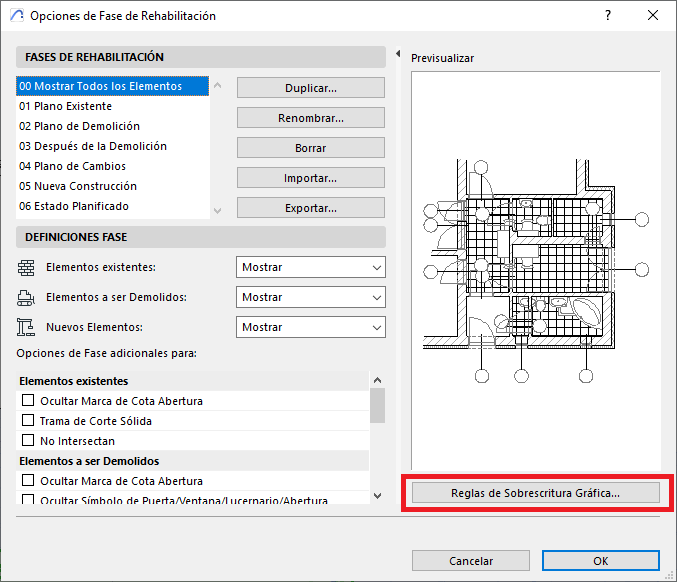
Luego haz clic sobre Reglas de Sobrescritura Gráfica, y comprueba que no existan reglas activas que afecten al color.
Desactivar el Plano de Edición
Ve a Ver > Visualización Plano de Edición, y desactivala.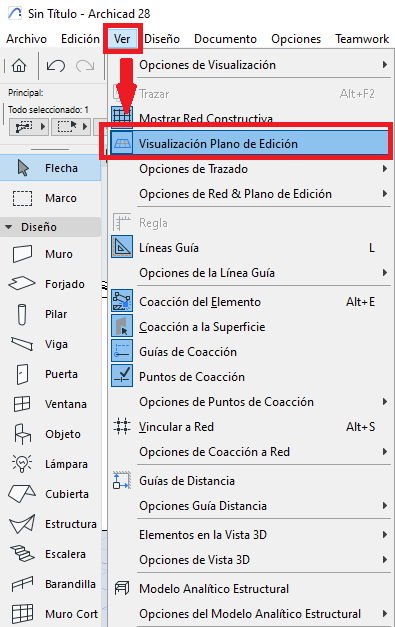
El plano azul del Plano de Edición puede reflejarse o generar distorsiones visuales al rotar el modelo.
Revisar la Ubicación del Modelo
Confirma que el modelo esta lo más cerca posible del origin del proyecto (coordenada 0, 0).
Verificar las Superficies y Texturas
Comprueba que las superficies o texturas no haya sido modificadas o sustituidas de forma accidental.
Revisar o actualizar los controladores gráficos
Verificar que los drivers de la tarjeta gráfica estén actualizados desde la web del fabricante.
-
Resolución Verificada:
Una vez aplicados los pasos anteriores, abrir una vista 3D y confirmar que:Las superficies blancas ya no tienen tonalidades azuladas (o de otro color).
El cielo o fondo no aplica sombras irreales.
Los elementos interiores mantienen su color natural.
Artículos relacionados
- ¿Cómo identificar de forma única las zonas de módulos vinculados en los esquemas de Archicad?
- ¿Cómo definir el origen de una textura 3D en Archicad?
- ¿Por qué los planos exportados a PDF en Archicad generan archivos muy grandes?
- ¿Cómo asignar una propiedad personalizada de Archicad a una propiedad IFC?
- ¿Cómo eliminar una licencia educacional de Archicad de un ordenador?