
Artículos en esta sección
- ¿Cómo identificar de forma única las zonas de módulos vinculados en los esquemas de Archicad?
- ¿Cómo definir el origen de una textura 3D en Archicad?
- ¿Por qué los planos exportados a PDF en Archicad generan archivos muy grandes?
- ¿Cómo asignar una propiedad personalizada de Archicad a una propiedad IFC?
- ¿Cómo eliminar una licencia educacional de Archicad de un ordenador?
- ¿Cómo cambiar un archivo de Archicad iniciado en versión International a versión Español?
- ¿Cómo importar un PDF para usarlo como referencia en Archicad?
- ¿Cómo usar versiones educativas y comerciales de Archicad en el mismo ordenador?
- ¿Cómo conseguir la conexión de Archicad con Twinmotion?
- ¿Cómo crear un pórtico estructural con la herramienta Crear Cercha en Archicad?
¿Cómo mantener el zoom y la rotación de las vistas en Archicad?
Mantener el nivel de zoom y la rotación de las vistas en Archicad es esencial cuando se trabaja con proyectos que no están alineados con el norte del proyecto o con los ejes principales del modelo. Archicad permite rotar la vista de forma independiente a la geometría y guardar estos parámetros para que se mantengan en futuras sesiones.
1 · Comprender el zoom y la rotación en Archicad
En Archicad, la rotación de la vista no modifica la geometría del modelo ni el sistema de coordenadas global del proyecto; únicamente altera la orientación visual de la ventana activa.
Cuando se guarda una vista o se redefine una existente, Archicad almacena conjuntamente:
- El nivel de zoom (escala visual y posición de la ventana).
- El área visible dentro del modelo.
- El ángulo de rotación de la vista.
Estos tres parámetros forman parte del bloque denominado Zoom y orientación dentro de las Definiciones de Vista.
Nota: Si rotas una vista pero no la guardas —o tienes activada la opción Ignorar zoom y rotación al abrir esta vista—, Archicad restablecerá automáticamente la orientación norte cuando la vuelvas a abrir.
2 · Cómo rotar la vista (establecer orientación)
Puedes rotar cualquier planta, alzado, detalle, hoja de trabajo o documento 3D sin afectar el modelo original.
-
Opción 1 — Rotación gráfica
- En la barra de navegación, selecciona Rotar vista o haz clic derecho y elige Definir orientación.
- Realiza dos clics para definir la dirección de referencia y un tercer clic para fijar el nuevo ángulo de visión.
-
Opción 2 — Alinear con un elemento
- Coloca el cursor sobre una arista o línea del modelo y pulsa Ctrl + clic (Windows) o ⌘ + clic (macOS).
- La vista se girará automáticamente para que la arista seleccionada quede horizontal o vertical en pantalla.
-
Opción 3 — Rotar y hacer zoom simultáneamente
- Selecciona la herramienta Zoom, mantén presionada la tecla Ctrl / ⌘ y dibuja un rectángulo de zoom en el ángulo deseado.
- La vista se acercará y rotará en una sola acción.
-
Opción 4 — Reajustar orientación
- Para devolver la vista a su orientación original, haz clic en Reajustar orientación en la barra de navegación.
Consejo: Esta función resulta especialmente práctica cuando trabajas con edificios o tramas no alineadas con los ejes del proyecto, ya que permite dibujar y acotar ortogonalmente sin alterar las coordenadas globales.
3 · Conservar el zoom y la rotación al abrir una vista
Una vez ajustada la orientación y el nivel de zoom, es fundamental guardar la vista con estos valores para que se mantengan al abrirla o al colocarla en un plano.
-
Paso 1 — Guardar o redefinir la vista
- En el Navegador, abre el Mapa de vistas.
- Elige Guardar vista actual o Redefinir con los ajustes de ventana actuales.
-
Paso 2 — Ajustar la opción de apertura
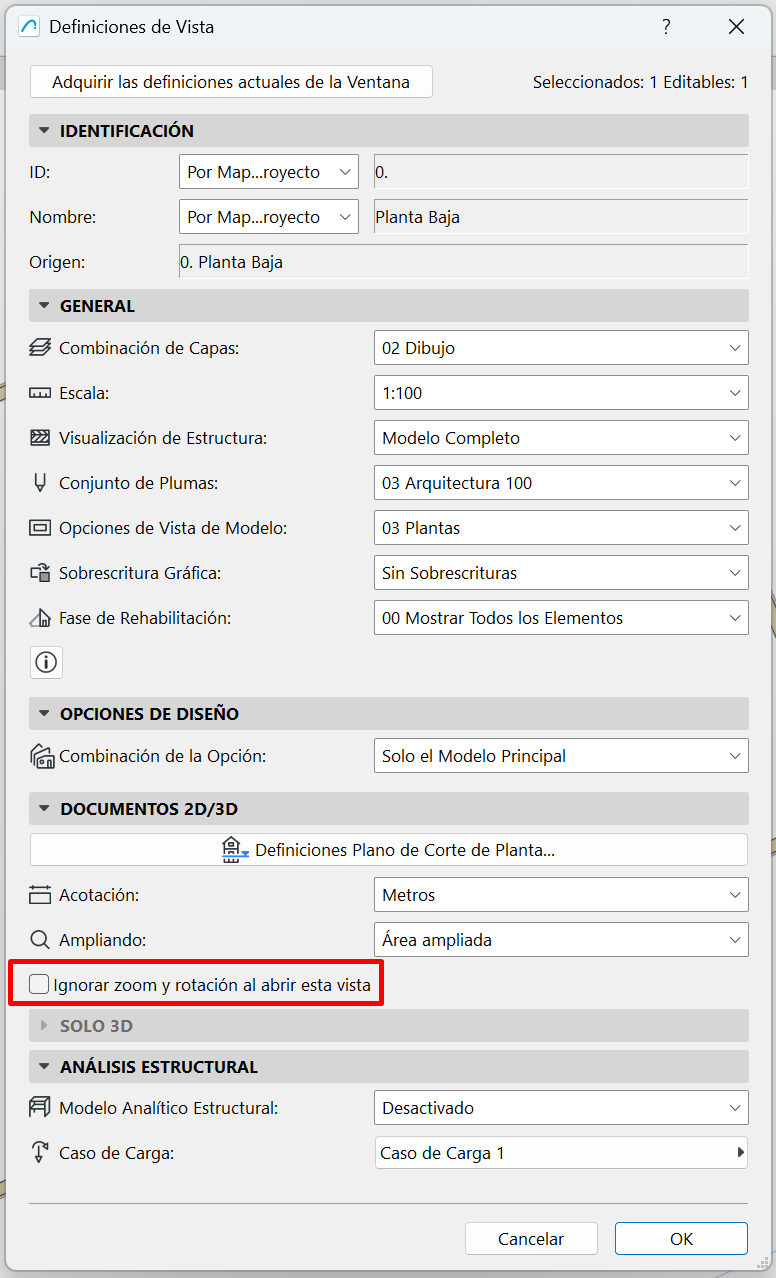
- En el cuadro de diálogo Definiciones de Vista, localiza la casilla: Ignorar zoom y rotación al abrir esta vista.
-
Asegúrate de que esté desmarcada. Si está marcada, Archicad ignorará la orientación guardada y usará la última vista de ventana.
-
Paso 3 — Confirmar y aplicar
- Guarda los cambios. Desde ese momento, la vista conservará siempre la orientación y el nivel de zoom definidos.
Importante: Cuando la vista se coloca como Dibujo en un Plano o se publica dentro de un conjunto, Archicad aplicará siempre la orientación y el zoom guardados, incluso si la opción de ignorar está marcada.
Artículos relacionados
- ¿Cómo identificar de forma única las zonas de módulos vinculados en los esquemas de Archicad?
- ¿Cómo definir el origen de una textura 3D en Archicad?
- ¿Por qué los planos exportados a PDF en Archicad generan archivos muy grandes?
- ¿Cómo asignar una propiedad personalizada de Archicad a una propiedad IFC?
- ¿Cómo eliminar una licencia educacional de Archicad de un ordenador?