
Artículos en esta sección
- ¿Cómo identificar de forma única las zonas de módulos vinculados en los esquemas de Archicad?
- ¿Cómo definir el origen de una textura 3D en Archicad?
- ¿Por qué los planos exportados a PDF en Archicad generan archivos muy grandes?
- ¿Cómo asignar una propiedad personalizada de Archicad a una propiedad IFC?
- ¿Cómo eliminar una licencia educacional de Archicad de un ordenador?
- ¿Cómo cambiar un archivo de Archicad iniciado en versión International a versión Español?
- ¿Cómo importar un PDF para usarlo como referencia en Archicad?
- ¿Cómo usar versiones educativas y comerciales de Archicad en el mismo ordenador?
- ¿Cómo conseguir la conexión de Archicad con Twinmotion?
- ¿Cómo crear un pórtico estructural con la herramienta Crear Cercha en Archicad?
¿Cómo Importar un archivo IFC en Archicad?
Importar un archivo IFC (Industry Foundation Classes) en Archicad te permite integrar modelos de varios aplicaciones de software BIM (Building Information Modeling o Modelado de Información de Construcción). Archicad ofrece tres métodos principales para importar archivos IFC: Abrir, Combinar y por Colocar Vinculo... . Cada método sirve para diferentes propósitos según las necesidades de tu proyecto.
Método 1: Abrir... Modelo IFC
Este método se utiliza para iniciar un nuevo proyecto con el archivo IFC.
Pasos:
- Ve a Archivo > Abrir.
- En el diálogo de Abrir..., en Tipo: selecciona "Archivos IFC (*.ifc; *.ifczip)"
- Elige el archivo IFC que deseas importar.
- Selecciona un traductor IFC adecuado de la lista de Traductor:
- Haz clic en Abrir.
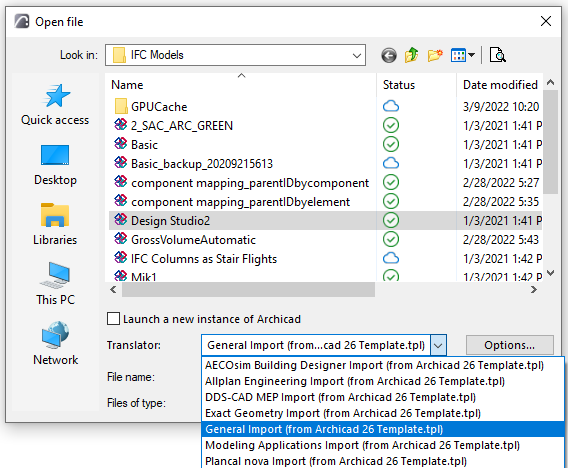
Detalles:
- El modelo completo o partes filtradas del archivo IFC se abrirán como un nuevo proyecto.
- Los elementos importados se convertirán en elementos correspondientes de Archicad según la configuración del Traductor IFC elegido.
Ejemplo: Recibes un archivo IFC de un ingeniero estructural que contiene toda la estructura del edificio. Quieres iniciar un nuevo proyecto en Archicad basado en esta estructura. Usando el método Abrir, puedes importar el archivo IFC y comenzar a trabajar en los elementos arquitectónicos mientras referencias el modelo estructural.
Método 2: Combinar... Modelo IFC
Este método se utiliza para insertar un modelo IFC en un proyecto existente de Archicad sin sobrescribir sus datos.
Pasos:
- Ve a Archivo > Interoperabilidad > Combinar > Combinar desde Archivo... si el archivo IFC se encuentra en su PC, o Combinar desde BIMcloud... si el archivo IFC se encuentra en BIMcloud.
- En el diálogo de Combinar, selecciona el formato de archivo IFC.
- Elige el archivo IFC que deseas combinar.
- Selecciona un Traductor IFC adecuado de la lista.
- Haz clic en Abrir.
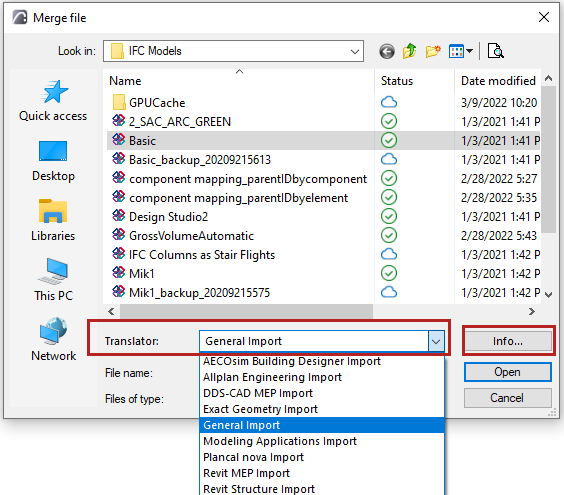
Detalles:
- El modelo IFC se insertará en el proyecto actual.
- Los elementos combinados serán elementos reales de Archicad basados en la convención de mapeo IFC-Archicad.
Ejemplo: Estás trabajando en un proyecto arquitectónico en Archicad y recibes un archivo IFC actualizado del ingeniero MEP (Mecánico, Eléctrico y de Fontanería). Puedes usar el método Combinar para integrar el modelo MEP en tu proyecto existente, asegurando que todos los elementos estén representados con precisión sin sobrescribir tus datos arquitectónicos.
Método 3: Colocar Vinculo... Modelo IFC
Este método se utiliza para colocar archivos IFC como vinculos directamente en el proyecto abierto como contenido de referencia protegido.
Pasos:
- Ve a Archivo > Contenido Externo > Colocar Vínculo...
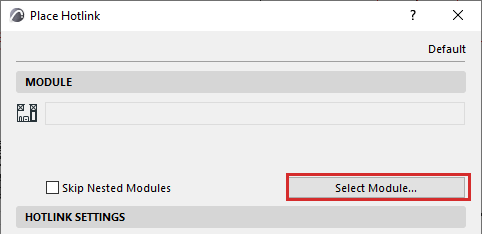
- En el diálogo de Colocar Vínculo, haz clic sobre Seleccionar Módulo... y elige un archivo en formato IFC.
- Selecciona un Traductor IFC adecuado para la Importación.
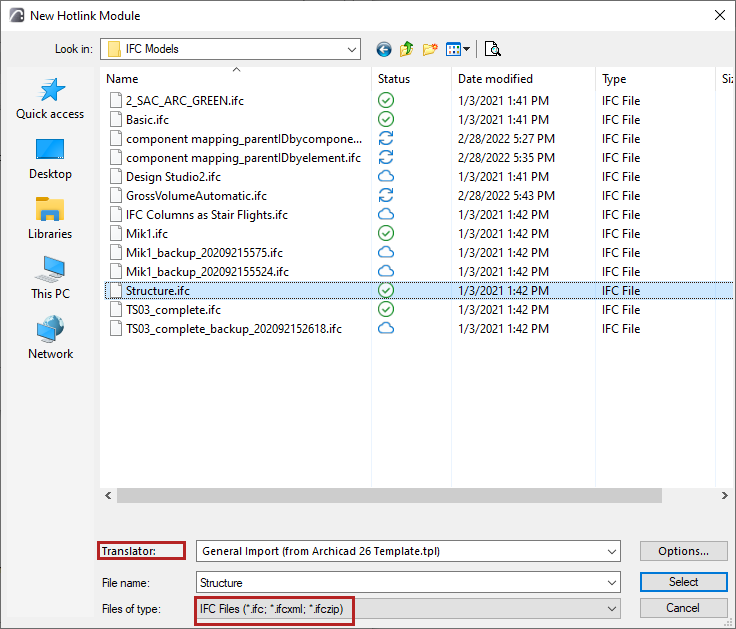
- Haz clic en Selección.
Detalles:
- El archivo IFC se colocará como un módulo vinculado en el proyecto actual.
- Puedes colocar este vinculado tantas veces como sea necesario, y actuará como una referencia externa.
Ejemplo: Considera que estás trabajando en un proyecto a gran escala con múltiples edificios. Recibes archivos IFC para cada edificio de diferentes consultores. Usando el método Vincular como Hotlink, puedes colocar estos archivos IFC como referencias en tu proyecto maestro, permitiéndote coordinar y gestionar el sitio general mientras mantienes el modelo de cada edificio protegido y separado.
Elegir el Método Correcto
- Abrir: Usa este método si deseas iniciar un nuevo proyecto con el archivo IFC.
- Combinar: Usa este método si deseas integrar un modelo IFC en un proyecto existente sin sobrescribir los datos existentes.
- Colocar Vinculo: Usa este método si necesitas referenciar un archivo IFC múltiples veces dentro de un proyecto.
Selección de un Traductor IFC
Un Traductor IFC define cómo deben interpretarse y mostrarse los elementos IFC en Archicad. Asegúrate de elegir el traductor adecuado según los requisitos de tu proyecto.
Preguntas Frecuentes
P: ¿Por qué es importante elegir el traductor IFC correcto?
R: El Traductor IFC determina cómo se interpretan y muestran los elementos importados en Archicad. Elegir el traductor correcto asegura que los elementos se representen e integren correctamente en el proyecto.
P: ¿Puedo actualizar un modelo IFC importado?
R: Sí, puedes actualizar un modelo IFC importado reimportando el archivo IFC actualizado usando el método Combinar. Esto integrará los nuevos datos sin sobrescribir los datos del proyecto existente.
Errores Comunes al Importar Archivos IFC
-
Selección Incorrecta del Traductor IFC:
- Problema: Elegir el traductor IFC incorrecto puede llevar a una representación incorrecta de los elementos.
- Solución: Asegúrate de seleccionar el traductor adecuado según la fuente del archivo IFC y el tipo de archivo IFC.
-
Problemas de Biblioteca:
- Problema: La falta de bibliotecas o la presencia de bibliotecas incorrectas pueden provocar errores de importación.
- Solución: Verifique que todas las bibliotecas necesarias estén cargadas y referenciadas correctamente en el proyecto antes de iniciar la importación de los archivos IFC.
-
Corrupción de Archivos:
- Problema: Archivos IFC corruptos pueden llevar a fallos de importación.
- Solución: Valida el archivo IFC en otro software (por ejemplo, Solibri, BIMcollab) antes de importarlo en Archicad.
-
Superposición de Elementos:
- Problema: La combinación de archivos IFC a veces puede provocar la superposición de elementos.
- Solución: Usa el método Combinar... con cuidado y revisa los elementos importados para corregir cualquier superposición.
Si tienes alguna pregunta específica o necesitas más detalles, ¡no dudes en preguntarnos!
Artículos relacionados
- ¿Cómo identificar de forma única las zonas de módulos vinculados en los esquemas de Archicad?
- ¿Cómo definir el origen de una textura 3D en Archicad?
- ¿Por qué los planos exportados a PDF en Archicad generan archivos muy grandes?
- ¿Cómo asignar una propiedad personalizada de Archicad a una propiedad IFC?
- ¿Cómo eliminar una licencia educacional de Archicad de un ordenador?