
Artículos en esta sección
- ¿Cómo identificar de forma única las zonas de módulos vinculados en los esquemas de Archicad?
- ¿Cómo definir el origen de una textura 3D en Archicad?
- ¿Por qué los planos exportados a PDF en Archicad generan archivos muy grandes?
- ¿Cómo asignar una propiedad personalizada de Archicad a una propiedad IFC?
- ¿Cómo eliminar una licencia educacional de Archicad de un ordenador?
- ¿Cómo cambiar un archivo de Archicad iniciado en versión International a versión Español?
- ¿Cómo importar un PDF para usarlo como referencia en Archicad?
- ¿Cómo usar versiones educativas y comerciales de Archicad en el mismo ordenador?
- ¿Cómo conseguir la conexión de Archicad con Twinmotion?
- ¿Cómo crear un pórtico estructural con la herramienta Crear Cercha en Archicad?
Cómo importar notas clave (Keynotes) a Archicad utilizando Excel
1. Prepara tu archivo de Excel
Asegúrate de que tu archivo de Excel esté estructurado correctamente. Las columnas deben seguir este orden:
- Tipo: El tipo de nota clave (por ejemplo, Carpeta, Nota clave).
- Clave: Un identificador único para cada nota clave.
- Título: El título de la nota clave.
- Descripción: Una descripción detallada de la nota clave.
- Referencia: Cualquier información de referencia.
- Ruta: La ruta jerárquica para anidar las notas clave.
Ejemplo:
| Tipo | Clave | Título | Descripción | Referencia | Ruta |
| <Folder> | 001 | General | Notas generales | ||
| <Keynote> | 002 | Acabado de pared | Detalles de acabado de pintura | General |
Comprendiendo la columna de Ruta
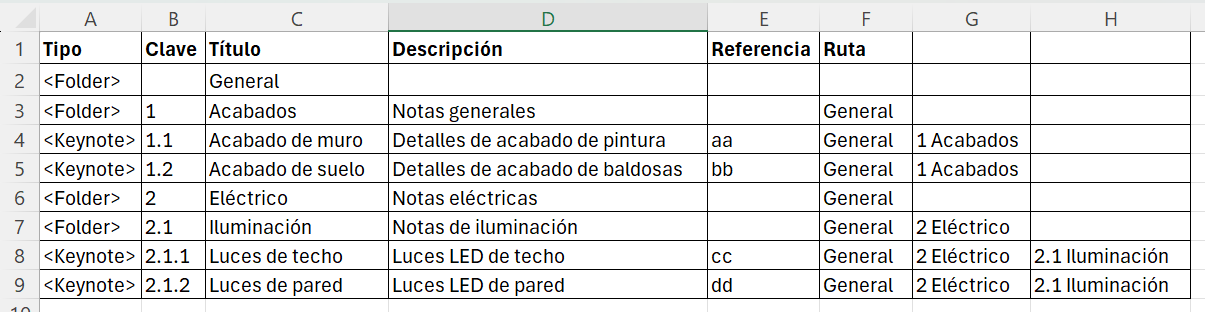
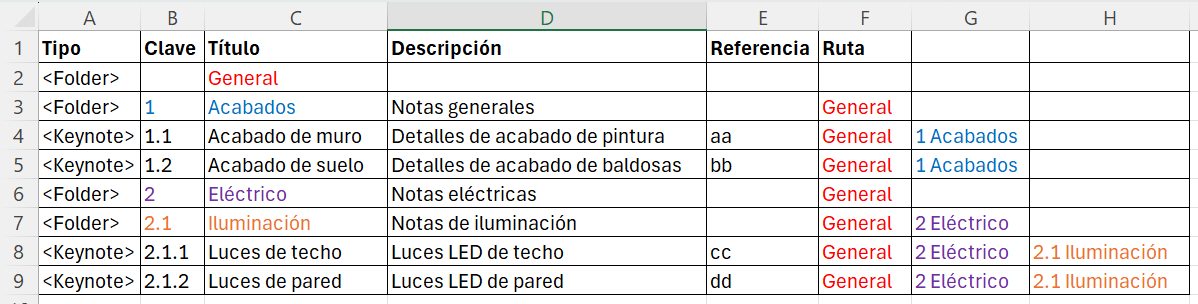
La columna Ruta especifica la relación jerárquica entre las notas clave y las carpetas. Ayuda a Archicad a entender cómo anidar las notas clave bajo las carpetas adecuadas. Aquí te explico cómo configurarla:
- Nivel principal: Para las carpetas de nivel superior, la columna Ruta debe estar vacía. Estas carpetas son las categorías principales bajo las cuales se anidarán otras carpetas y notas clave.
- Subcarpetas y notas clave: Para las subcarpetas y notas clave, la columna Ruta debe contener la ruta a su carpeta principal. Esta ruta suele ser una cadena que representa la jerarquía y es importante colocar la clave y el título de la carpeta en cada celda.
Ejemplo de estructura:
2. Importar notas clave en Archicad
- Abre Archicad y ve a Archivo > Importar > Notas clave.
- Selecciona tu archivo de Excel preparado y haz clic en Abrir.
- Archicad importará las notas clave y las mostrará en el Gestor de notas clave.
3. Verificar y ajustar las notas clave
Después de importar, verifica que las notas clave estén correctamente anidadas y mostradas:
- Abre el Gestor de notas clave en Archicad.
- Revisa la jerarquía y asegúrate de que todas las notas clave estén correctamente ubicadas bajo sus respectivas carpetas.
- Realiza los ajustes necesarios directamente en el Gestor de notas clave.
Solución de problemas
- Anidación incorrecta: Si las notas clave no se anidan correctamente, revisa la columna Ruta en tu archivo de Excel para detectar errores tipográficos o inconsistencias.
- Notas clave faltantes: Asegúrate de que todos los campos requeridos estén completos y que no haya claves duplicadas.
Artículos relacionados
- ¿Cómo identificar de forma única las zonas de módulos vinculados en los esquemas de Archicad?
- ¿Cómo definir el origen de una textura 3D en Archicad?
- ¿Por qué los planos exportados a PDF en Archicad generan archivos muy grandes?
- ¿Cómo asignar una propiedad personalizada de Archicad a una propiedad IFC?
- ¿Cómo eliminar una licencia educacional de Archicad de un ordenador?