
Artículos en esta sección
- ¿Cómo identificar de forma única las zonas de módulos vinculados en los esquemas de Archicad?
- ¿Cómo definir el origen de una textura 3D en Archicad?
- ¿Por qué los planos exportados a PDF en Archicad generan archivos muy grandes?
- ¿Cómo asignar una propiedad personalizada de Archicad a una propiedad IFC?
- ¿Cómo eliminar una licencia educacional de Archicad de un ordenador?
- ¿Cómo cambiar un archivo de Archicad iniciado en versión International a versión Español?
- ¿Cómo importar un PDF para usarlo como referencia en Archicad?
- ¿Cómo usar versiones educativas y comerciales de Archicad en el mismo ordenador?
- ¿Cómo conseguir la conexión de Archicad con Twinmotion?
- ¿Cómo crear un pórtico estructural con la herramienta Crear Cercha en Archicad?
¿Cómo Exportar un Proyecto de Archicad como IFC?
Tiempo de lectura: 3 min.
Exportar un proyecto de Archicad como un archivo IFC es esencial para compartir tu modelo con consultores, clientes u otros interesados que utilizan software diferentes. Aquí tienes una guía paso a paso para ayudarte en el proceso:
Pasos para Exportar un Proyecto de Archicad como IFC
-
Elegir el Comando de Exportación:
- Guardar como...: Utiliza este comando para exportar el proyecto completo o contenido filtrado a un nuevo archivo IFC.
- Combinar a Modelo IFC...: Utiliza este comando para combinar elementos seleccionados o el proyecto completo en un archivo IFC ya existente.
-
Seleccionar el Tipo de Archivo:
- Elige entre formatos de archivo IFC como .ifc, .ifcXML o .ifcZIP.
-
Definir el Nombre del Archivo:
- Especifica el nombre para el nuevo archivo IFC o selecciona un archivo IFC existente para combinar.
-
Elegir un Traductor para la Exportación:
- Selecciona un Traductor IFC para controlar cómo se interpretan y muestran los elementos en el archivo IFC.
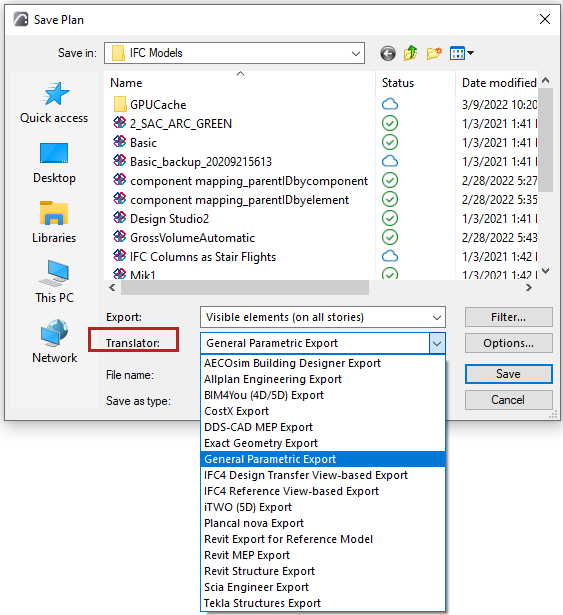
- Selecciona un Traductor IFC para controlar cómo se interpretan y muestran los elementos en el archivo IFC.
-
Filtrar el Modelo al Exportar:
- Utiliza una de las opciones del campo de Exportar para filtrar elementos por selección, visibilidad o el proyecto completo. Refina aún más utilizando el diálogo de Filtro de Modelo.
-
Exportar el Modelo:
- Haz clic en "Guardar" (para Guardar como) o "Abrir" (para Fusionar con Modelo IFC) para exportar el modelo.
Después de exportar, se recomienda revisar el archivo IFC en un visor IFC para asegurar el proceso de guardar o combinar el archivo IFC se ha efectuado correctamente.
Diferencia Entre Guardar como un Proyecto IFC y Combinar a Modelo IFC
Guardar como
Cuando guardas un proyecto como IFC, creas un nuevo archivo IFC que contiene, el proyecto completo o una selección filtrada de elementos.
Ejemplo: Imagina que has completado el diseño de un edificio y necesitas enviar el modelo completo a un ingeniero estructural para análisis. Utilizarías el comando Guardar como... para exportar el proyecto como un archivo IFC, asegurándote de que todos los elementos relevantes estén incluidos.
Combinar a Modelo IFC
Cuando Combinar a Modelo IFC..., añades elementos seleccionados o el proyecto completo de tu archivo de proyecto de Archicad, a un archivo IFC existente. Esto es útil cuando necesitas actualizar un modelo IFC existente con elementos nuevos o modificados sin crear un nuevo archivo.
Ejemplo: Supón que tienes un modelo IFC existente de un edificio que ya ha sido compartido con varios interesados. Has realizado algunas actualizaciones en el diseño arquitectónico, como añadir nuevas habitaciones o modificar las existentes. En lugar de crear un nuevo archivo IFC, utilizas el comando Combinar a Modelo IFC... para incorporar estos cambios en el modelo IFC existente, asegurándote de que todos tengan la última versión.
Cuándo Elegir Uno Sobre el Otro
-
Guardar como: Elige esta opción cuando necesites crear un nuevo archivo IFC para compartir el proyecto completo o partes específicas. Es ideal para exportaciones iniciales o cuando se han realizado cambios significativos que requieren un archivo nuevo.
-
Fusionar con IFC: Elige esta opción cuando necesites actualizar un modelo IFC existente con elementos nuevos o modificados. Es ideal para actualizaciones incrementales y mantener un modelo IFC consolidado.
Siguiendo estos pasos y entendiendo las diferencias, puedes gestionar y compartir eficazmente tus proyectos de Archicad utilizando archivos IFC. Si tienes alguna pregunta específica o necesitas más detalles, ¡no dudes en preguntarnos!
Artículos relacionados
- ¿Cómo identificar de forma única las zonas de módulos vinculados en los esquemas de Archicad?
- ¿Cómo definir el origen de una textura 3D en Archicad?
- ¿Por qué los planos exportados a PDF en Archicad generan archivos muy grandes?
- ¿Cómo asignar una propiedad personalizada de Archicad a una propiedad IFC?
- ¿Cómo eliminar una licencia educacional de Archicad de un ordenador?