
Artículos en esta sección
- ¿Cómo identificar de forma única las zonas de módulos vinculados en los esquemas de Archicad?
- ¿Cómo definir el origen de una textura 3D en Archicad?
- ¿Por qué los planos exportados a PDF en Archicad generan archivos muy grandes?
- ¿Cómo asignar una propiedad personalizada de Archicad a una propiedad IFC?
- ¿Cómo eliminar una licencia educacional de Archicad de un ordenador?
- ¿Cómo cambiar un archivo de Archicad iniciado en versión International a versión Español?
- ¿Cómo importar un PDF para usarlo como referencia en Archicad?
- ¿Cómo usar versiones educativas y comerciales de Archicad en el mismo ordenador?
- ¿Cómo conseguir la conexión de Archicad con Twinmotion?
- ¿Cómo crear un pórtico estructural con la herramienta Crear Cercha en Archicad?
¿Cómo exportar un modelo arquitectónico IFC desde Archicad usando el filtrado del modelo para la Exportación?
Tiempo de lectura: 4 min.
En el flujo de trabajo de intercambio de modelos BIM, la exportación correcta de un archivo IFC es clave para garantizar la coordinación entre disciplinas y la entrega de información precisa. En esta guía, te mostramos cómo configurar y utilizar el Filtrado del Modelo para la Exportación en Archicad para obtener un IFC optimizado y adaptado a las necesidades de tu proyecto.
Objetivo
Aprender a exportar un IFC limpio y específico desde Archicad, ajustando tanto el traductor de exportación como los filtros de elementos al guardar.
Requisitos Previos
- Archicad instalado con un proyecto arquitectónico abierto.
- Permiso para editar los Traductores IFC de Archicad (en caso de trabajar en Teamwork).
Paso 1: Configurar el Filtrado del Modelo en el Traductor IFC
- Ir a Archivo > Interoperabilidad > IFC > Traductores IFC.
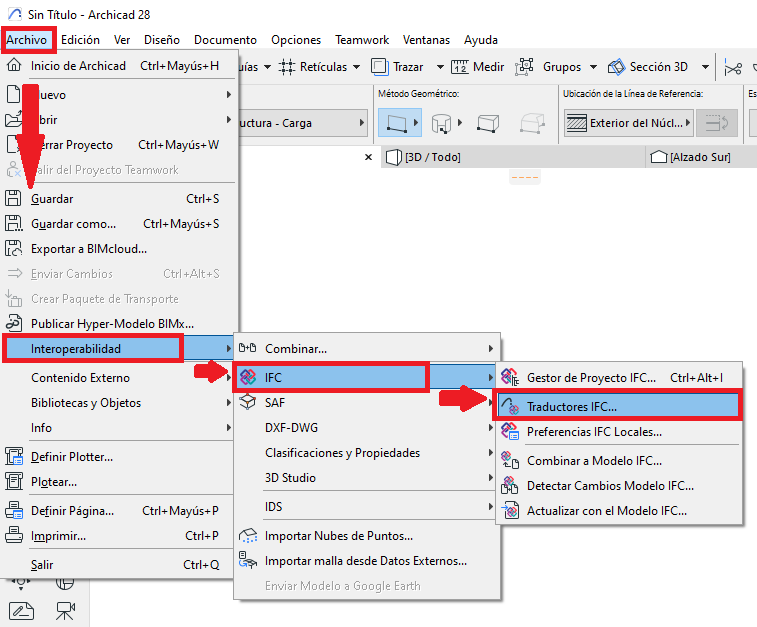
- En la sección Exportar, selecciona el traductor que vayas a utilizar (por ejemplo, IFC4 Reference View o Exportación Geometría Paramétrica).
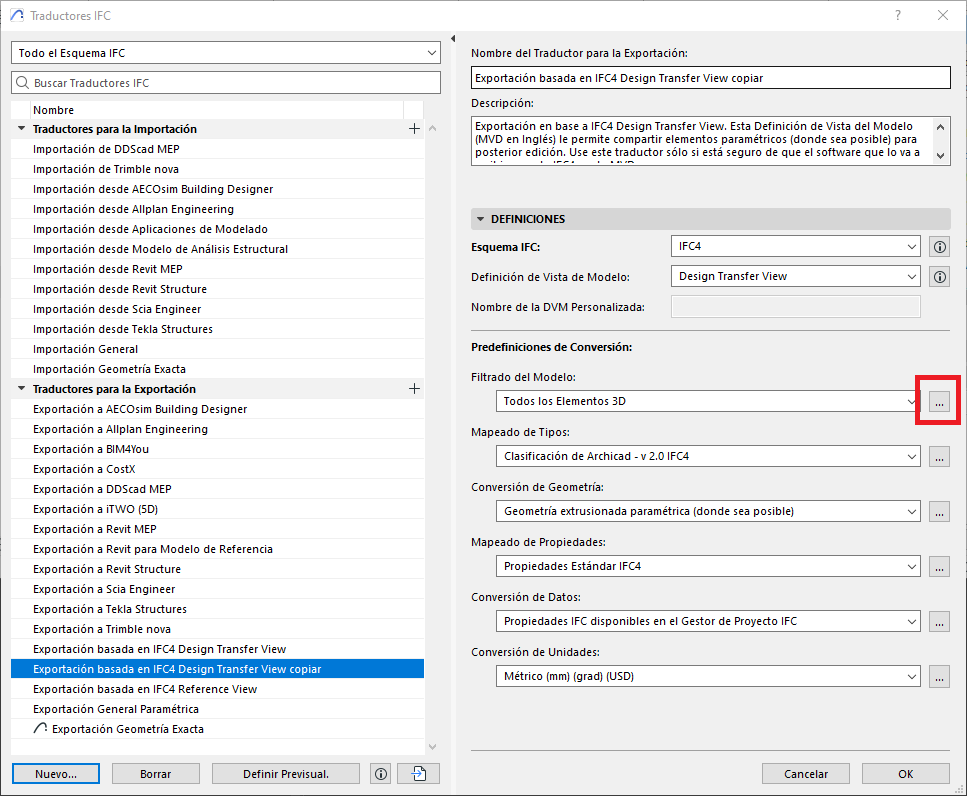
- Del traductor seleccionado crea un duplicado, haciendo clic sobre Nuevo...
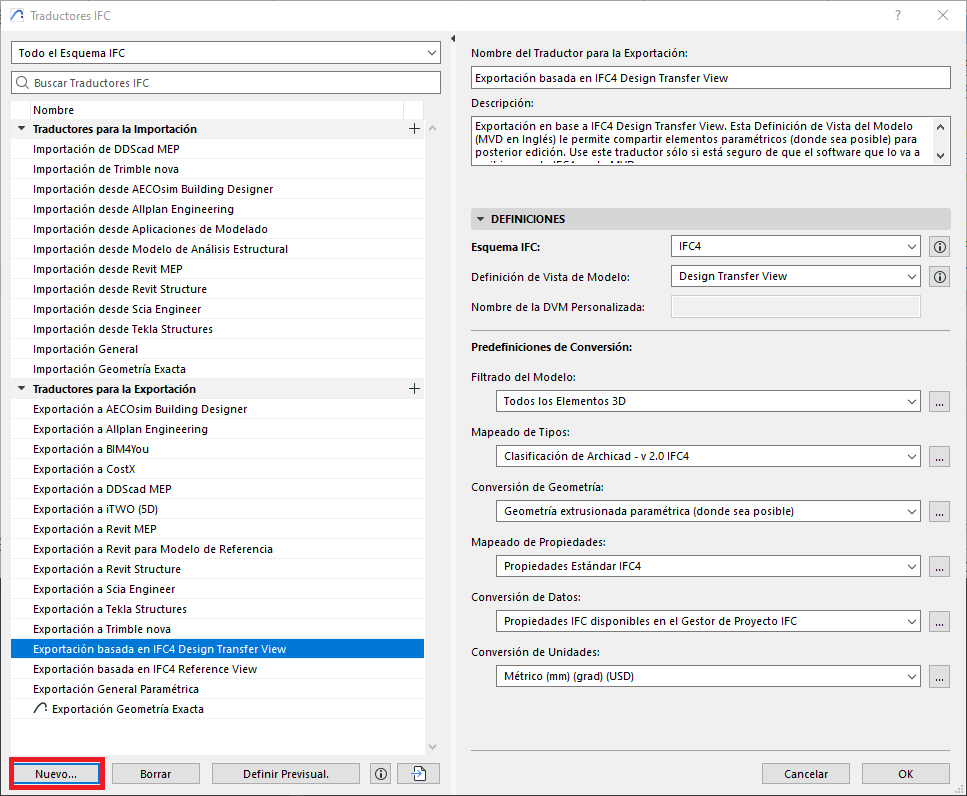
- En la ventana de dialogo de Nuevo Traductor, selecciona la opción de "Duplicado de" y asegúrate que el traductor a duplicar es el correcto.
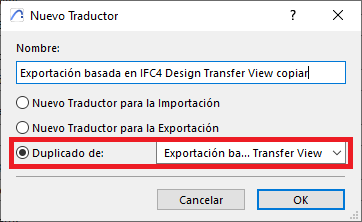
- Selecciona el traductor duplicado, y le asignas un nuevo Nombre (rojo), y Descripción (Verde) breve.
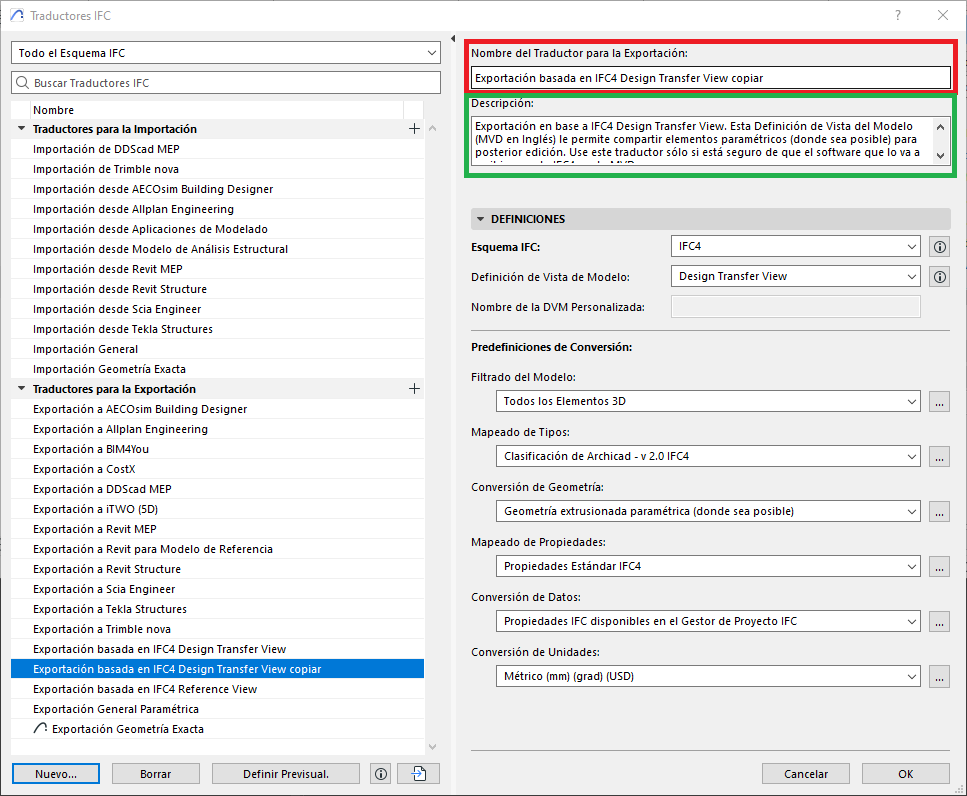
- Haz clic sobre los tres puntos en Filtrado de Modelo.
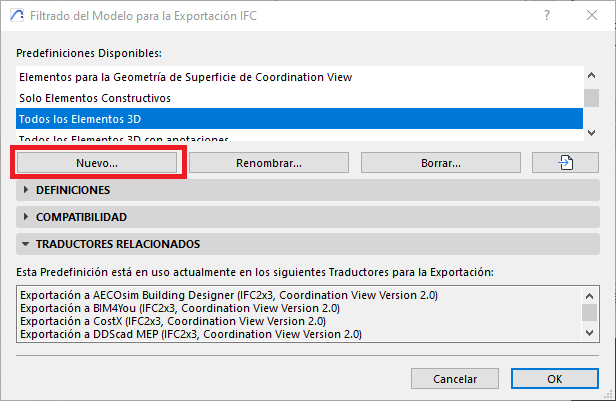
- En la ventana de dialogo de "Filtrado de Modelo para Exportación IFC", selecciona un tipo de filtro para crear un duplicado haciendo clic sobre Nuevo...
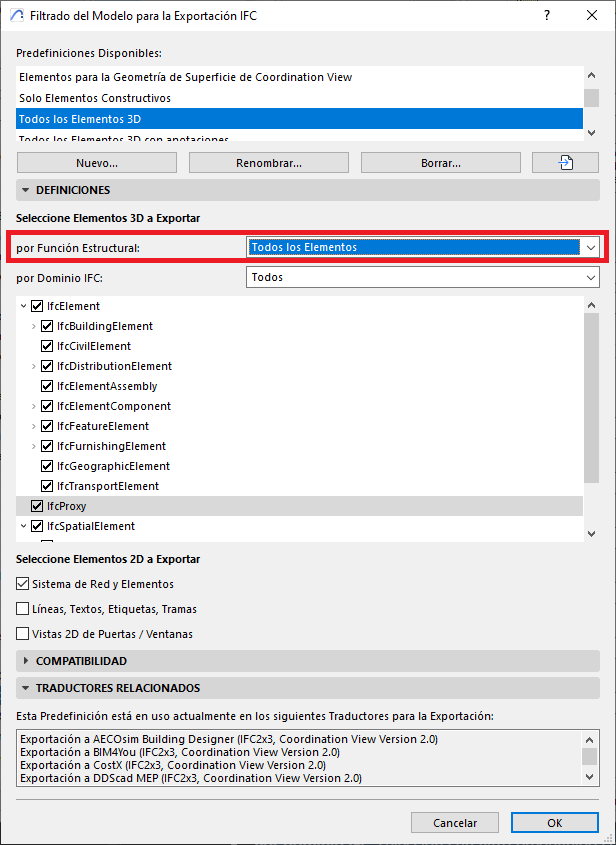
- En el apartado de Definiciones, sección Seleccione Elementos 3D a Exportar, punto por Función Estructural, elige Solo elementos portantes o Todos los elementos.
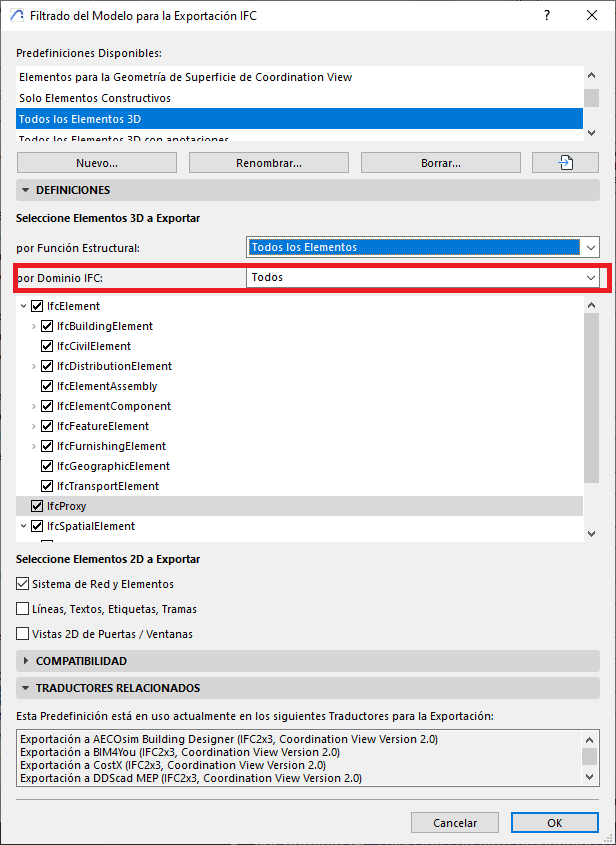
- En el punto de por dominio IFC: selecciona un filtro predefinido personalizado, o asegúrate de incluir todos los elementos necesarios para enviar lo como IFC (verde) si el Domino es "Personalizado".
-
En Seleccionar elementos 2D a exportar, define si incluir:
- Sistema de ejes y elementos (IfcGrid).
- Líneas, textos, rótulos, tramas y acotaciones (IfcAnnotation).
- Vistas 2D de puertas/ventanas.
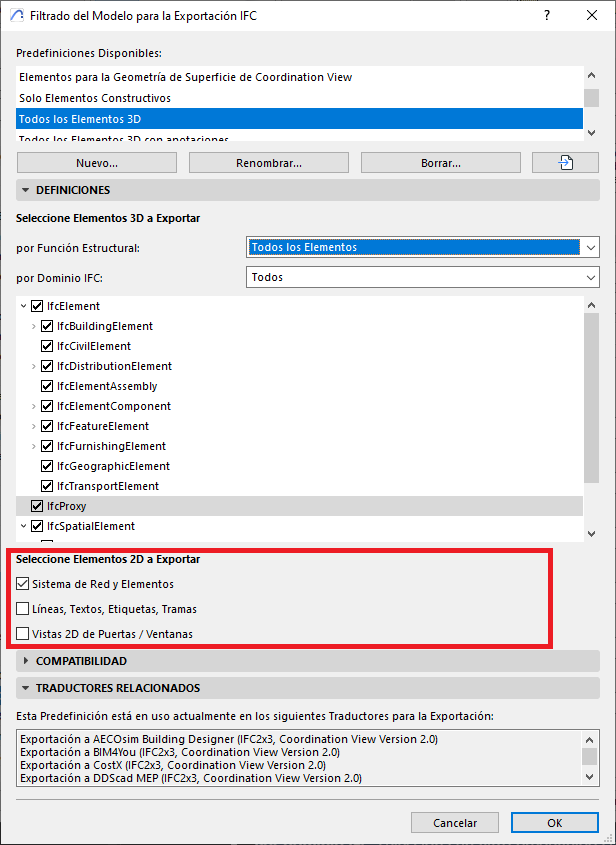
- Guarda los cambios haciendo clic sobre OK
- En la ventana de dialogo de Traductores IFC asegúrate de que la opción de Filtrado de Modelo tienes seleccionado el nuevo perfil de filtrado.
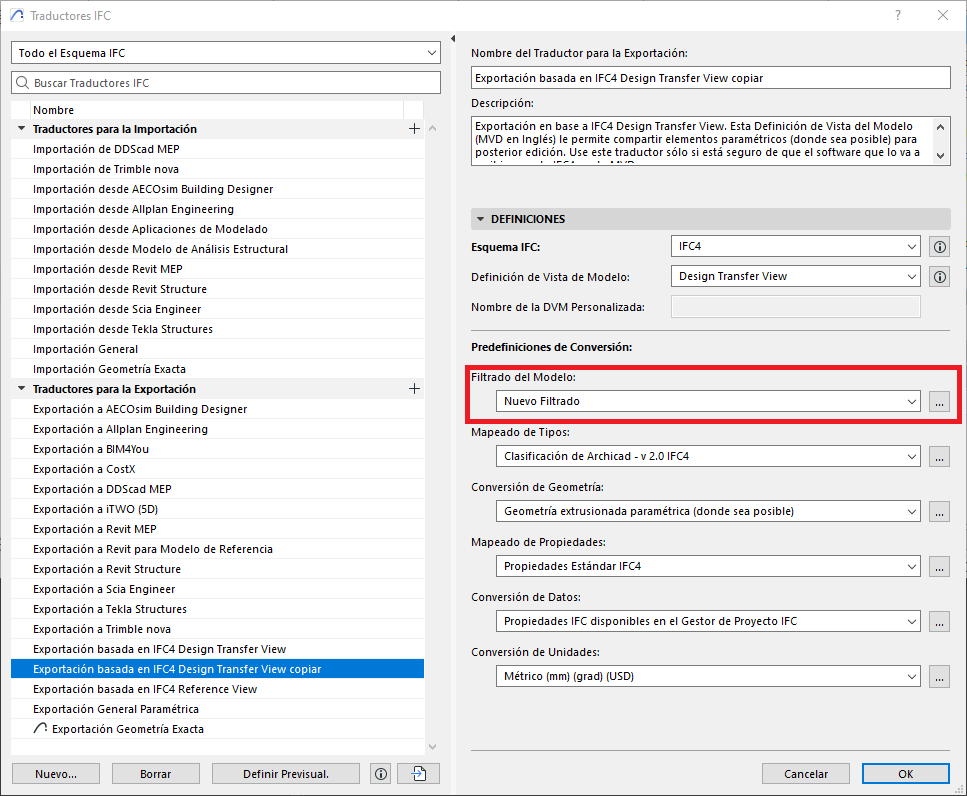
- Guarda el Traductor haciendo clic sobre OK.
Paso 2: Preparar la Vista de Exportación
- Activa la vista desde la que exportarás (Planta o 3D) y ajusta capas, filtros de rehabilitación etc.
- (Opcional) Selecciona manualmente los elementos si usarás Solo elementos seleccionados.
Paso 3: Guardar Como IFC
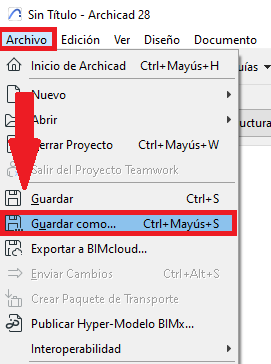
- Ir a Archivo > Guardar como…
- En la ventana de dialogo de Guardar Planta, elige Archivo IFC (*.ifc).
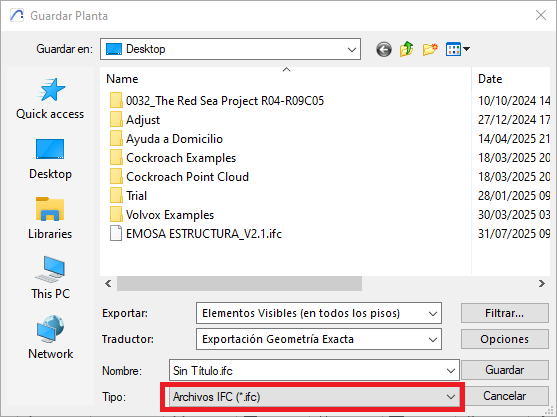
- Confirma el traductor configurado.
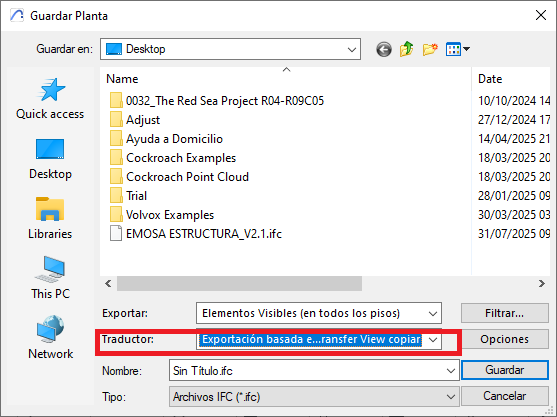
- En Exportar, selecciona:
- Elementos seleccionados solamente, si en la vista actual tiene algunos elementos seleccionados en la vista actual.
- Todo el proyecto.
- Elementos visibles (en todos las pisos).
- Todos los elementos en el piso actual.
- Los elementos visibles del piso actual.
- Pulsa Filtrar… para agrupar y refinar por Tipo IFC, Planta, Capa o Propietario, y aplicar filtros por Dominio IFC o Función estructural.
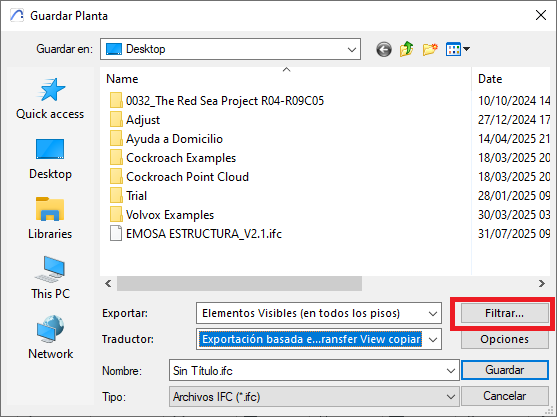
- Define la ubicación donde quieres guardar el archivo IFC y haz clic sobre Guardar para guardar el archivo.
Exportación desde el Publicador
El Publicador siempre exporta Elementos visibles, así que prepara las vistas según este criterio.
Validación Post-Exportación
Abra el IFC en un visor compatible para :
- Verifica que solo aparezcan los elementos del dominio previsto.
- Asegúrar de que el conjunto exportado coincide con el modo de exportación elegido, o el acordado.
Consejo Profesional
- Crea traductores dedicados para cada escenario de intercambio: por ejemplo, IFC4 RV — Arquitectura (sin 2D) y IFC2x3 — Coordinación (con ejes y anotaciones). Esto estandariza entregas y reduce errores.
- Siempre revisa el archivo IFC en un visor IFC para asegurar que el IFC cumple con la expectativas. Para ello puedes utilizar este visor gratuito: DDScad Viewer
Artículos relacionados
- ¿Cómo identificar de forma única las zonas de módulos vinculados en los esquemas de Archicad?
- ¿Cómo definir el origen de una textura 3D en Archicad?
- ¿Por qué los planos exportados a PDF en Archicad generan archivos muy grandes?
- ¿Cómo asignar una propiedad personalizada de Archicad a una propiedad IFC?
- ¿Cómo eliminar una licencia educacional de Archicad de un ordenador?