
Artículos en esta sección
- ¿Cómo identificar de forma única las zonas de módulos vinculados en los esquemas de Archicad?
- ¿Cómo definir el origen de una textura 3D en Archicad?
- ¿Por qué los planos exportados a PDF en Archicad generan archivos muy grandes?
- ¿Cómo asignar una propiedad personalizada de Archicad a una propiedad IFC?
- ¿Cómo eliminar una licencia educacional de Archicad de un ordenador?
- ¿Cómo cambiar un archivo de Archicad iniciado en versión International a versión Español?
- ¿Cómo importar un PDF para usarlo como referencia en Archicad?
- ¿Cómo usar versiones educativas y comerciales de Archicad en el mismo ordenador?
- ¿Cómo conseguir la conexión de Archicad con Twinmotion?
- ¿Cómo crear un pórtico estructural con la herramienta Crear Cercha en Archicad?
¿Cómo crear un pórtico estructural con la herramienta Crear Cercha en Archicad?
La herramienta Crear Cercha de Archicad (Diseño > Extras de Diseño > TrussMaker) permite generar estructuras tipo cercha a partir de un esquema 2D. Es útil para modelar pórticos estructurales de forma rápida cuando su geometría es lineal o triangulada.
Funciona a partir de un dibujo previo en planta, sección o alzado, y está orientada a modelado y visualización, no a cálculo estructural.
Se recomienda su uso en modelos conceptuales, representaciones 3D rápidas o soluciones documentales. Para necesidades estructurales avanzadas o BIM analítico, conviene utilizar otras herramientas.
Pasos para crear el pórtico estructural
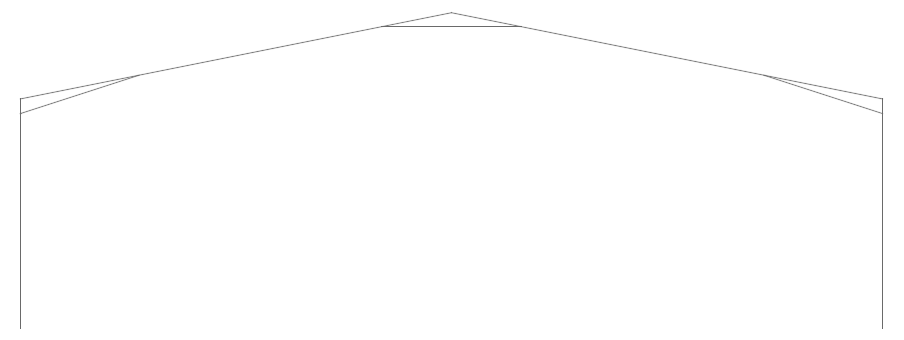
Paso 1 - Dibujar el esquema del pórtico
- En la planta o en una sección/alzado, dibuja el contorno y la subdivisión interna del pórtico usando líneas y, si hace falta, arcos.
-
Este dibujo será la base que TrussMaker convertirá en objeto.
Paso 2 - Usar distintos colores de pluma
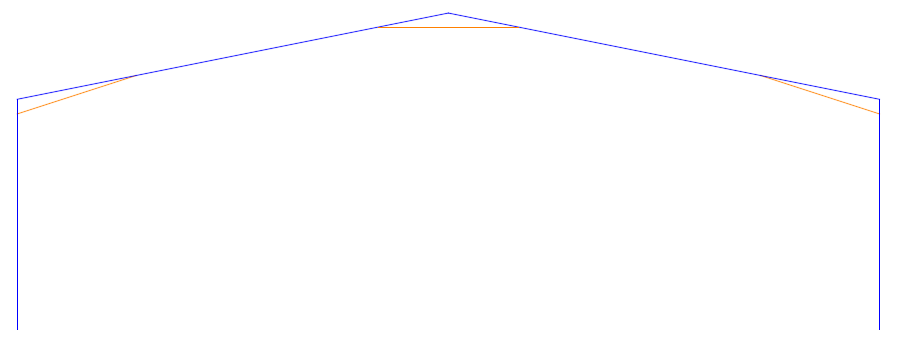
Archicad utiliza los colores de pluma para distinguir las distintas partes de la cercha.
- Asigna una pluma distinta a cada tipo de elemento del esquema.
- Por ejemplo, puedes usar una pluma para el cordón superior, otra para el cordón inferior, otra para montantes y otra para diagonales.
-
Esto te ayudará a configurar mejor cada parte en el cuadro de ajustes.
Paso 3 - Seleccionar el esquema
- Cuando el dibujo esté listo, selecciona todas las líneas y arcos que forman el pórtico.
Paso 4 - Ejecutar el comando Crear Cercha
- Ve a Diseño > Extras de Diseño > TrussMaker > Crear Cercha.
- Se abrirá el cuadro de diálogo de configuración.
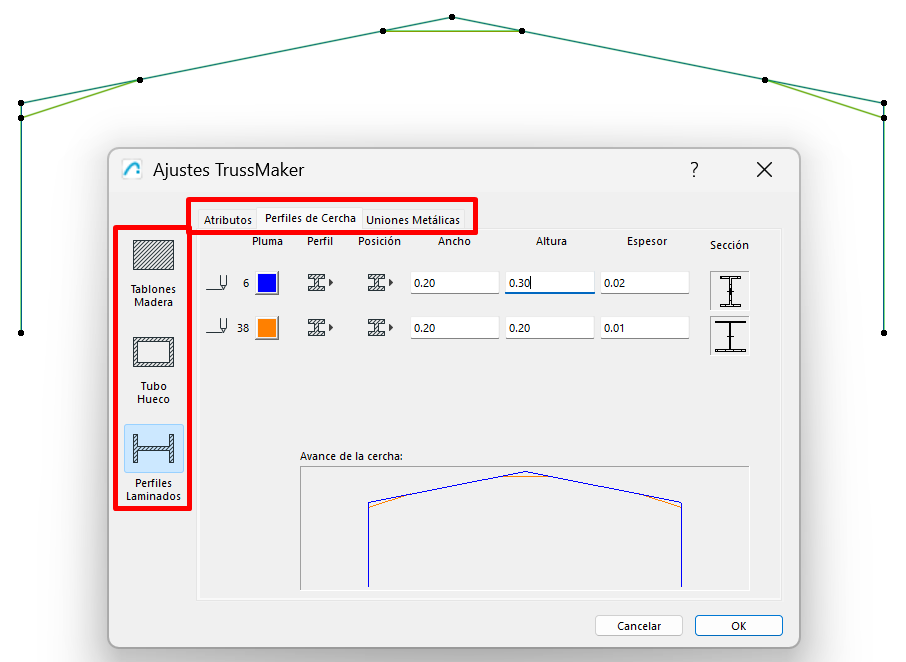
Paso 5 - Ajustar la configuración de la cercha
- En el cuadro de diálogo, define los parámetros de las distintas partes del pórtico según la geometría que hayas dibujado.
-
Revisa especialmente los perfiles o secciones visuales, espesores, encuentros, orientación y altura o posición del objeto generado.
Paso 6 - Guardar y colocar el objeto
-
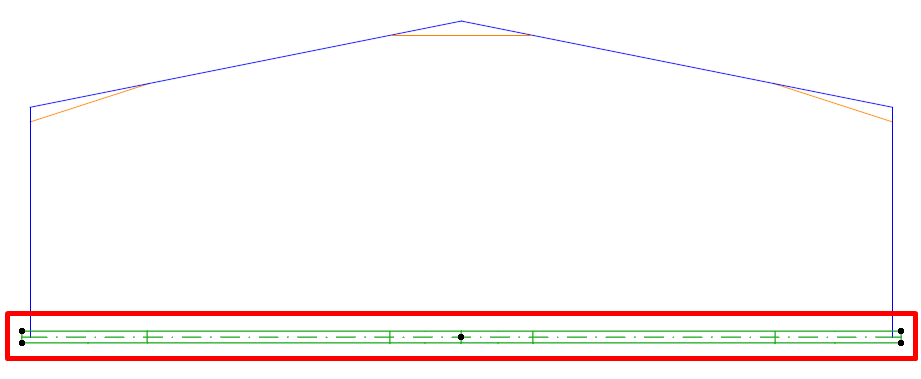
Una vez aceptes la configuración, Archicad generará la cercha como un objeto dentro del modelo. Se guardará en la Biblioteca Incrustada.
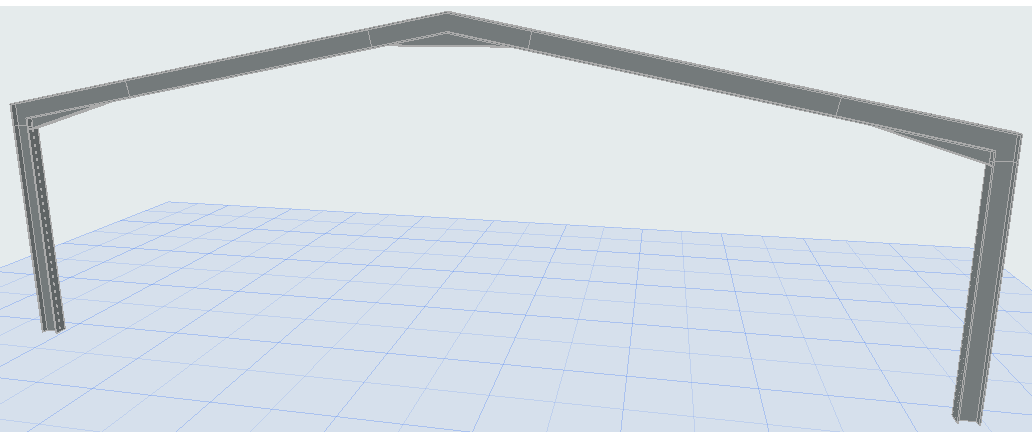
Cómo editar un pórtico ya creado
Importante: La herramienta no edita la cercha existente directamente. El proceso consiste en utilizar su geometría base para generar una nueva cercha actualizada. La función de edición permite recuperar y modificar el esquema original, pero siempre se crea un nuevo objeto.
- Abre una elevación o sección donde la cercha se vea completamente de frente.
- Selecciona la cercha existente.
- Ve a Diseño > Extras de Diseño > Editar Cercha.
- Pulsa Continuar Editando.
- Se mostrará el esquema original de la cercha.
- Modifica ese esquema según necesites.
- Ejecuta de nuevo Crear Cercha para generar la nueva versión.
Buenas prácticas
- Usa esta herramienta para modelos conceptuales o de detalle visual.
- Mantén coherencia en los colores de pluma.
- Trabaja en sección si necesitas mayor control geométrico.
- Verifica siempre el resultado en 3D.
- Asume siempre que cualquier cambio implica regenerar la cercha, no editarla directamente.
Problemas habituales
El pórtico no se genera correctamente
Verifica que el esquema esté completo, bien definido y sin elementos sueltos, con todas las líneas seleccionadas y las plumas correctamente diferenciadas.
La forma no coincide con lo esperado
Revisa la configuración en TrussMaker, especialmente la asignación por plumas, los perfiles y la interpretación de diagonales.
No puedo editarlo moviendo las líneas originales
Es normal. Debes usar Editar Cercha para recuperar el esquema y generar una nueva.
Artículos relacionados
- ¿Cómo identificar de forma única las zonas de módulos vinculados en los esquemas de Archicad?
- ¿Cómo definir el origen de una textura 3D en Archicad?
- ¿Por qué los planos exportados a PDF en Archicad generan archivos muy grandes?
- ¿Cómo asignar una propiedad personalizada de Archicad a una propiedad IFC?
- ¿Cómo eliminar una licencia educacional de Archicad de un ordenador?