
Artículos en esta sección
- ¿Cómo identificar de forma única las zonas de módulos vinculados en los esquemas de Archicad?
- ¿Cómo definir el origen de una textura 3D en Archicad?
- ¿Por qué los planos exportados a PDF en Archicad generan archivos muy grandes?
- ¿Cómo asignar una propiedad personalizada de Archicad a una propiedad IFC?
- ¿Cómo eliminar una licencia educacional de Archicad de un ordenador?
- ¿Cómo cambiar un archivo de Archicad iniciado en versión International a versión Español?
- ¿Cómo importar un PDF para usarlo como referencia en Archicad?
- ¿Cómo usar versiones educativas y comerciales de Archicad en el mismo ordenador?
- ¿Cómo conseguir la conexión de Archicad con Twinmotion?
- ¿Cómo crear un pórtico estructural con la herramienta Crear Cercha en Archicad?
¿Cómo Borrar Datos Locales de Teamwork en Archicad?
Gestionar los datos locales de Teamwork de Archicad de manera eficiente es crucial para mantener un rendimiento óptimo y liberar espacio en tu máquina. Sigue estos pasos para borrar los datos locales de Teamwork en Archicad:
Guía paso a paso
1. Abrir el Administrador de Datos Locales
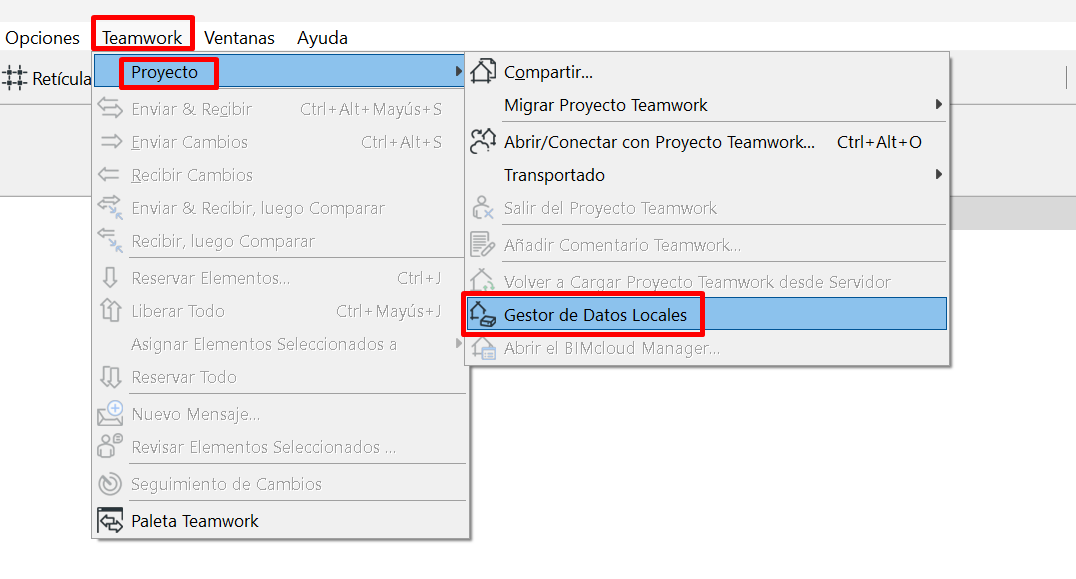
Para comenzar, navega a Teamwork > Proyecto > Gestor de Datos Locales. Esto abrirá el cuadro de diálogo del Gestor de Datos Locales, donde podrás gestionar tus proyectos y bibliotecas locales de Teamwork.
2. Seleccionar los datos a borrar
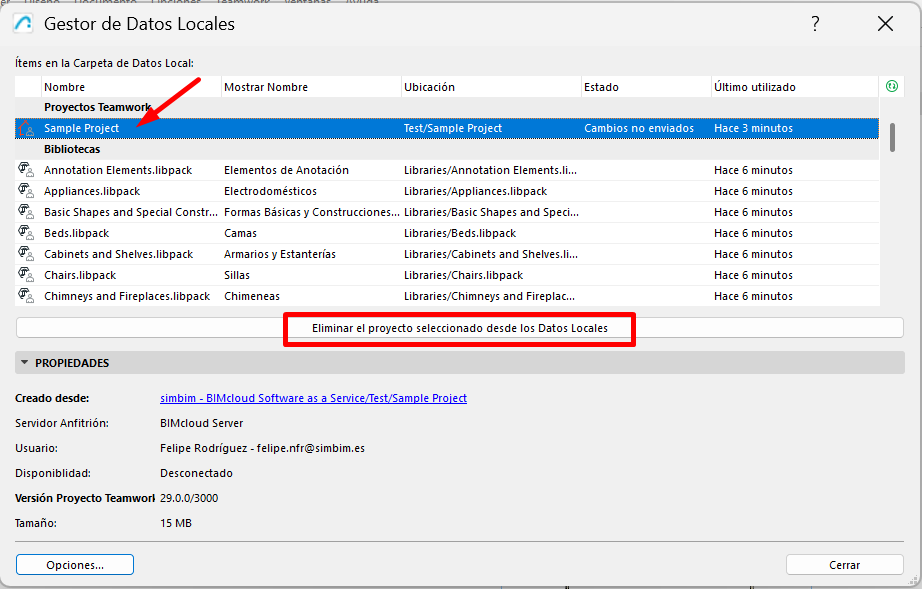
En el cuadro de diálogo del Administrador de Datos Locales, verás una lista de todos tus proyectos y bibliotecas locales de Teamwork. Selecciona el proyecto o la biblioteca que deseas borrar. Asegúrate de elegir el elemento correcto para evitar perder datos importantes.
3. Borrar los datos seleccionados
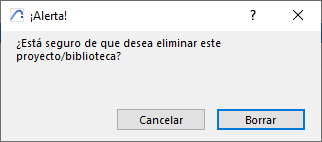
Una vez que hayas seleccionado los datos a borrar, haz clic en el botón Borrar en la parte inferior del cuadro de diálogo. Esta acción eliminará el proyecto o la biblioteca seleccionada de tu carpeta de datos locales.
Consideraciones importantes
- Pérdida de cambios no enviados: Borrar datos locales significa que perderás cualquier cambio no enviado. Asegúrate de que todos tus cambios se hayan enviado a BIMcloud antes de proceder.
Preguntas frecuentes
-
¿Qué sucede si borro datos locales de Teamwork?
- Borrar datos locales de Teamwork eliminará las copias locales del proyecto y sus bibliotecas de tu máquina. Se perderán los cambios no enviados.
-
¿Puedo recuperar los datos locales borrados?
- Una vez que los datos locales se borran, no se pueden recuperar. Asegúrate de que todos los cambios se hayan enviado a BIMcloud antes de la eliminación.
-
¿Debo abandonar el proyecto o simplemente borrar los datos locales?
- Si el proyecto aún está activo, se recomienda abandonar el proyecto en lugar de simplemente borrar la copia local.
-
¿Cómo sé qué datos locales borrar?
- Utiliza el Administrador de Datos Locales para revisar el estado y las propiedades de tus datos locales. Borra los datos de proyectos que ya no estén activos o necesarios.
Mejores prácticas
-
Revisar regularmente los datos locales:
- Revisa periódicamente el Gestor de Datos Locales para identificar y borrar datos locales innecesarios. Esto ayuda a liberar espacio y mantener el rendimiento del sistema.
-
Enviar todos los cambios antes de la eliminación:
- Asegúrate siempre de que todos los cambios se hayan enviado a BIMcloud antes de borrar los datos locales para evitar perder cualquier trabajo.
-
Abandonar proyectos cuando ya no sean necesarios:
- En lugar de simplemente borrar los datos locales, abandona los proyectos que ya no estén activos.
-
Hacer copias de seguridad de los datos importantes:
- Antes de borrar cualquier dato local, considera hacer una copia de seguridad de los archivos importantes para evitar la pérdida accidental de datos.
-
Comunicarte con los miembros del equipo:
- Informa a los miembros de tu equipo antes de borrar datos locales o abandonar un proyecto para asegurar una colaboración fluida y evitar cualquier interrupción.
-
Reunirse con los proyectos después de la eliminación:
- Después de borrar los datos locales, vuelve a unirte al proyecto a través de Teamwork > Proyecto > Abrir/Connectar con Proyecto Teamwork... para descargar una nueva caché.
-
Copias de seguridad regulares:
- Haz copias de seguridad regularmente de tus datos importantes para evitar la pérdida accidental durante los procesos de eliminación.
Problemas de rendimiento
- Problema: El proyecto de Teamwork es lento para cargar o navegar.
- Solución: Borrar los datos de caché locales puede mejorar el rendimiento.
Borrar los datos locales de Teamwork ayuda a gestionar y liberar espacio en tu máquina al eliminar copias locales innecesarias de proyectos y bibliotecas de Teamwork. Asegúrate siempre de haber enviado todos los cambios y considera abandonar proyectos activos para mantener la colaboración del equipo.
Artículos relacionados
- ¿Cómo identificar de forma única las zonas de módulos vinculados en los esquemas de Archicad?
- ¿Cómo definir el origen de una textura 3D en Archicad?
- ¿Por qué los planos exportados a PDF en Archicad generan archivos muy grandes?
- ¿Cómo asignar una propiedad personalizada de Archicad a una propiedad IFC?
- ¿Cómo eliminar una licencia educacional de Archicad de un ordenador?