
Artículos en esta sección
- ¿Cómo identificar de forma única las zonas de módulos vinculados en los esquemas de Archicad?
- ¿Cómo definir el origen de una textura 3D en Archicad?
- ¿Por qué los planos exportados a PDF en Archicad generan archivos muy grandes?
- ¿Cómo asignar una propiedad personalizada de Archicad a una propiedad IFC?
- ¿Cómo eliminar una licencia educacional de Archicad de un ordenador?
- ¿Cómo cambiar un archivo de Archicad iniciado en versión International a versión Español?
- ¿Cómo importar un PDF para usarlo como referencia en Archicad?
- ¿Cómo usar versiones educativas y comerciales de Archicad en el mismo ordenador?
- ¿Cómo conseguir la conexión de Archicad con Twinmotion?
- ¿Cómo crear un pórtico estructural con la herramienta Crear Cercha en Archicad?
¿Cómo asignar una propiedad personalizada de Archicad a una propiedad IFC?
Si necesitas que una propiedad personalizada de Archicad se exporte dentro de un archivo IFC, debes configurarla mediante la Asignación de propiedades del Traductor IFC de exportación.
Este proceso te permite decidir en qué entidad IFC se guardará la información, dentro de qué conjunto de propiedades aparecerá y qué propiedad de Archicad se utilizará como origen del dato.
Importante: Para que la exportación funcione correctamente, la propiedad personalizada debe tener valor en los elementos del modelo y el archivo debe exportarse con el mismo Traductor IFC en el que se haya configurado la asignación.
Cómo asignar una propiedad personalizada de Archicad a una propiedad IFC
Paso 1 - Abrir los Traductores IFC
- En Archicad, ve a Archivo > Interoperabilidad > IFC > Traductores IFC...
- En la lista de la izquierda, selecciona el traductor que utilizas para exportar.
Por ejemplo, puedes seleccionar el traductor general de exportación si es el que utilizas habitualmente.
Paso 2 - Abrir la configuración de Asignación de propiedades
- En el panel de la derecha, localiza la opción Asignación de propiedades.
-
Haz clic en el botón de los tres puntos (...) que aparece junto al nombre de la configuración.
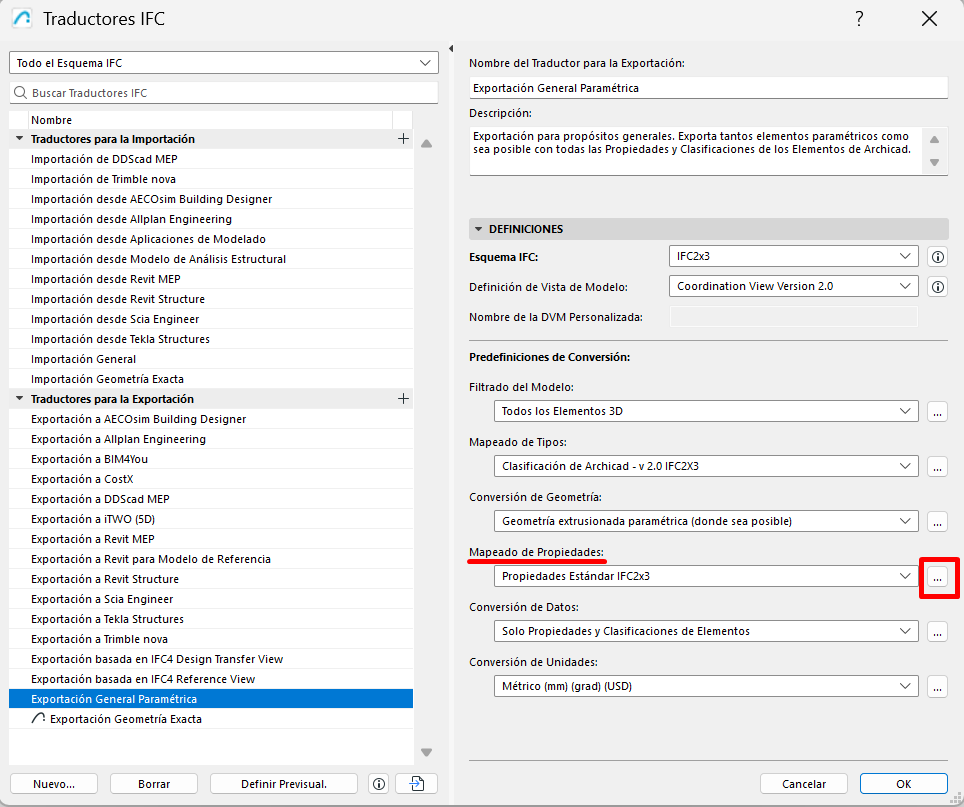
Se abrirá el cuadro de diálogo de asignación de propiedades para la exportación IFC.
Paso 3 - Abrir la ventana de definiciones de mapeo
-
Dentro de ese cuadro de diálogo, haz clic en Mapear propiedades IFC para exportación.
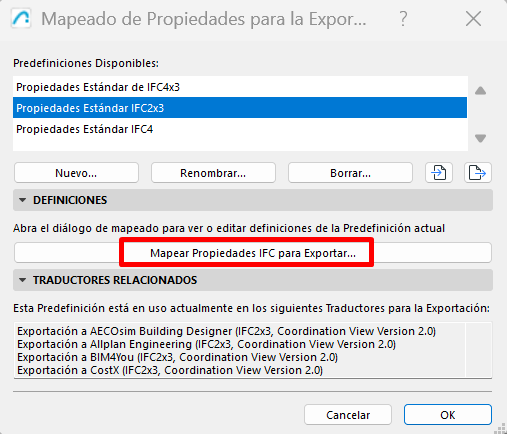
Paso 4 - Seleccionar la entidad IFC de destino
- En la columna izquierda, busca el árbol de entidades IFC.
- Despliega las categorías hasta encontrar la entidad que corresponda al tipo de elemento que quieres exportar.
- Haz clic sobre la entidad para dejarla seleccionada.
Ejemplos habituales:
- IfcWall para muros.
- IfcSlab para forjados.
- IfcObject para objetos genéricos.
Nota: Conviene asignar la propiedad a la entidad IFC que realmente corresponde al elemento, para mantener la coherencia del modelo exportado.
Paso 5 - Crear la propiedad IFC de destino
-
En la columna central, Propiedades IFC, haz clic en Nuevo.
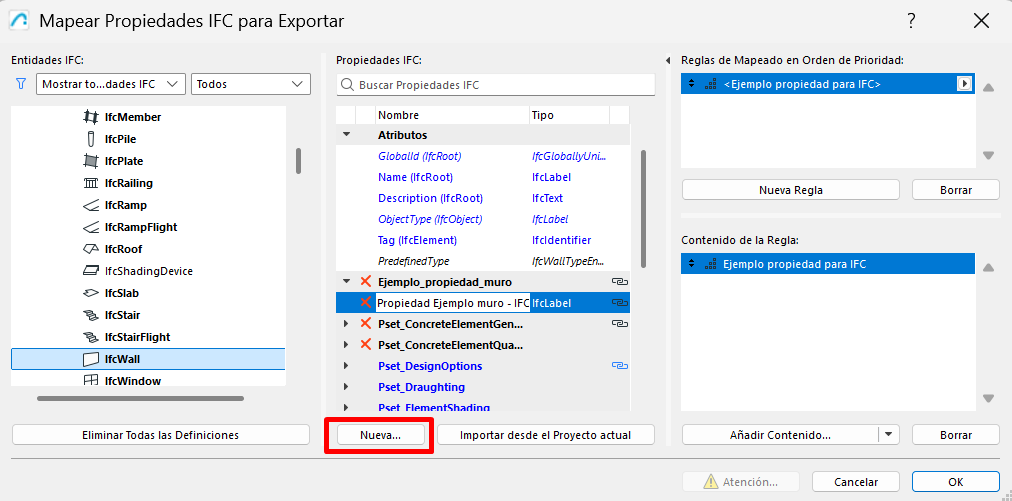
- En la ventana emergente, completa los campos de la nueva propiedad:
- Nombre del conjunto de propiedades: escribe el nombre del grupo donde se guardará la propiedad.
- Nombre de la propiedad: escribe el nombre con el que quieres que aparezca en el visor IFC.
- Tipo de propiedad: selecciona Valor único.
- Pulsa Aceptar.
La nueva propiedad aparecerá dentro de la entidad IFC seleccionada.
Paso 6 - Vincular la propiedad personalizada de Archicad
- Selecciona la propiedad IFC que acabas de crear.
-
En la columna derecha, Reglas de asignación, haz clic en Añadir regla de asignación.
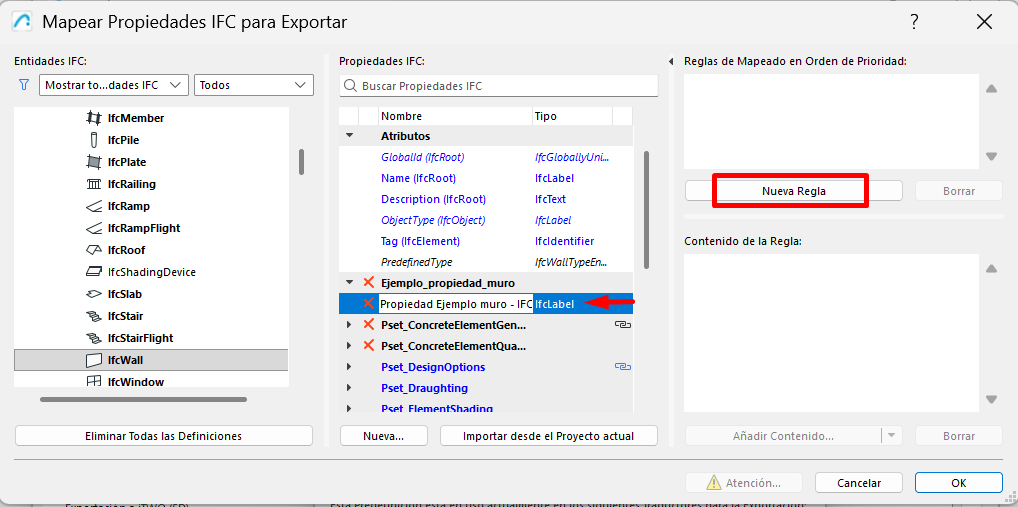
- Dentro de la fila nueva, haz clic en Añadir parámetros/propiedades...
- Busca la propiedad personalizada de Archicad que quieres exportar.
-
Selecciónala y pulsa Añadir.
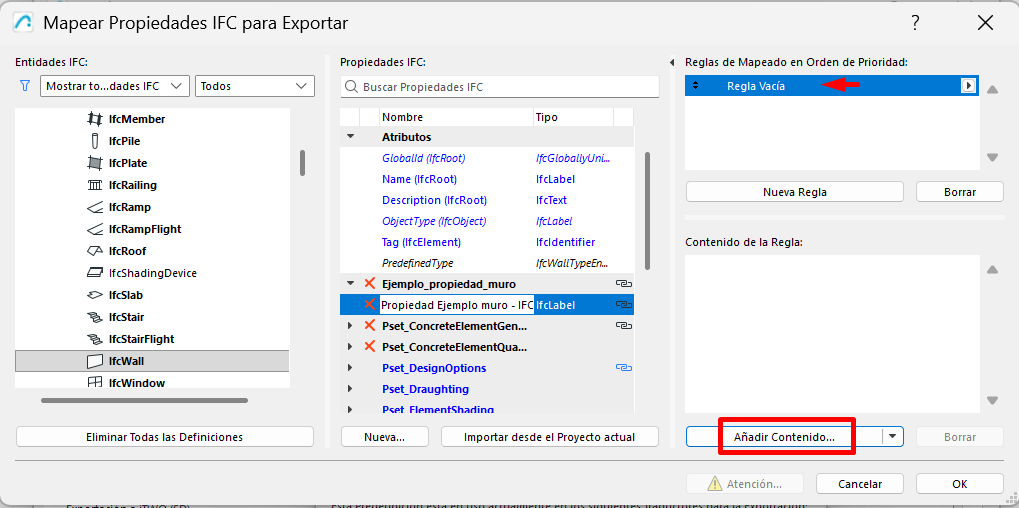
Con esto, Archicad sabrá qué propiedad del modelo debe exportar dentro de la propiedad IFC creada en el paso anterior.
Paso 7 - Guardar la configuración y exportar el archivo IFC
- Haz clic en Aceptar para cerrar la ventana de definiciones de asignación.
- Vuelve a pulsar Aceptar para guardar los cambios en el Traductor IFC.
- Ve a Archivo > Guardar como...
- Elige IFC como formato de archivo.
- Asegúrate de seleccionar el traductor que acabas de modificar.
Artículos relacionados
- ¿Cómo identificar de forma única las zonas de módulos vinculados en los esquemas de Archicad?
- ¿Cómo definir el origen de una textura 3D en Archicad?
- ¿Por qué los planos exportados a PDF en Archicad generan archivos muy grandes?
- ¿Cómo eliminar una licencia educacional de Archicad de un ordenador?
- ¿Cómo cambiar un archivo de Archicad iniciado en versión International a versión Español?