
Artículos en esta sección
- ¿Cómo identificar de forma única las zonas de módulos vinculados en los esquemas de Archicad?
- ¿Cómo definir el origen de una textura 3D en Archicad?
- ¿Por qué los planos exportados a PDF en Archicad generan archivos muy grandes?
- ¿Cómo asignar una propiedad personalizada de Archicad a una propiedad IFC?
- ¿Cómo eliminar una licencia educacional de Archicad de un ordenador?
- ¿Cómo cambiar un archivo de Archicad iniciado en versión International a versión Español?
- ¿Cómo importar un PDF para usarlo como referencia en Archicad?
- ¿Cómo usar versiones educativas y comerciales de Archicad en el mismo ordenador?
- ¿Cómo conseguir la conexión de Archicad con Twinmotion?
- ¿Cómo crear un pórtico estructural con la herramienta Crear Cercha en Archicad?
¿Como agregar una herramienta a una barra de herramientas en Archicad?
Personalizar tu barra de herramientas en Archicad puede agilizar mucho tu trabajo, ya que te permite tener acceso directo a las herramientas que más utilizas. Sigue estos pasos para añadir una herramienta a una barra:
-
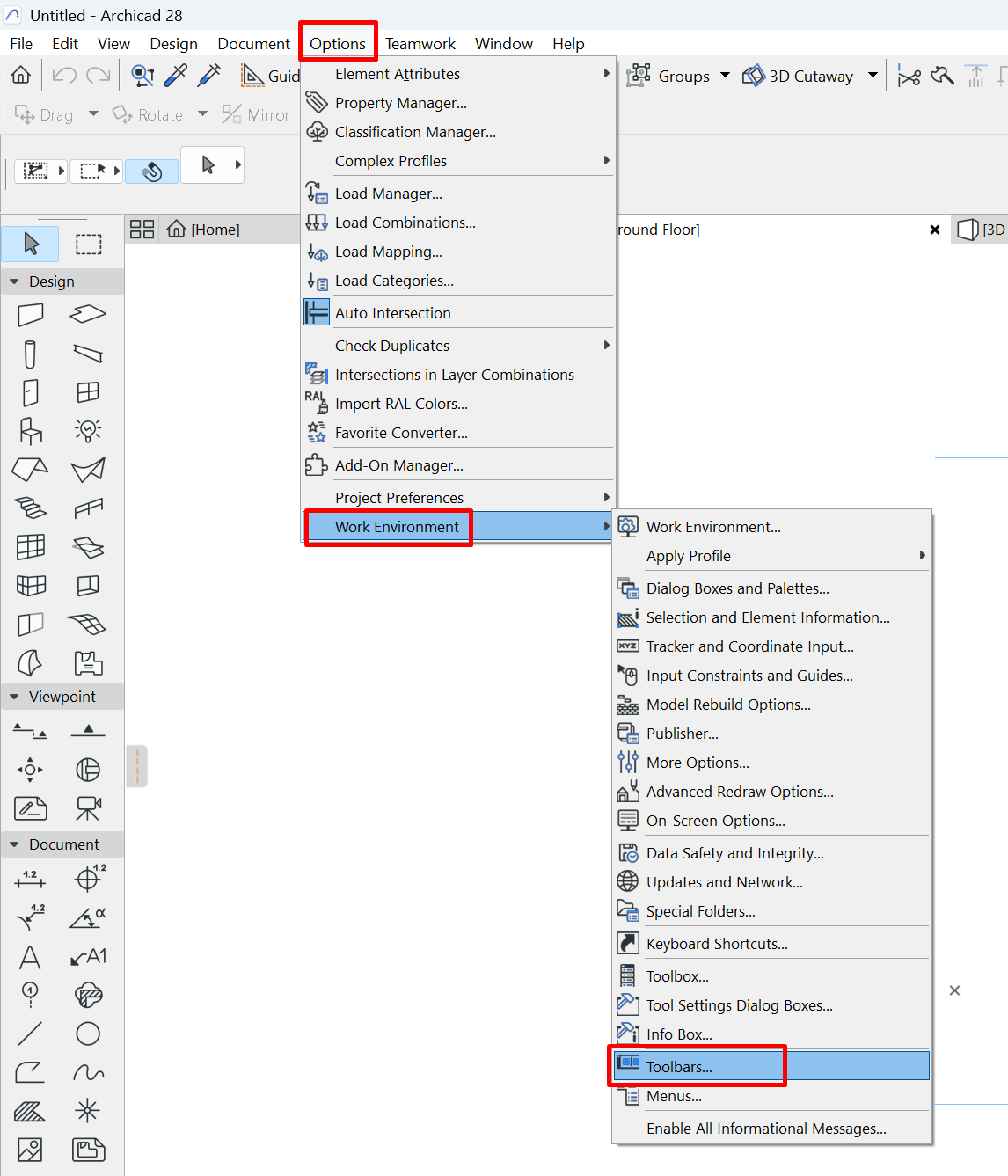
Abre la configuración del entorno de trabajo
-
Ve a Opciones > Entorno de trabajo > Barras de herramientas.
-
-
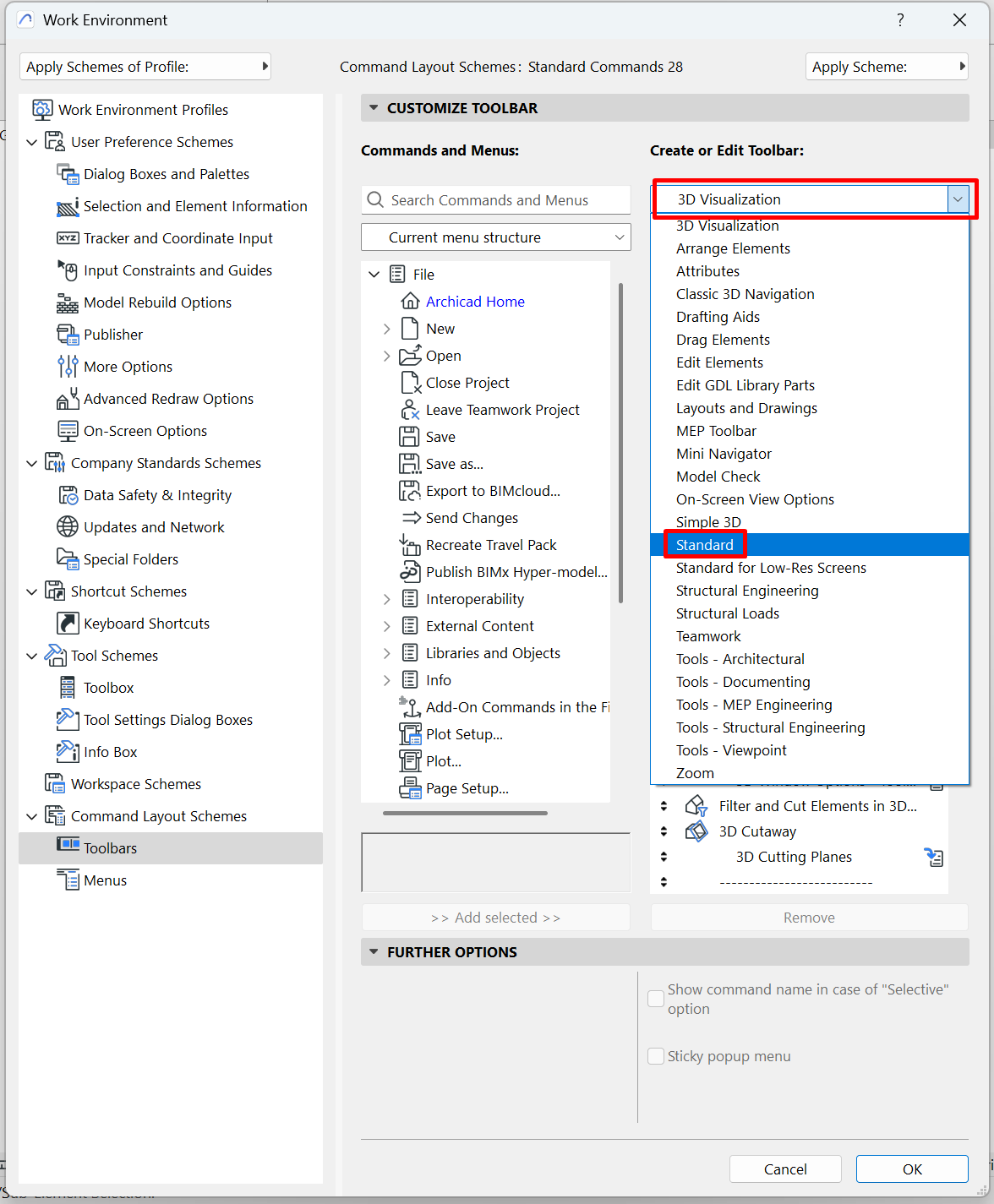
Elige o crea una barra de herramientas
-
Selecciona una barra existente de la lista o haz clic en Nuevo para crear una personalizada.
-
-
Añade comandos a la barra
-
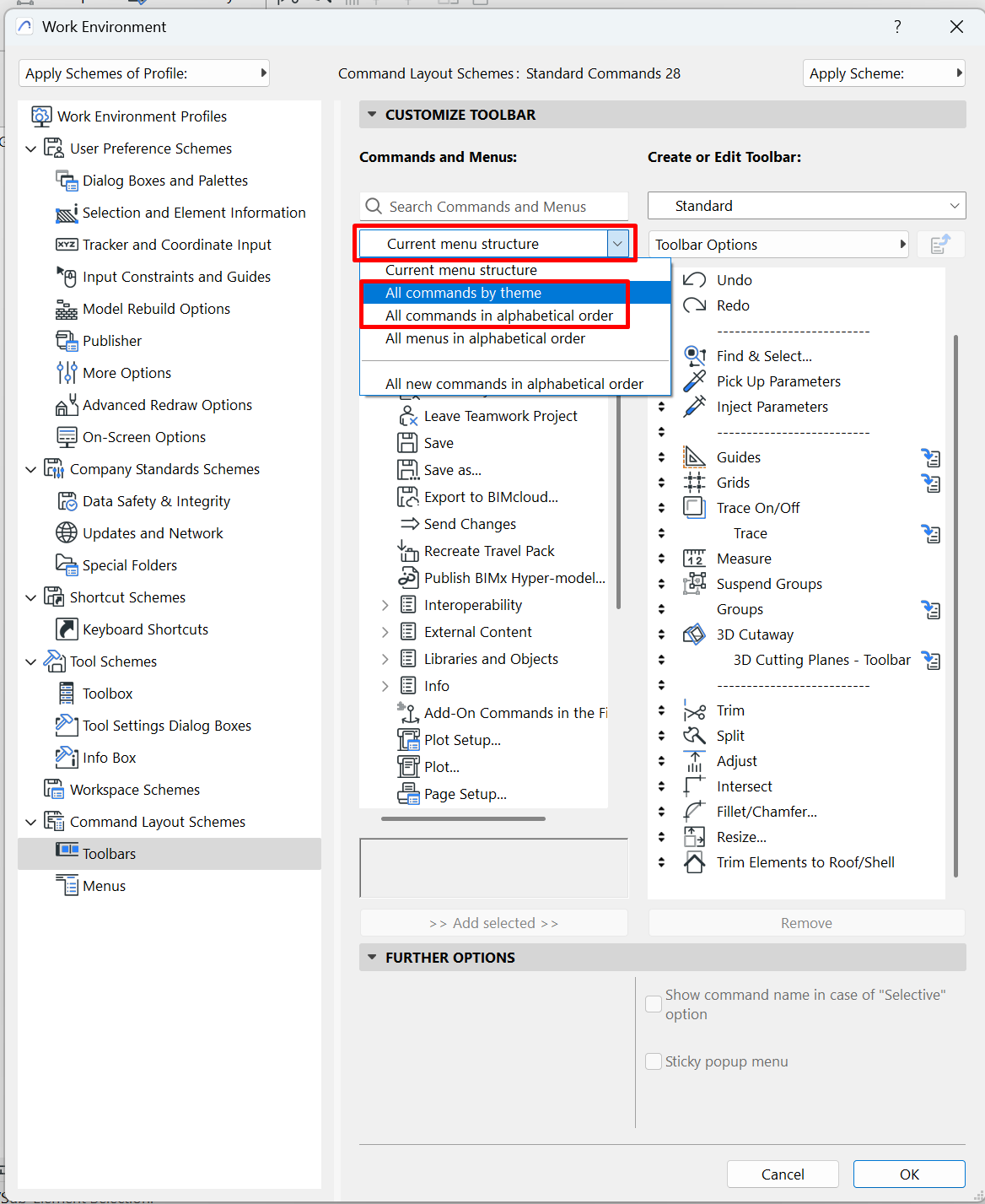
En el panel izquierdo, selecciona Todos los comandos por tema o orden alfabético.
-
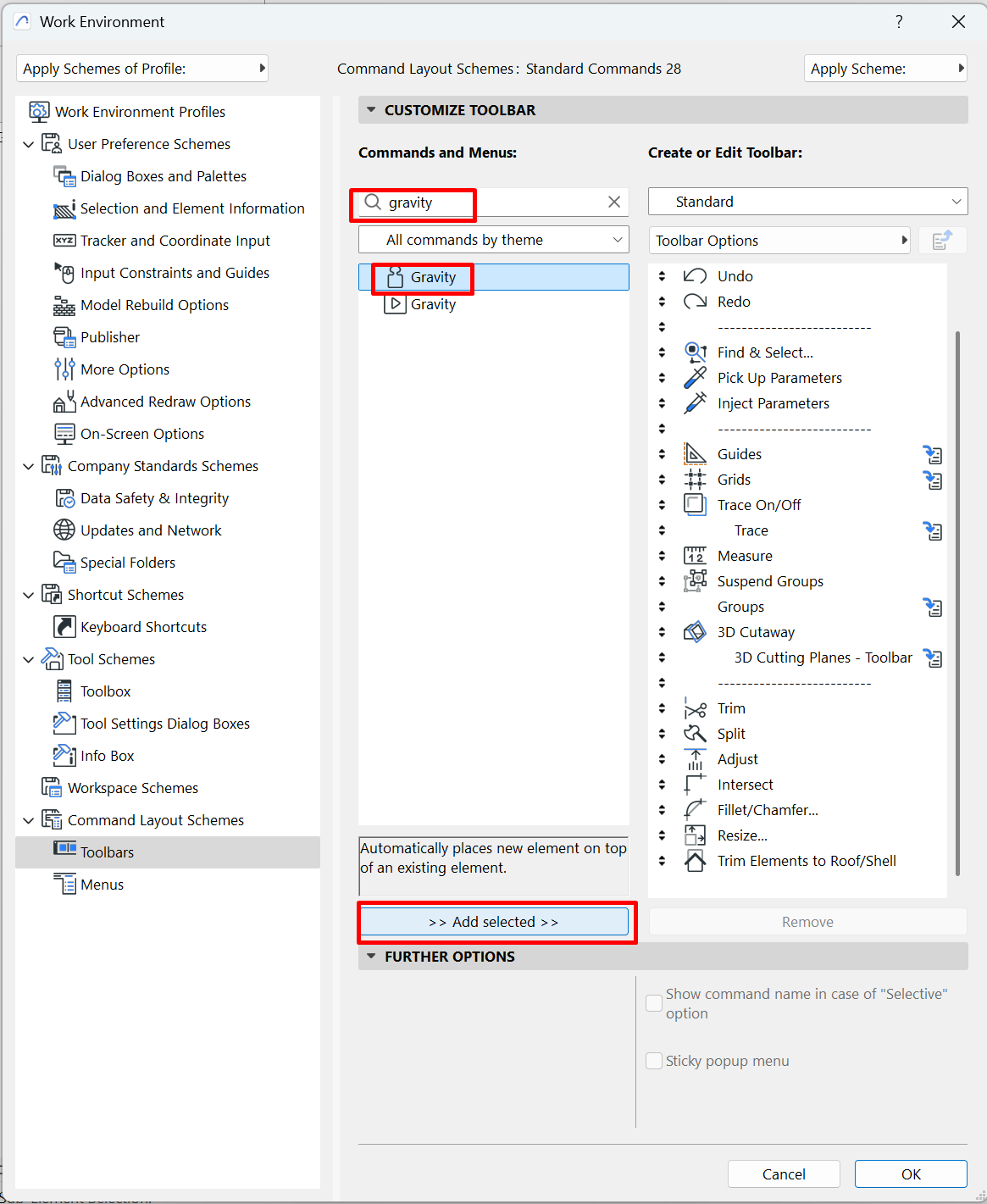
Busca la herramienta o comando que quieras añadir (por ejemplo, Gravedad, Desfase, Dividir).
-
Selecciónalo y haz clic en Añadir seleccionado para moverlo al panel derecho (tu barra).
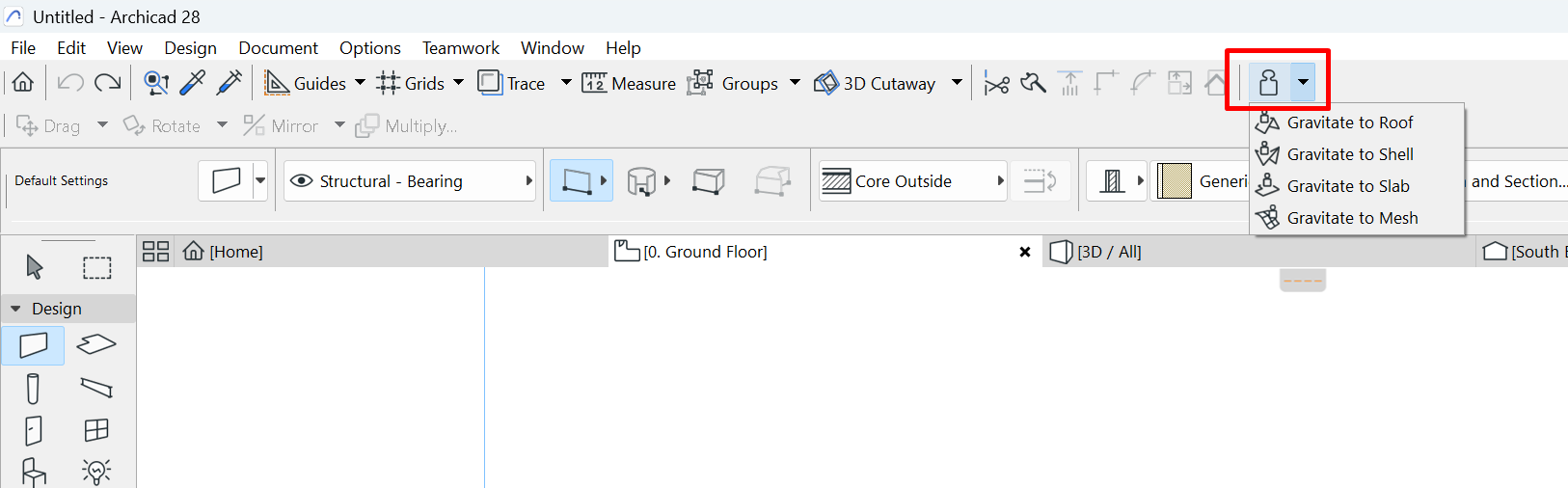
- En caso de que la herramienta deseada tenga la opción de agregar un menú desplegable para agregar variantes relacionadas, busca en el panel izquierdo y selecciona Todos los menu por orden alfabético. (Por ejemplo, Gravedad con sus variantes Gravedad con cubierta, Gravedad con Forjado, etc)
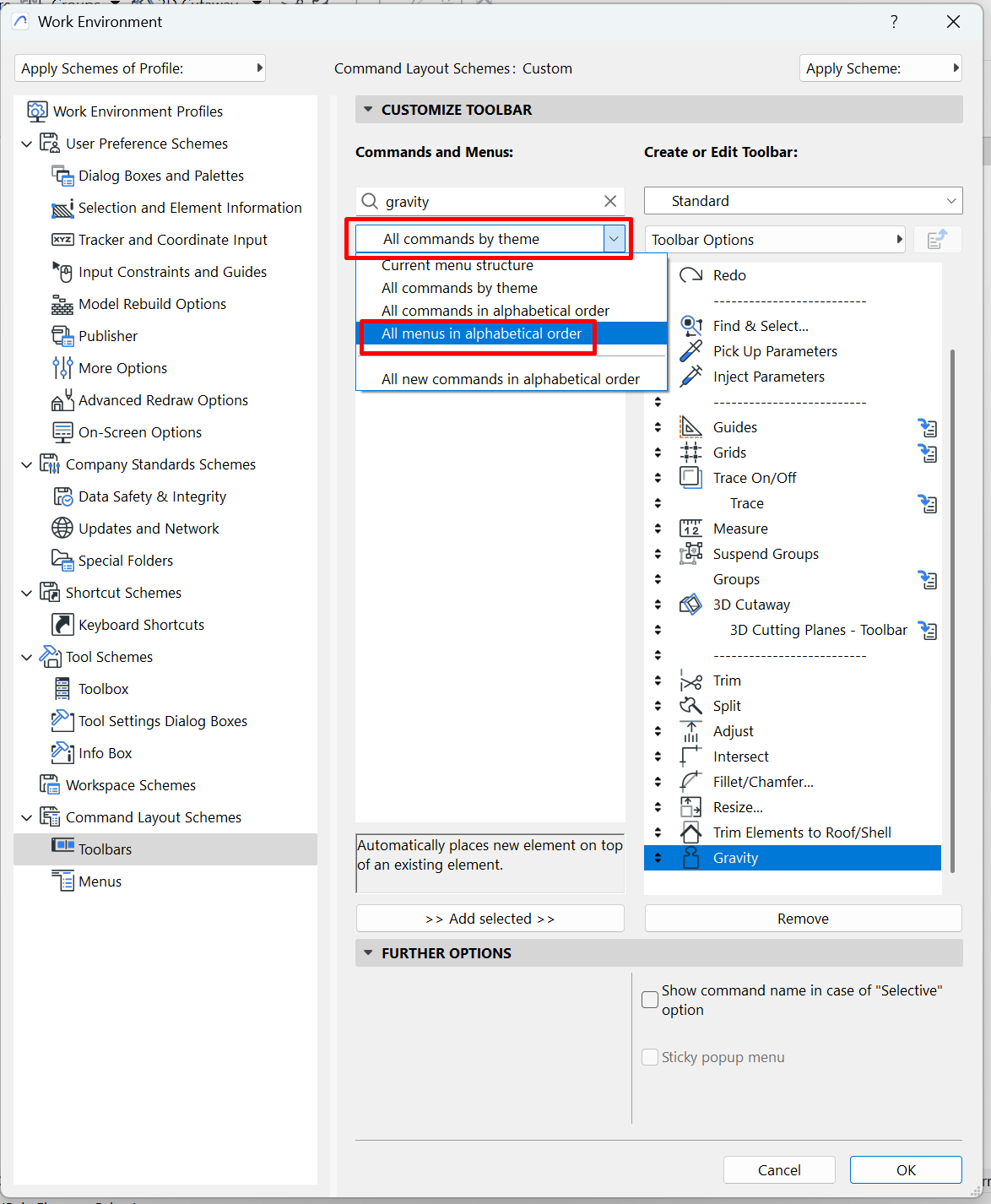
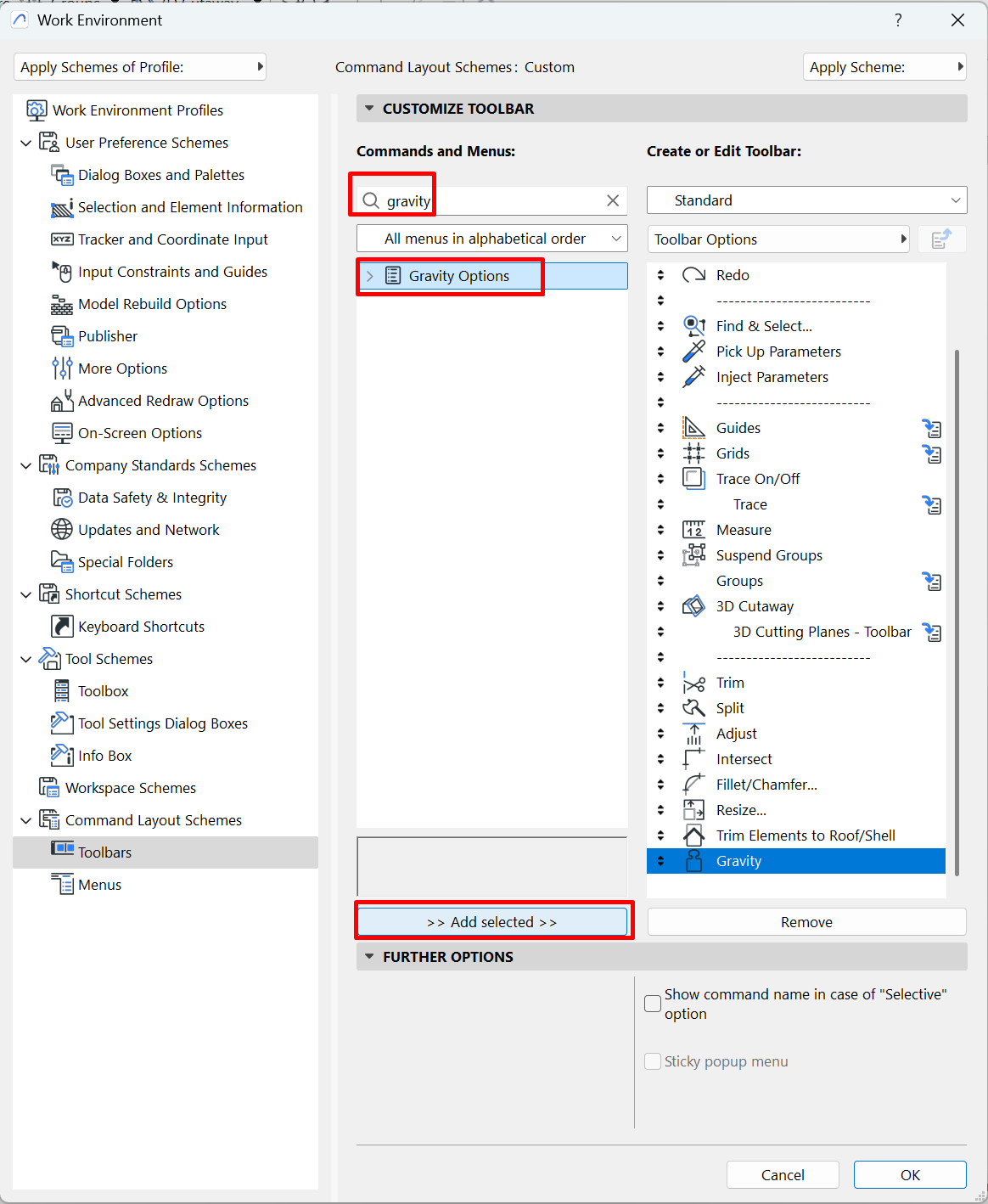
- Busca el menú que quieras añadir (por ejemplo, Opciones de Gravedad)
- Selecciónalo y haz clic en Añadir seleccionado para moverlo al panel derecho (tu barra).
-
-
Organiza la barra
-
Usa las flechas Arriba/Abajo para cambiar el orden de los comandos.
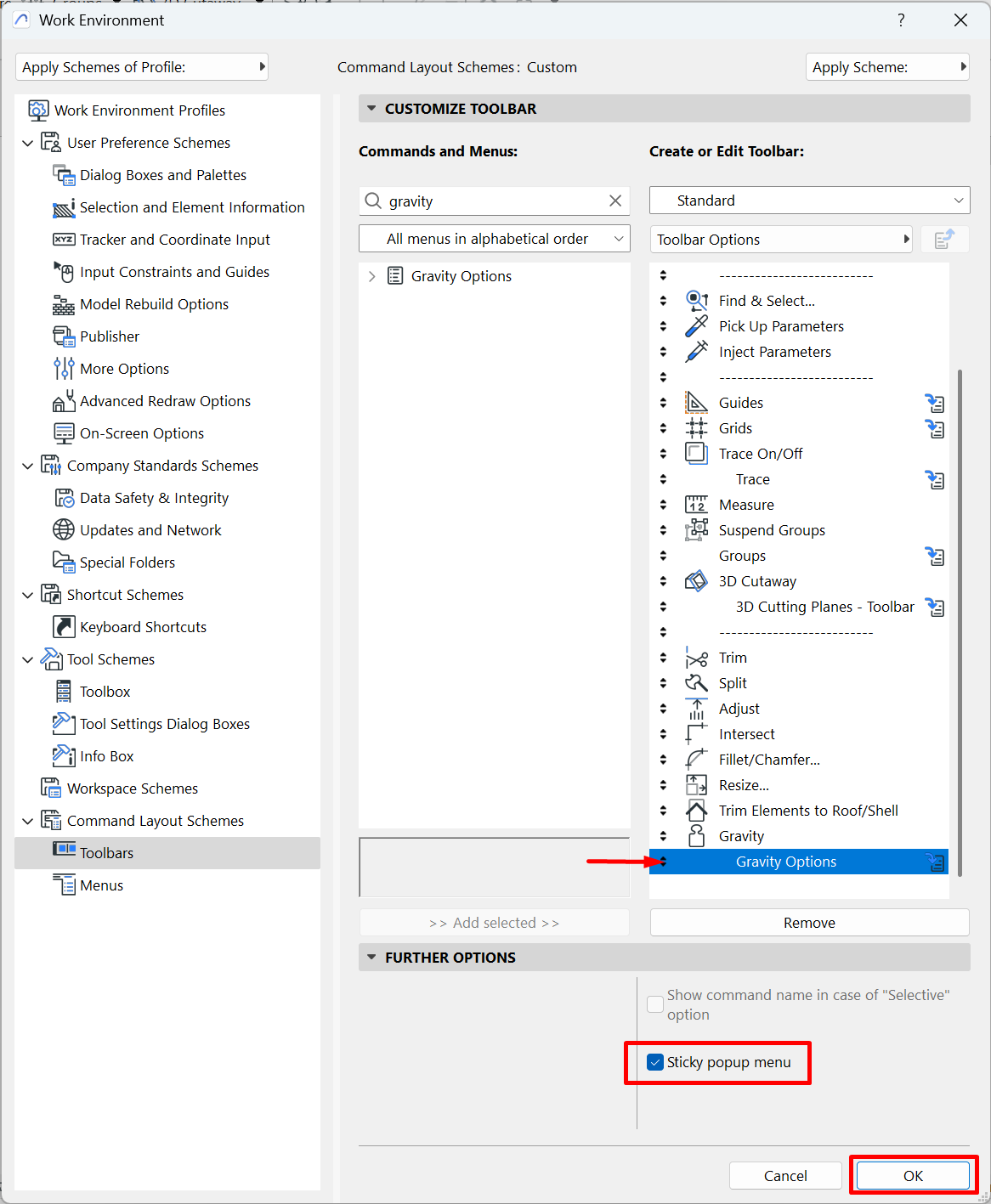
- Para activar un menú como menú desplegable, coloca el menú debajo de la herramienta principal y activa la opción "menú desplegable del anterior"
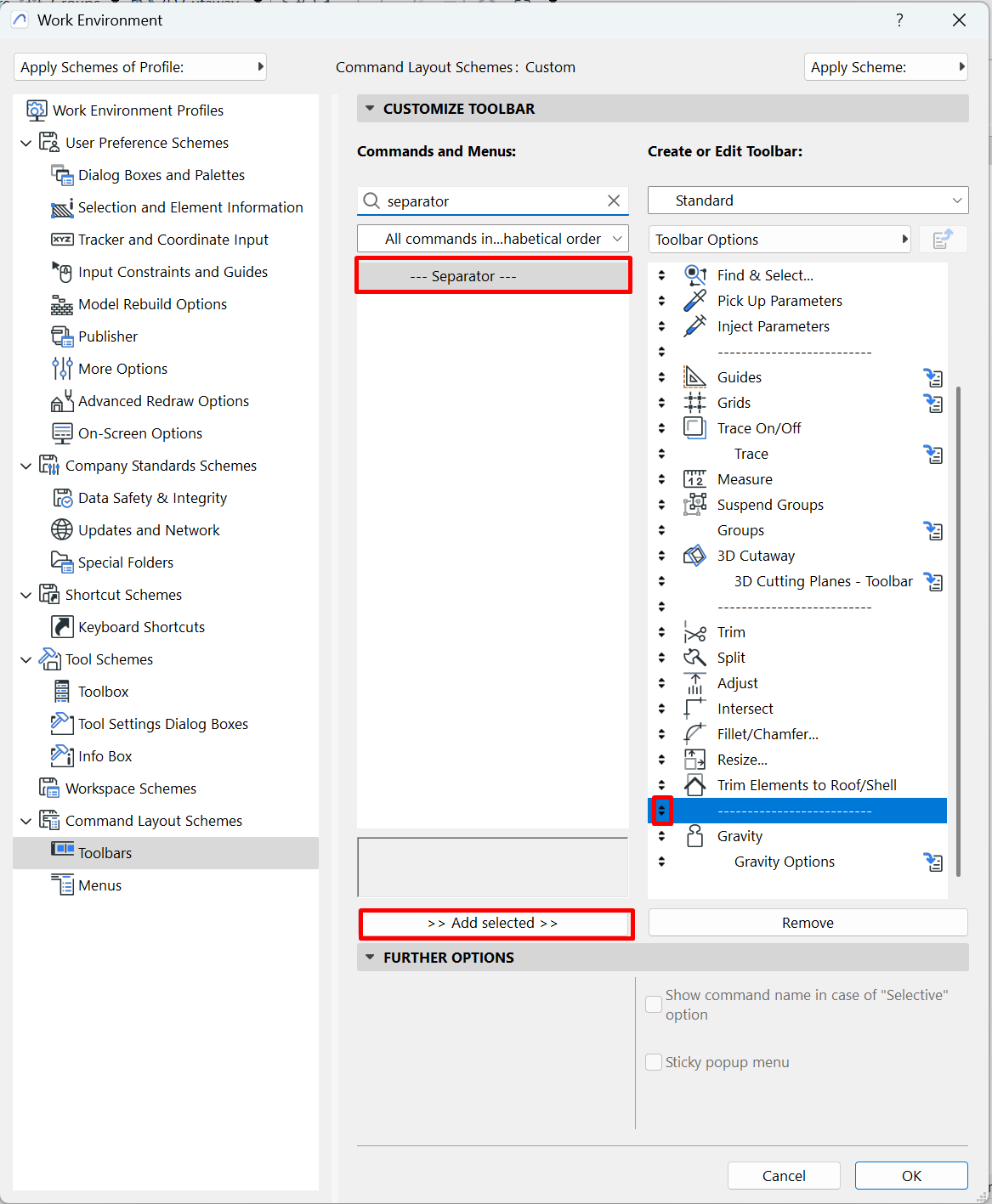
- Puedes añadir separadores para agrupar visualmente las herramientas. Agrégalos desde el panel de la izquierda (separador)
-
-
Aplica y guarda los cambios
-
Haz clic en Aceptar para aplicar los cambios.
-
Guarda tu entorno de trabajo personalizado desde Perfiles del entorno de trabajo para no perderlo.
-
-
Activa la barra de herramientas
-
Si creaste una nueva barra de herramientas, ve a Ventana > Barras de herramientas y asegúrate de que tu barra personalizada esté marcada y visible.
- Tendrás la herramienta o barra de herramienta lista para utilizar.
-
Artículos relacionados
- ¿Cómo identificar de forma única las zonas de módulos vinculados en los esquemas de Archicad?
- ¿Cómo definir el origen de una textura 3D en Archicad?
- ¿Por qué los planos exportados a PDF en Archicad generan archivos muy grandes?
- ¿Cómo asignar una propiedad personalizada de Archicad a una propiedad IFC?
- ¿Cómo eliminar una licencia educacional de Archicad de un ordenador?