
Artículos en esta sección
- ¿Cómo identificar de forma única las zonas de módulos vinculados en los esquemas de Archicad?
- ¿Cómo definir el origen de una textura 3D en Archicad?
- ¿Por qué los planos exportados a PDF en Archicad generan archivos muy grandes?
- ¿Cómo asignar una propiedad personalizada de Archicad a una propiedad IFC?
- ¿Cómo eliminar una licencia educacional de Archicad de un ordenador?
- ¿Cómo cambiar un archivo de Archicad iniciado en versión International a versión Español?
- ¿Cómo importar un PDF para usarlo como referencia en Archicad?
- ¿Cómo usar versiones educativas y comerciales de Archicad en el mismo ordenador?
- ¿Cómo conseguir la conexión de Archicad con Twinmotion?
- ¿Cómo crear un pórtico estructural con la herramienta Crear Cercha en Archicad?
¿Cómo Aabrir y Reparar un archivo de proyecto de Archicad?
Tiempo de lectura: 4 min.
En ocasiones, los archivos de proyecto en Archicad pueden presentar fallos que afectan su funcionamiento: ralentización general del entorno, cierre inesperado de la aplicación, imposibilidad de abrir el archivo o aparición de errores que no pueden resolverse mediante los métodos convencionales. Para evitar la pérdida de información y recuperar el acceso al contenido del proyecto, es necesario aplicar el procedimiento oficial de apertura y reparación proporcionado por Archicad.
Audiencia
Usuarios de Archicad, técnicos de soporte, coordinadores y consultores BIM.
Prerrequisitos
Archicad instalado en el ordenador.
Acceso al archivo a reparar.
No sobrescribir el archivo original hasta completar la reparación.
Conocimientos básicos del entorno Archicad.
Pasos de Resolución:
Abrir Archicad.
-
Seleccionar el Archivo Dañado:
Ir al menú Archivo > Abrir > Abrir...
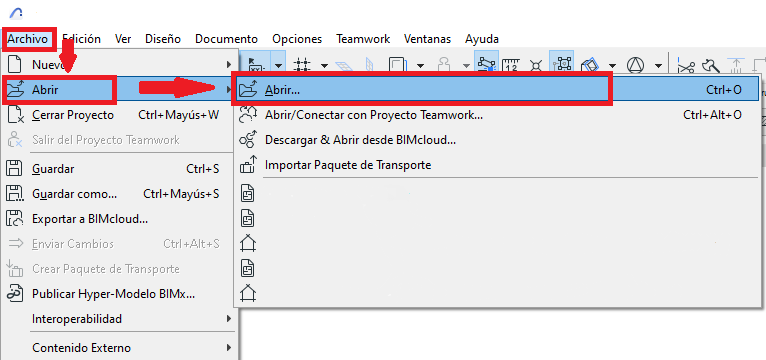
En la ventana de dialogo de Abrir Archivo, selecciona el archivo a repara (no abrir directamente).
-
Activar el Modo Reparación:
En la ventana de dialogo de Abrir Archivo, selecciona "Abrir & Reparar el archivo seleccionado"
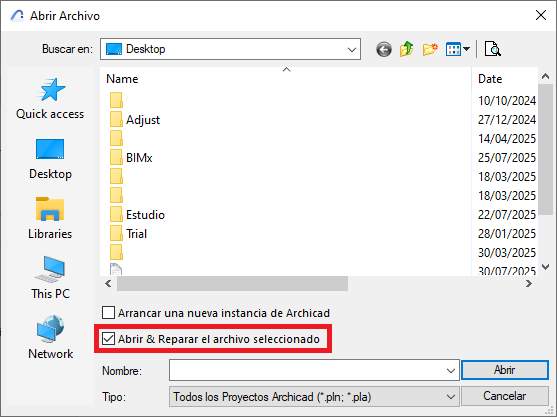
Haz clic sobre Abrir.
Esperar la Reparación:
Archicad iniciara el proceso de reparación del archivo del proyecto de forma automática.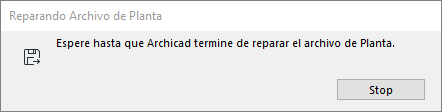
Guardar el Archivo Recuperado con un Nombre Nuevo:
Nada mas terminar el proceso de reparación, Archicad iniciara el proceso de abrir el archivo, y generara un mensaje de alerta, en el que debes seleccionar la opción de Guardar como, y guardar el proyecto con otro nombre.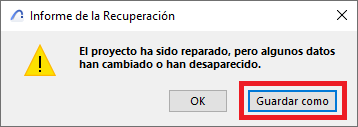
-
Verificar el Contenido del Archivo:
Revisar vistas, secciones, detalles y planos
Abrir la vista de Informe para buscar errores
Validar enlaces de bibliotecas y referencias externas si aplica.
Resolución de Problemas
| Problema | Solución |
|---|---|
| No se puede abrir el archivo en modo reparación | Utilizar una copia de seguridad o una versión de BIMcloud |
| Faltan elementos | Revisar y vincular bibliotecas con el Adminstrador de Bibliotecas |
| Cierre inesperado de Archicad | Intentar la reparación en otro equipo |
| Archivo aparentemente vacío | Probar en vista 3D o comprobar capas y filtros de visualización |
Consejo Profesional
Siempre es recomendable activar la función de Autoguardado y mantener copias de seguridad periódicas, ya sea localmente, en la nube o mediante BIMcloud.
Artículos relacionados
- ¿Cómo identificar de forma única las zonas de módulos vinculados en los esquemas de Archicad?
- ¿Cómo definir el origen de una textura 3D en Archicad?
- ¿Por qué los planos exportados a PDF en Archicad generan archivos muy grandes?
- ¿Cómo asignar una propiedad personalizada de Archicad a una propiedad IFC?
- ¿Cómo eliminar una licencia educacional de Archicad de un ordenador?