
Artículos en esta sección
- ¿Cómo identificar de forma única las zonas de módulos vinculados en los esquemas de Archicad?
- ¿Cómo definir el origen de una textura 3D en Archicad?
- ¿Por qué los planos exportados a PDF en Archicad generan archivos muy grandes?
- ¿Cómo asignar una propiedad personalizada de Archicad a una propiedad IFC?
- ¿Cómo eliminar una licencia educacional de Archicad de un ordenador?
- ¿Cómo cambiar un archivo de Archicad iniciado en versión International a versión Español?
- ¿Cómo importar un PDF para usarlo como referencia en Archicad?
- ¿Cómo usar versiones educativas y comerciales de Archicad en el mismo ordenador?
- ¿Cómo conseguir la conexión de Archicad con Twinmotion?
- ¿Cómo crear un pórtico estructural con la herramienta Crear Cercha en Archicad?
¿Qué son los Números de Grupo de Intersección de Capas en Archicad y cómo utilizarlos correctamente?
Tiempo de lectura: 5 min.
Los Números de Grupo de Intersección de las Capas en Archicad son un mecanismo de control que determina si los elementos situados en capas diferentes se intersectan, recortan o fusionan automáticamente en vistas 2D y 3D. Esta función es fundamental para mantener la claridad del modelo, evitar uniones no deseadas y generar documentación de obra precisa.
Audiencia
Arquitectos, diseñadores, responsables BIM y personal de soporte que necesitan gestionar las intersecciones automáticas entre elementos del modelo.
Requisitos previos
- Conocimiento básico de la ventana de diálogo de Capa en Archicad.
- Familiaridad con el funcionamiento de las Combinaciones de Capas y su influencia en las vistas
- Conocimiento general de los tipos de elementos (muros, forjados, vigas) y su comportamiento de intersección automática
Procedimiento
1. Comprender los Números de Grupo de Intersección de Capas
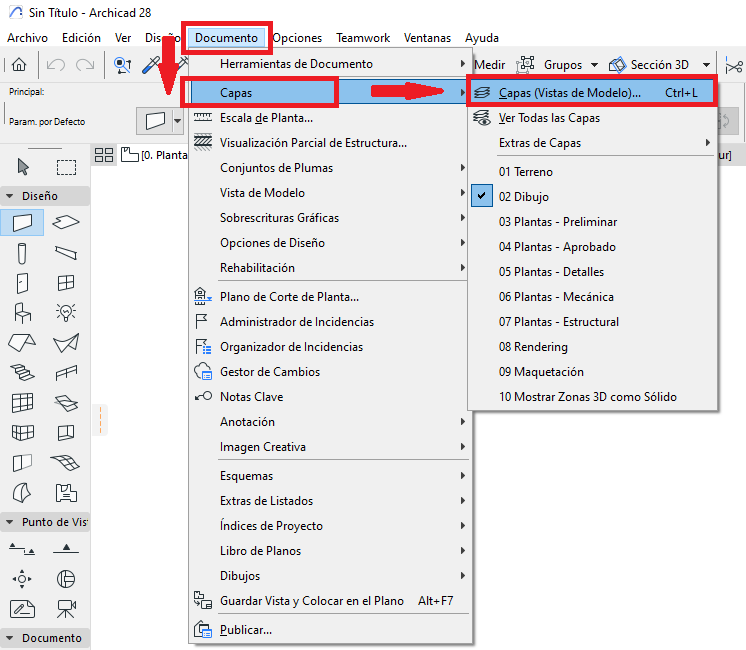
- Ubicación: Menú Documento > Capas > Ajustes de Capa
-
Comportamiento predeterminado: Todas las capas están asignadas al Grupo 1, lo que permite que sus elementos se intersecten si las prioridades de material de construcción lo permiten.
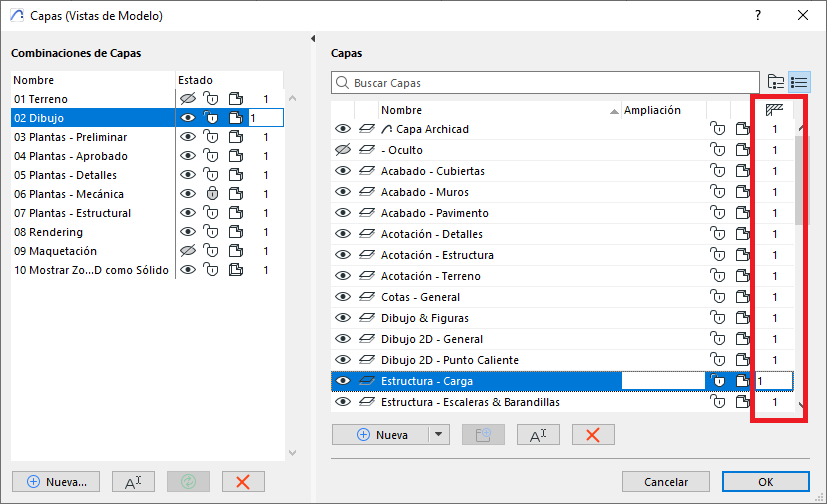
- Grupo 0: Impide cualquier intersección para los elementos de esa capa, incluso entre elementos de la misma capa.
- Números distintos: Las capas con números de grupo diferentes no se intersectarán automáticamente.
2. Funcionamiento
- Los Grupos de Intersección controlan si se produce o no el recorte automático entre elementos.
- La regla es clara: solo las capas con el mismo número de grupo de intersección pueden intersectarse.
- Esta configuración actúa en conjunto con las prioridades de material de construcción para determinar cómo se unen los elementos.
3. Usos prácticos
- Evitar que elementos estructurales y no estructurales se unan automáticamente.
- Mantener separados elementos de presentación (mobiliario, líneas de diagrama) de elementos constructivos.
- Gestionar detalles complejos donde los elementos superpuestos deben permanecer diferenciados visualmente.
4. Relación con las Combinaciones de Capas
- Los números de Grupos de Intersección se almacenan por cada Combinación de Capas.
- Cambiar el número de grupo en una combinación no afecta al resto, salvo que se actualicen manualmente.
- Para mantener un comportamiento coherente en todas las vistas, repita la asignación de números de grupo en todas las combinaciones necesarias.
Validación paso a paso: Cómo verificar que funciona
- Cree dos muros en capas diferentes.
- Asigne a cada capa un número de grupo de intersección diferente.
- Solape los muros en planta.
- Comprobación: los muros deben permanecer separados, sin recortarse.
- Cambie ambas capas al mismo número de grupo de intersección.
- Comprobación: ahora los muros se recortarán o unirán según la prioridad de material de construcción.
- Repita la prueba en una vista 3D para confirmar que el comportamiento es consistente.
Interacción con otros ajustes
Los Números de Grupo de Intersección de Capas actúan en coordinación con:
- Prioridad de Material de Construcción: Define qué elemento recorta o predomina en la intersección.
- Posición de la Línea de Referencia: Influye en la geometría de la unión.
- Operaciones de Elementos Sólidos (OES): Los grupos de intersección no sustituyen las OES, que siguen siendo necesarias para recortes personalizados.
- Combinaciones de Capas: Guardan y gestionan la asignación de grupos de intersección para distintas vistas del proyecto.
Mejores prácticas
- Planificar desde el inicio: Definir los números de grupo de intersección en la plantilla del proyecto para evitar retrabajos.
- Uso del Grupo 0: Asignar a capas que nunca deban intersectarse, como capas de anotaciones o referencias.
- Separar categorías principales: Mantener elementos estructurales, arquitectónicos y de emplazamiento en grupos distintos si no deben unirse.
- Estandarizar en plantillas: Aplicar asignaciones coherentes en las plantillas de oficina para garantizar consistencia.
Errores frecuentes a evitar
- Olvidar actualizar las combinaciones de capas: Los cambios deben aplicarse en todas las combinaciones relevantes.
- Confiar en los grupos de intersección para sustituir OES: Las Operaciones de Elementos Sólidos siempre prevalecen.
- Asignar el mismo grupo a todas las capas: Provoca uniones excesivas y pérdida de control en modelos complejos.
- No revisar la prioridad de materiales: Incluso con grupos correctos, prioridades idénticas pueden generar uniones inesperadas.
Diagrama: Visualización del comportamiento de los grupos de intersección
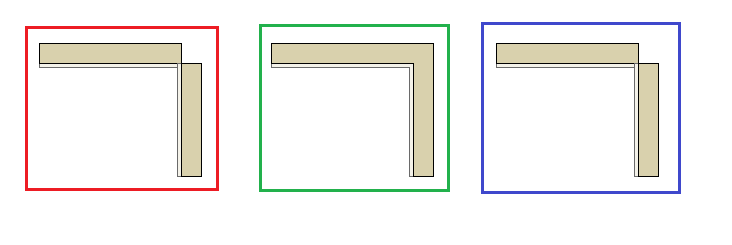
- Grupo 0 (rojo): No se producen intersecciones, ni siquiera entre elementos de la misma capa.
- Mismo número de grupo (verde): Los elementos se intersectan y se unen según las prioridades de material de construcción.
- Número de grupo distinto (azul): Los elementos permanecen separados visual y geométricamente.
Preguntas frecuentes
| Pregunta | Respuesta |
|---|---|
| ¿Por qué mis cambios no aparecen en todas las vistas? | Los grupos de intersección se almacenan en las Combinaciones de Capas; debe actualizar cada una donde sea necesario. |
| ¿Sustituyen las OES? | No, los grupos de intersección controlan solo las uniones automáticas; las OES siguen siendo necesarias para recortes personalizados. |
| ¿Por qué mis muros se unen a pesar de tener números de grupo distintos? | Compruebe si comparten la misma configuración de combinación de capas y verifique las prioridades de material de construcción. |
| ¿El Grupo 0 intersecta consigo mismo? | No, los elementos en capas del Grupo 0 no se intersectan, ni siquiera entre sí. |
Consejo del consultor
Cuando cree o actualice plantillas, documente claramente la estructura de grupos de intersección de capas. La coherencia evita problemas visuales o de modelado inesperados en proyectos colaborativos.
Qué permite
- Intersecciones controladas y predecibles entre elementos
- Documentación y detalles más limpios
- Menor tiempo de resolución de problemas por uniones no deseadas
- Separación clara de tipos de contenido en el modelo
Artículos relacionados
- ¿Cómo identificar de forma única las zonas de módulos vinculados en los esquemas de Archicad?
- ¿Cómo definir el origen de una textura 3D en Archicad?
- ¿Por qué los planos exportados a PDF en Archicad generan archivos muy grandes?
- ¿Cómo asignar una propiedad personalizada de Archicad a una propiedad IFC?
- ¿Cómo eliminar una licencia educacional de Archicad de un ordenador?