
Artículos en esta sección
- ¿Cómo identificar de forma única las zonas de módulos vinculados en los esquemas de Archicad?
- ¿Cómo definir el origen de una textura 3D en Archicad?
- ¿Por qué los planos exportados a PDF en Archicad generan archivos muy grandes?
- ¿Cómo asignar una propiedad personalizada de Archicad a una propiedad IFC?
- ¿Cómo eliminar una licencia educacional de Archicad de un ordenador?
- ¿Cómo cambiar un archivo de Archicad iniciado en versión International a versión Español?
- ¿Cómo importar un PDF para usarlo como referencia en Archicad?
- ¿Cómo usar versiones educativas y comerciales de Archicad en el mismo ordenador?
- ¿Cómo conseguir la conexión de Archicad con Twinmotion?
- ¿Cómo crear un pórtico estructural con la herramienta Crear Cercha en Archicad?
¿Qué es el Gestor de Dibujos de Archicad?
Tiempo de lectura: 4 min.
Escenario / Caso de Uso
Perfil de usuario: Usuario nuevo en Archicad que comienza a trabajar con planos compuestos por dibujos vinculados o insertados.
Problema común: El usuario no entiende por qué algunos dibujos no se actualizan o muestran mensajes de error como “No encontrado”, “Incrustado” o “Modificado”.
Este artículo le ayudará a comprender qué es el Gestor de Dibujos y cómo utilizarlo como herramienta de control documental en Archicad.
Audiencia
- Usuarios principiantes o intermedios de Archicad.
- Equipos de soporte técnico, coordinación BIM o dibujo.
- Requieren supervisar y mantener dibujos vinculados o insertados actualizados.
Propósito del Gestor de Dibujos
El Gestor de Dibujos es un panel de administración de todos los dibujos que se han colocado dentro del proyecto, ya sea que provengan de vistas internas de Archicad o de fuentes externas (como archivos DWG, PDF, JPG, etc.).
Su objetivo principal es ofrecer una vista centralizada para:
- Ver el estado de cada dibujo.
- Actualizar su contenido si el origen cambió.
- Reparar vínculos rotos.
- Modificar propiedades como escala, marco visible o estilo de plumas.
Acceso al Gestor
Puede accederse a través de:
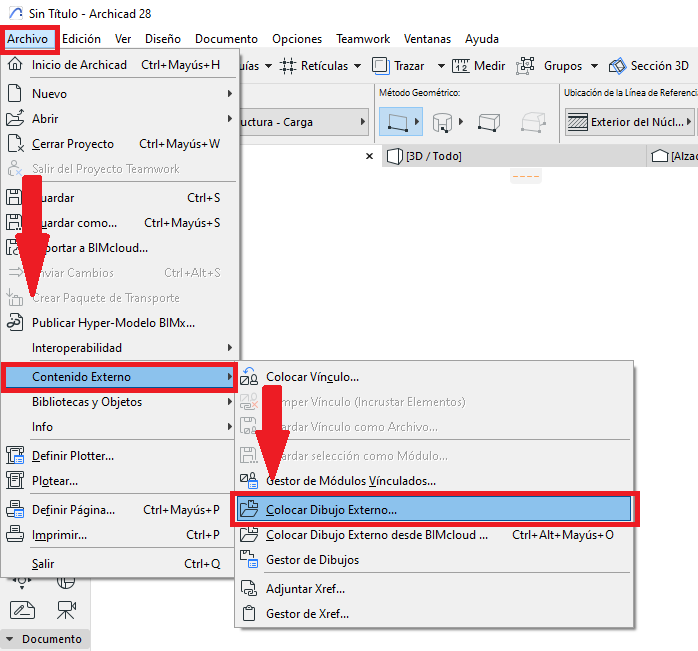
- Menú: Archivo > Contenido Externo > Gestor de Dibujos
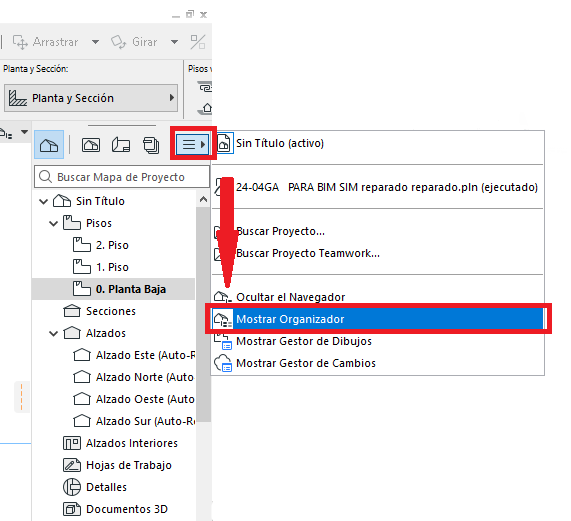
- Desde el Navegador o el Organizador
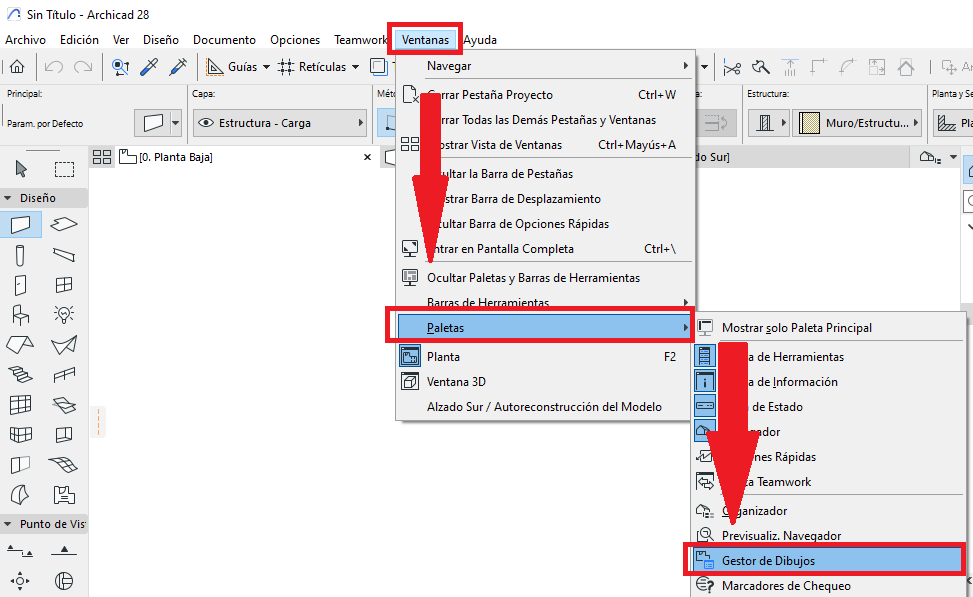
- Menú: Ventana > Paletas > Gestor de Dibujos
Una vez abierto, se presenta una lista tipo tabla con múltiples columnas y filtros.
Qué información muestra
Cada fila representa un dibujo colocado. Las columnas típicas incluyen:
- Nombre del dibujo
- Tipo de contenido (Vista de Archicad, PDF, DWG)
- Estado (por ejemplo: Ok, Modificado, No encontrado)
- Ruta de archivo fuente
- Origen del dibujo
- Ubicación dentro del proyecto
Nota: Se le puede añadir otras columnas de información al Gestor de Dibujos.
Estados Comunes del Dibujo
| Estado | Significado |
|---|---|
| Ok | Dibujo actualizado correctamente. |
| Modificado | La fuente ha cambiado. Requiere actualización manual. |
| No encontrado | El archivo externo fue movido o eliminado. |
| No Accesible | No tiene acceso a este origen |
| Para ser actualizado | Estado Temporal del dibujo incluido en el conjunto de Dibujos que tienen que ser actualizados |
| Incrustado | El vínculo de este Dibujo ha sido roto y no puede ser actualizado |
| Necesita comprobación | El sistema detectó una posible diferencia, pero requiere revisión manual. |
Acciones disponibles (expandidas)
-
Actualizar dibujo
Permite sincronizar el dibujo con su fuente original, ya sea una vista del modelo o un archivo externo (PDF, DWG, etc.). Es fundamental antes de imprimir o exportar.
-
Vincular dibujo
Se utiliza para volver a asociar un dibujo con su fuente, especialmente si fue movido de ubicación o reemplazado.
-
Romper vínculo
Elimina la relación con el archivo fuente, convirtiendo el contenido en un objeto embebido. Útil cuando se quiere congelar el estado actual.
-
Comprobar estado
Ejecuta una verificación de todos los dibujos para identificar cuáles requieren actualización o tienen errores.
-
Eliminar dibujo
Borra el dibujo del proyecto. Solo está disponible si el dibujo está colocado en la ventana activa.
-
Editar definiciones
Permite modificar múltiples propiedades del dibujo, incluyendo:- Escala
- Plumas
- Rotación
- Anclaje
- Margen del marco
-
Ver marco de dibujo
Muestra visualmente el contorno del dibujo en el plano o layout.
-
Abrir origen
Accede directamente a la vista de Archicad o archivo externo desde donde proviene el dibujo.
Casos comunes de uso
-
Caso 1: Verificación previa a publicación
Antes de generar PDFs para entrega o planos para impresión, el usuario abre el Gestor de Dibujos, filtra por estado y actualiza todos los elementos con estado “Modificado”.
-
Caso 2: Archivo externo no encontrado
Un PDF vinculado fue movido a otra carpeta. El usuario recibe el estado “No encontrado” y utiliza “Vincular dibujo” para asignar la nueva ruta.
-
Caso 3: Control gráfico de dibujos DWG
El usuario selecciona varios DWG insertados y utiliza “Editar definiciones” para aplicar una escala gráfica uniforme y una pluma personalizada.
Validación: ¿Cómo saber que todo está correcto?
Todos los dibujos deben mostrar el estado “Ok”.
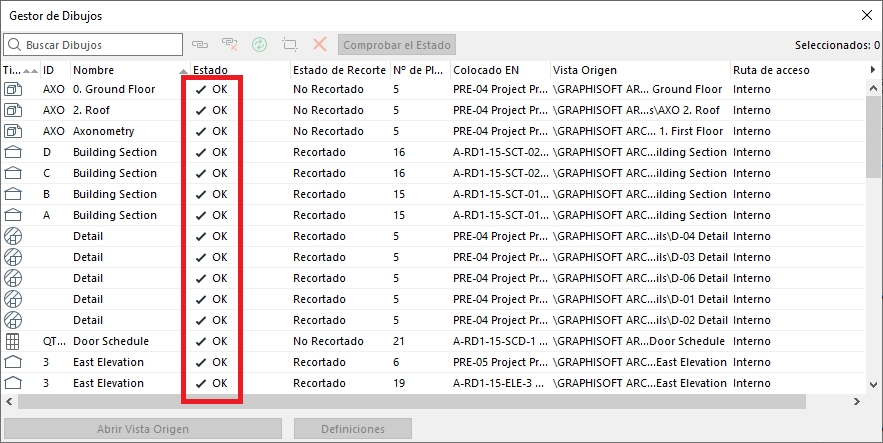
No deben quedar dibujos con estado “Modificado” o “No encontrado” antes de entregar documentación.
El contenido gráfico de cada plano debe coincidir con su origen actualizado.
Recomendaciones de buenas prácticas
- Mantenga los archivos vinculados (PDF, DWG) organizados en carpetas permanentes dentro del entorno del proyecto.
- Evite renombrar o mover archivos externos luego de colocarlos.
- En proyectos colaborativos (Teamwork), reserve los dibujos antes de actualizarlos.
- Realice una revisión del Gestor antes de ejecutar el comando “Publicar” o “Imprimir”.
- Use nombres de dibujo descriptivos para facilitar la búsqueda en el gestor.
Artículos relacionados
- ¿Cómo identificar de forma única las zonas de módulos vinculados en los esquemas de Archicad?
- ¿Cómo definir el origen de una textura 3D en Archicad?
- ¿Por qué los planos exportados a PDF en Archicad generan archivos muy grandes?
- ¿Cómo asignar una propiedad personalizada de Archicad a una propiedad IFC?
- ¿Cómo eliminar una licencia educacional de Archicad de un ordenador?