
Artículos en esta sección
- ¿Cómo identificar de forma única las zonas de módulos vinculados en los esquemas de Archicad?
- ¿Cómo definir el origen de una textura 3D en Archicad?
- ¿Por qué los planos exportados a PDF en Archicad generan archivos muy grandes?
- ¿Cómo asignar una propiedad personalizada de Archicad a una propiedad IFC?
- ¿Cómo eliminar una licencia educacional de Archicad de un ordenador?
- ¿Cómo cambiar un archivo de Archicad iniciado en versión International a versión Español?
- ¿Cómo importar un PDF para usarlo como referencia en Archicad?
- ¿Cómo usar versiones educativas y comerciales de Archicad en el mismo ordenador?
- ¿Cómo conseguir la conexión de Archicad con Twinmotion?
- ¿Cómo crear un pórtico estructural con la herramienta Crear Cercha en Archicad?
¿Cómo utilizar objetos especiales para muros en Archicad?
Archicad permite utilizar objetos especiales para muros mediante un Add-On incluido en los Goodies, lo que facilita la incorporación de elementos paramétricos como molduras, panelados, zócalos especiales y otros accesorios asociados a muros. En este artículo se explica cómo instalarlos, configurarlos y utilizarlos correctamente.
Paso 1 - Descargar e instalar el Add-On (Goodies)
- Accede a la página oficial de descarga de Goodies de Graphisoft:
Goodies para Archicad 29 – Graphisoft España - Selecciona el sistema operativo correspondiente.
-
Ejecuta el instalador y, en la lista de componentes disponibles, selecciona el Add-On Accesorios (de Muro/Cubierta/Forjado).
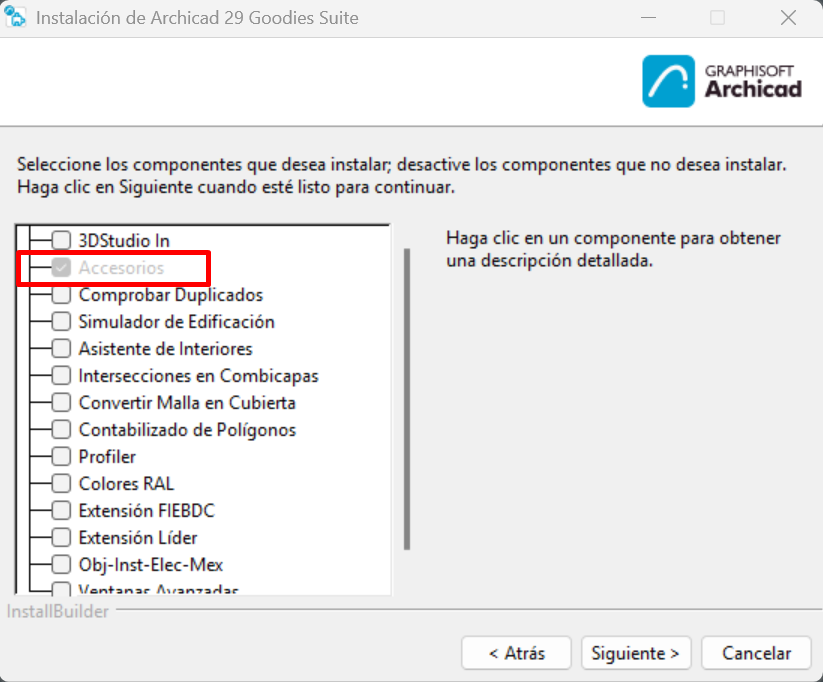
- En esta misma pantalla, puedes seleccionar e instalar los Add-Ons que desees, según tus necesidades de trabajo.
- Finaliza la instalación e inicia Archicad.
Nota: La versión de Goodies debe coincidir con la versión instalada de Archicad para evitar problemas de compatibilidad.
Paso 2 - Cargar la biblioteca de objetos especiales en el proyecto
Para que los objetos especiales funcionen correctamente, es necesario preparar las bibliotecas del proyecto.
- Abre el Administrador de Bibliotecas en Archicad.
-
Añade la biblioteca de objetos especiales que quieras utilizar, por ejemplo un contenedor de bibliotecas con macros de BIMobjects.
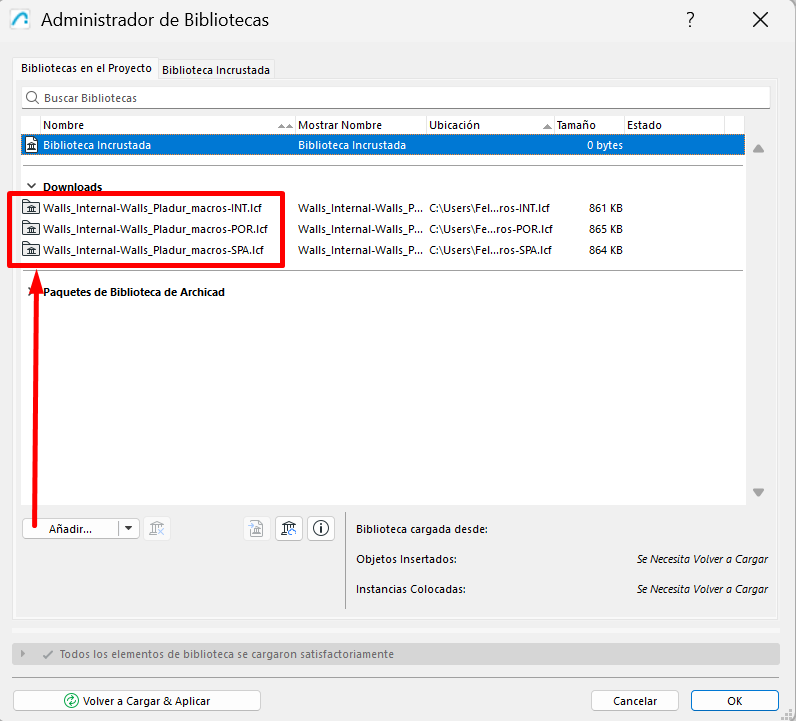
-
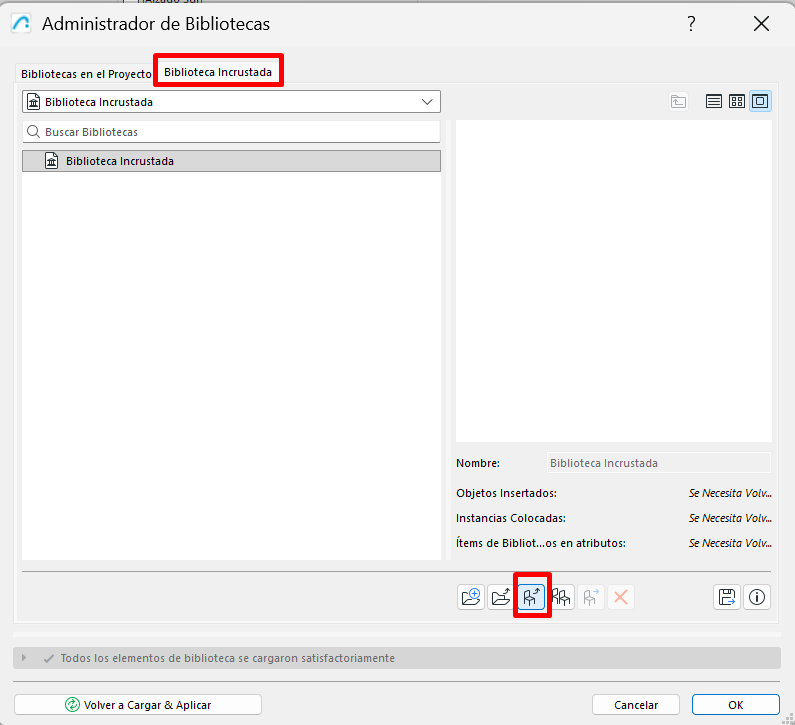
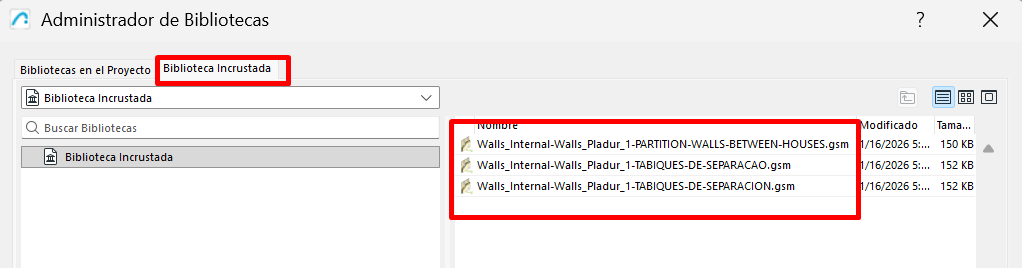
Añade también a la biblioteca incrustada del proyecto los elementos especiales que vayas a utilizar, para asegurar su correcta disponibilidad. Por ejemplo, archivos .GSM.
Paso 3 - Colocar objetos especiales asociados a un muro
- En planta, selecciona el muro sobre el que deseas trabajar.
- Ve al menú Diseño → Extras de Diseño → Accesorios.
- Selecciona la opción Accesorios de Muro.
-
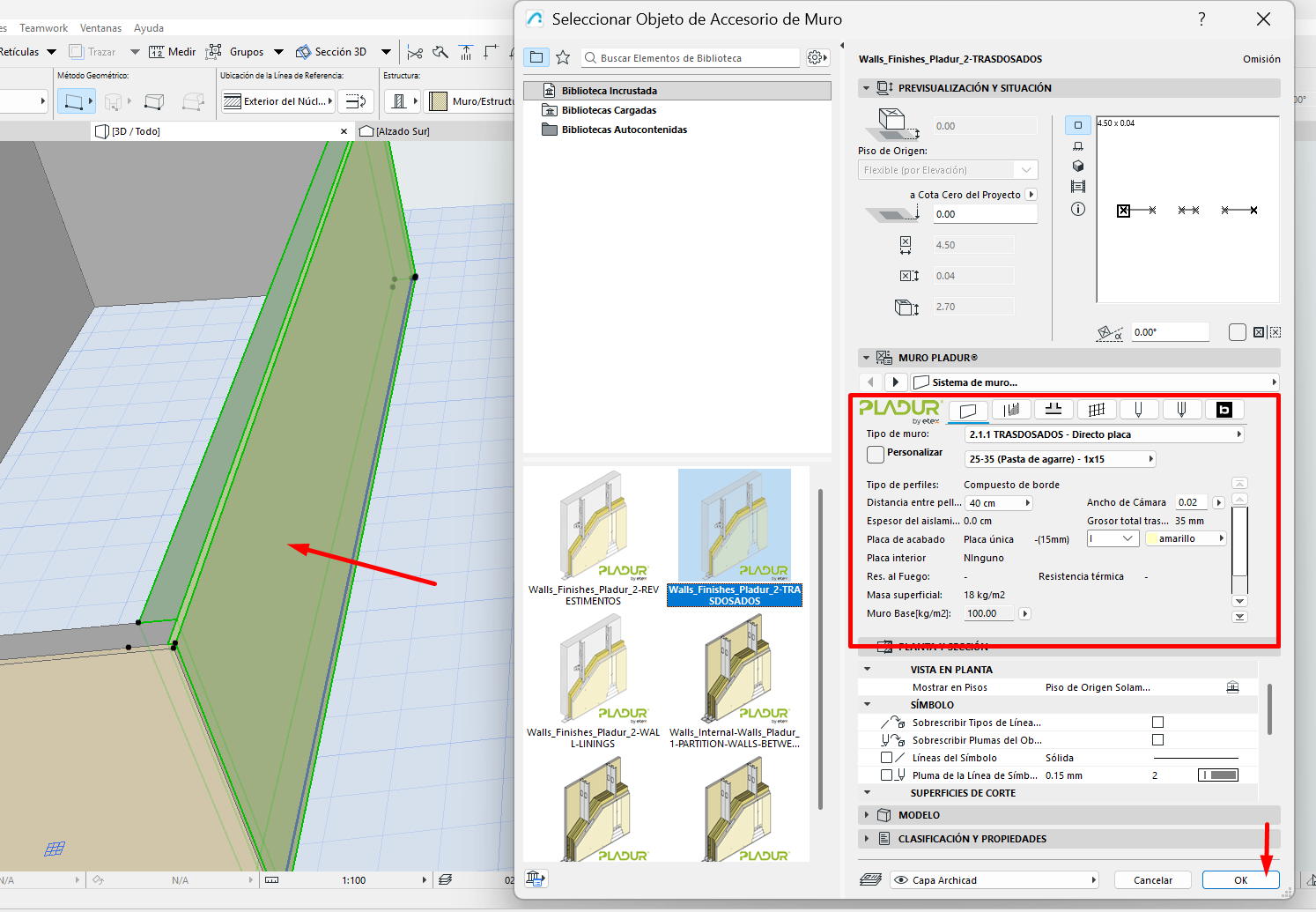
En el cuadro de diálogo, elige el objeto especial y ajusta sus parámetros (dimensiones, superficies, representación 2D/3D, orientación, etc.).
-
Confirma la cara del muro para colocar el accesorio sobre el muro seleccionado.
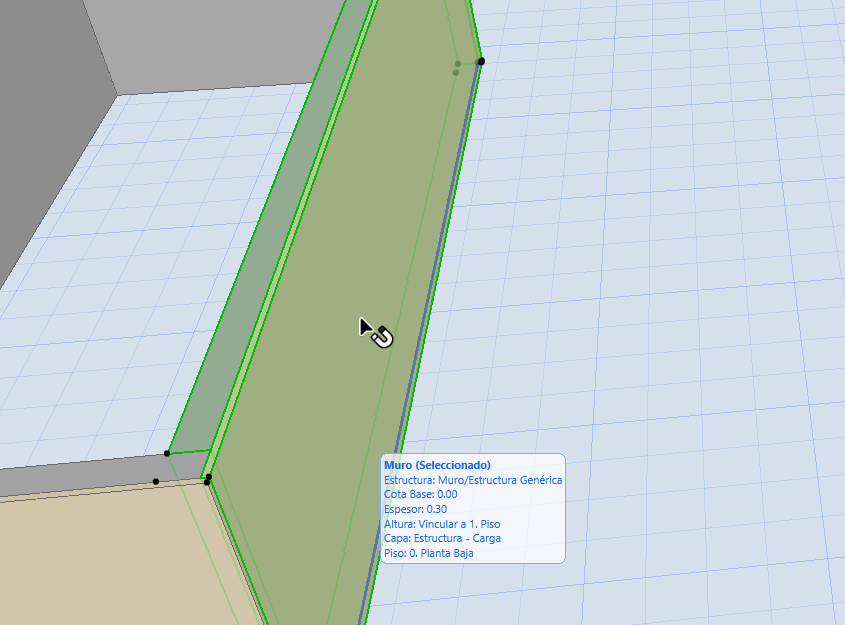
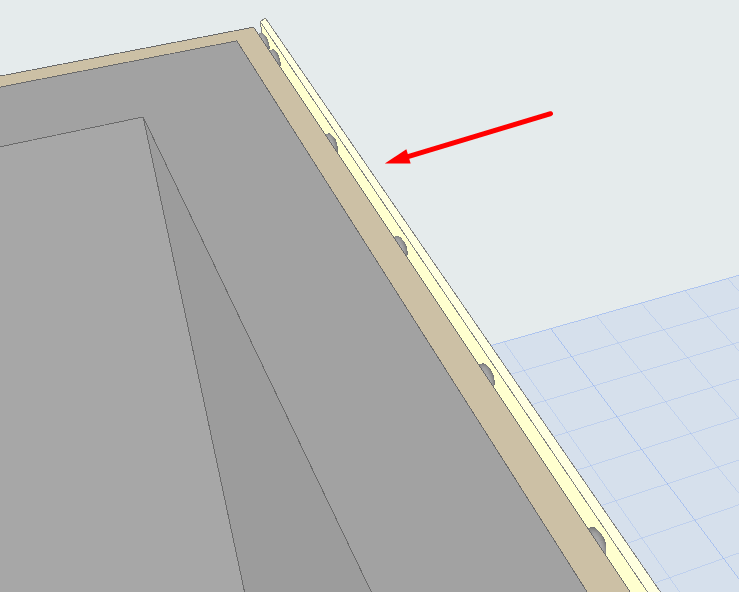
Nota: Los objetos especiales colocados de este modo quedan asociados al muro. Si el muro se modifica o se elimina, el accesorio se adapta o se elimina automáticamente.
Paso 4 - Colocar objetos especiales sin asociarlos a un muro
También es posible colocar objetos especiales de forma independiente.
- Accede al comando Accesorios sin seleccionar previamente un muro.
-
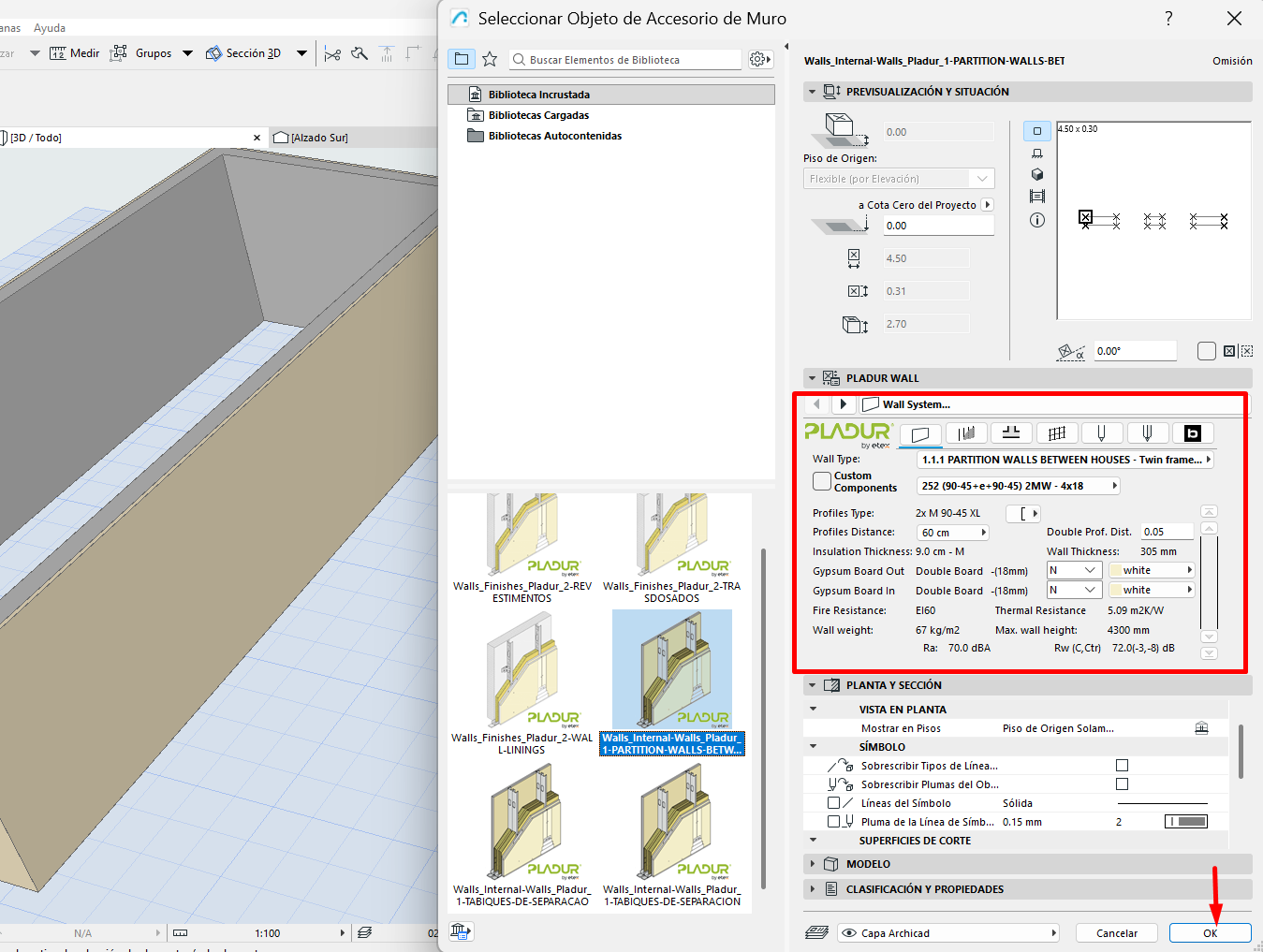
Elige el objeto especial deseado.
-
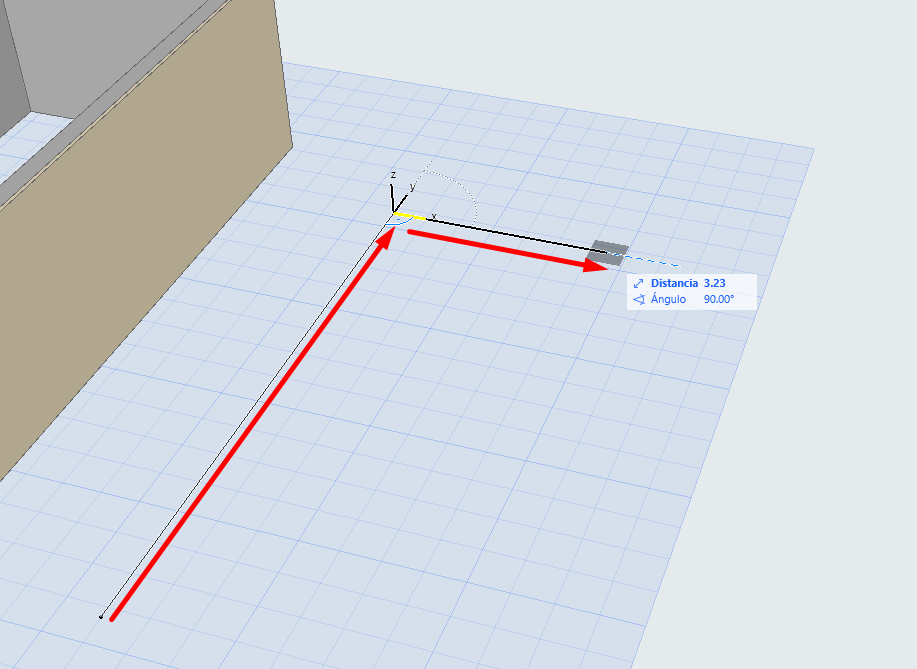
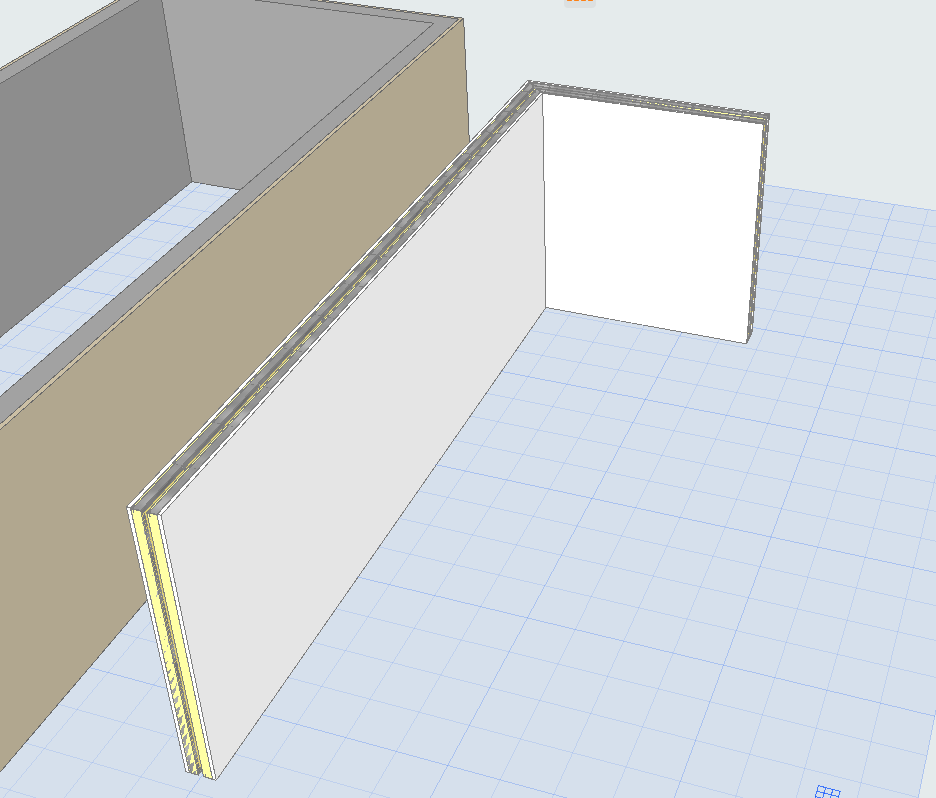
Dibuja una polilínea en planta para definir su geometría.
Paso 5 - Crear un atajo de teclado personalizado
Si utilizas los objetos especiales con frecuencia, se recomienda crear un atajo de teclado para acceder rápidamente al comando.
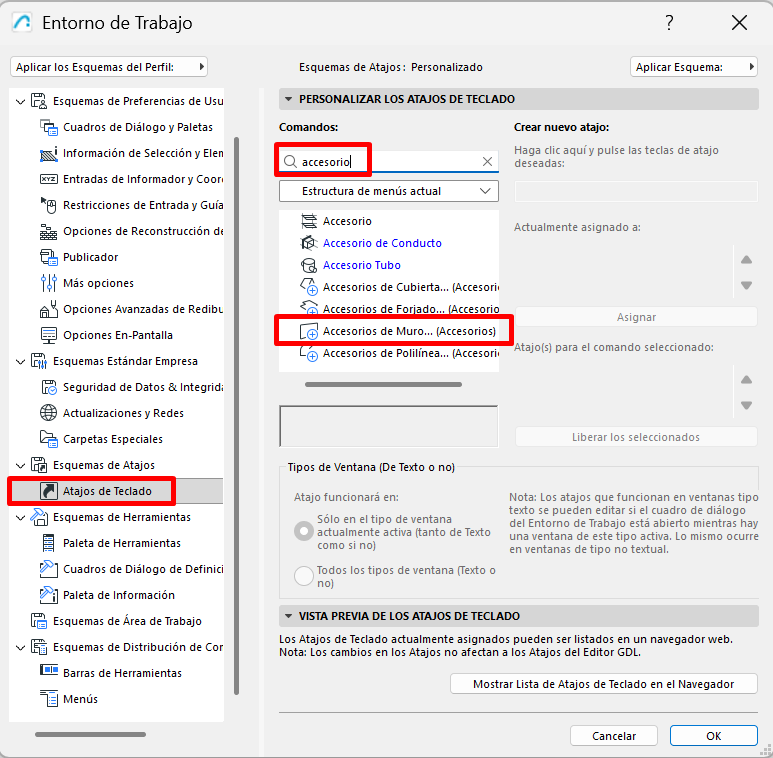
- Ve a Opciones → Entorno de trabajo → Atajos de teclado.
-
Busca el comando Accesorios de Muro.
-
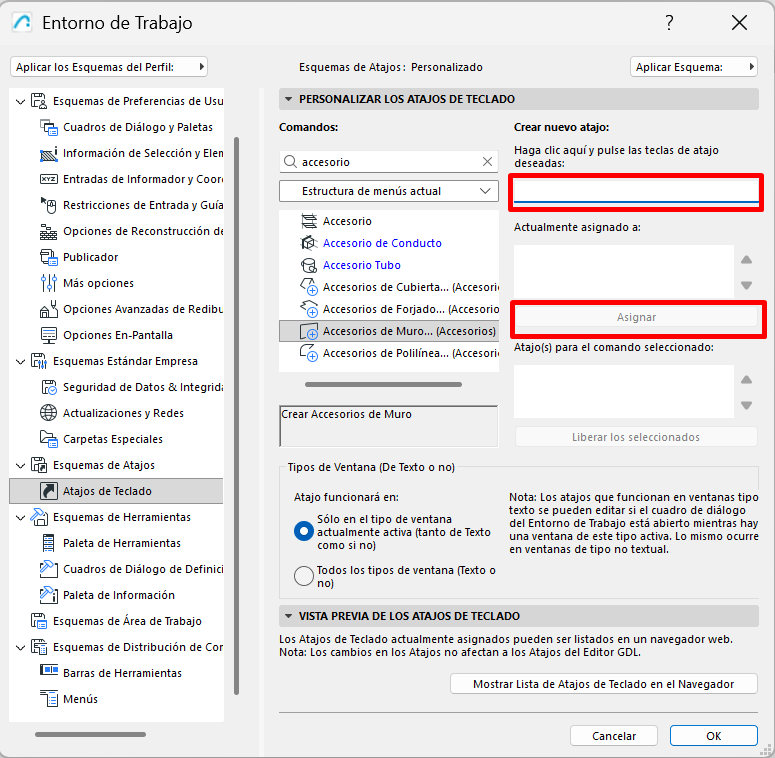
Asigna un atajo de teclado, por ejemplo I o Ctrl + I o cualquier otro que desees.
Paso 6 - Uso de Favoritos
Puedes guardar los objetos especiales para muros que utilices con más frecuencia como Favoritos para agilizar tu flujo de trabajo.
- Configura el objeto especial con los parámetros deseados.
- Guárdalo como Favorito.
- Accede a él posteriormente desde la Paleta de Favoritos.
Artículos relacionados
- ¿Cómo identificar de forma única las zonas de módulos vinculados en los esquemas de Archicad?
- ¿Cómo definir el origen de una textura 3D en Archicad?
- ¿Por qué los planos exportados a PDF en Archicad generan archivos muy grandes?
- ¿Cómo asignar una propiedad personalizada de Archicad a una propiedad IFC?
- ¿Cómo eliminar una licencia educacional de Archicad de un ordenador?