
Artículos en esta sección
- ¿Cómo identificar de forma única las zonas de módulos vinculados en los esquemas de Archicad?
- ¿Cómo definir el origen de una textura 3D en Archicad?
- ¿Por qué los planos exportados a PDF en Archicad generan archivos muy grandes?
- ¿Cómo asignar una propiedad personalizada de Archicad a una propiedad IFC?
- ¿Cómo eliminar una licencia educacional de Archicad de un ordenador?
- ¿Cómo cambiar un archivo de Archicad iniciado en versión International a versión Español?
- ¿Cómo importar un PDF para usarlo como referencia en Archicad?
- ¿Cómo usar versiones educativas y comerciales de Archicad en el mismo ordenador?
- ¿Cómo conseguir la conexión de Archicad con Twinmotion?
- ¿Cómo crear un pórtico estructural con la herramienta Crear Cercha en Archicad?
¿Cómo registrar y compartir incidencias directamente desde BIMx Pro?
Tiempo de lectura: 5 min.
Durante procesos de revisión técnica de modelos BIM, tanto en oficina como en terreno, es habitual identificar desviaciones, errores o consultas sobre el contenido del modelo. BIMx Pro permite registrar dichas observaciones directamente desde un modelo interactivo y compartirlas en formatos compatibles con software de autoría como Archicad.
Esta funcionalidad es exclusiva de la modalidad BIMx Pro. Los usuarios que utilicen únicamente la versión gratuita de BIMx no podrán crear ni editar incidencias dentro del modelo. El acceso a BIMx Pro se otorga mediante licencia específica o por pertenecer a una organización registrada que disponga de derechos Pro habilitados.
Público objetivo
- Profesionales que utilizan BIMx Pro
- Coordinadores BIM y responsables de revisión de calidad
- Clientes, asesores y otros actores que consultan modelos BIM en entorno profesional
Requisitos técnicos
- Modelo exportado desde Archicad, en formato Hyper-model
- Aplicación BIMx instalada en su versión más reciente desde App Store o Google Play
- Acceso habilitado a funciones Pro mediante:
- Licencia individual de BIMx Pro, o
- Afiliación a una organización con licenciamiento activo de BIMcloud SaaS o similar
- Disponer de la licencia Collaborate
- Conexión a BIMcloud (solo en caso de envío directo a Archicad)
Procedimiento
-
Generación de una incidencia
Requisito: Esta funcionalidad solo está habilitada para usuarios con acceso a BIMx Pro.
Desde el modelo 3D:- Acceder al modelo desde BIMx Pro, y seleccionar una vista del modelo
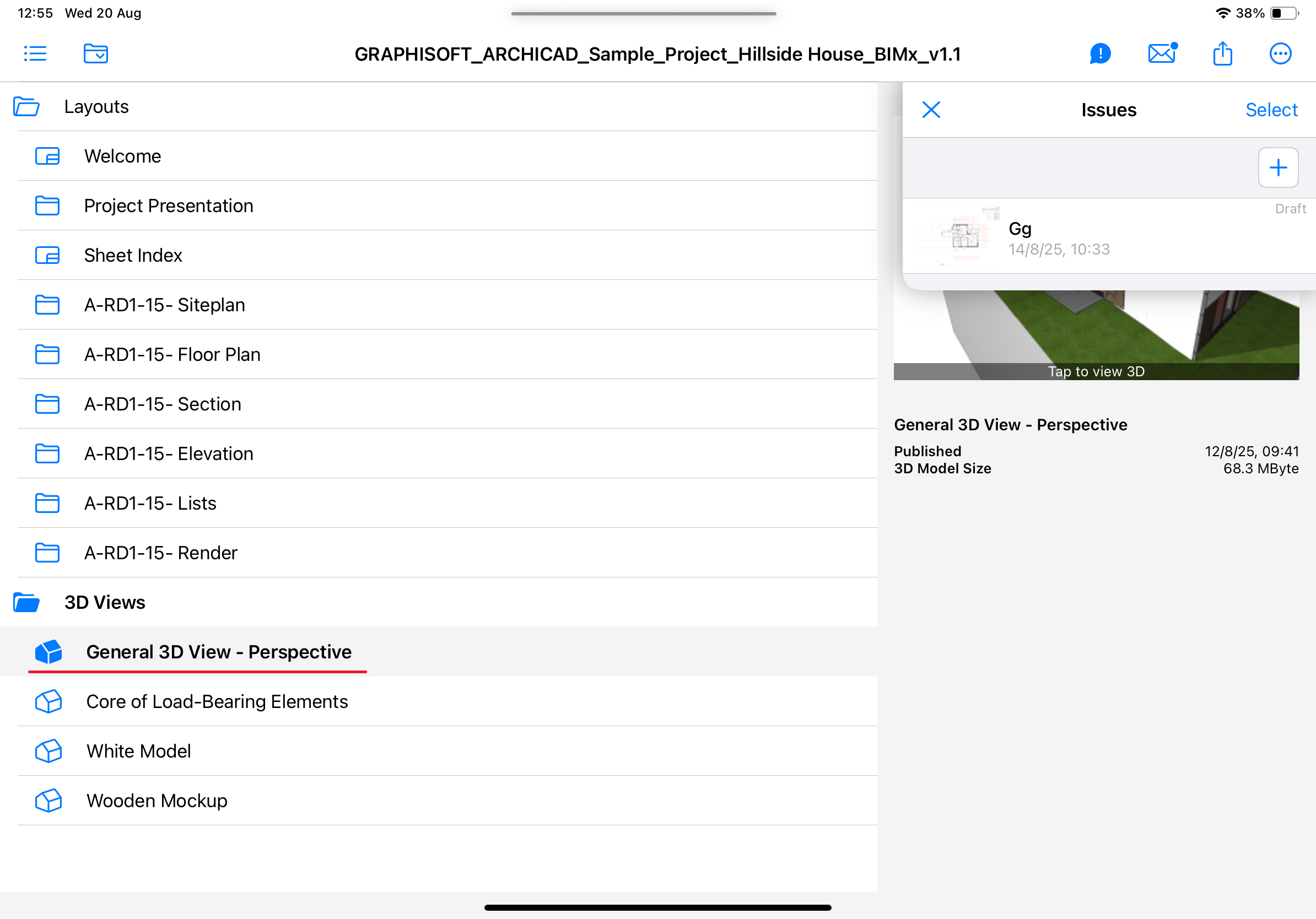
-
Seleccionar un componente del modelo
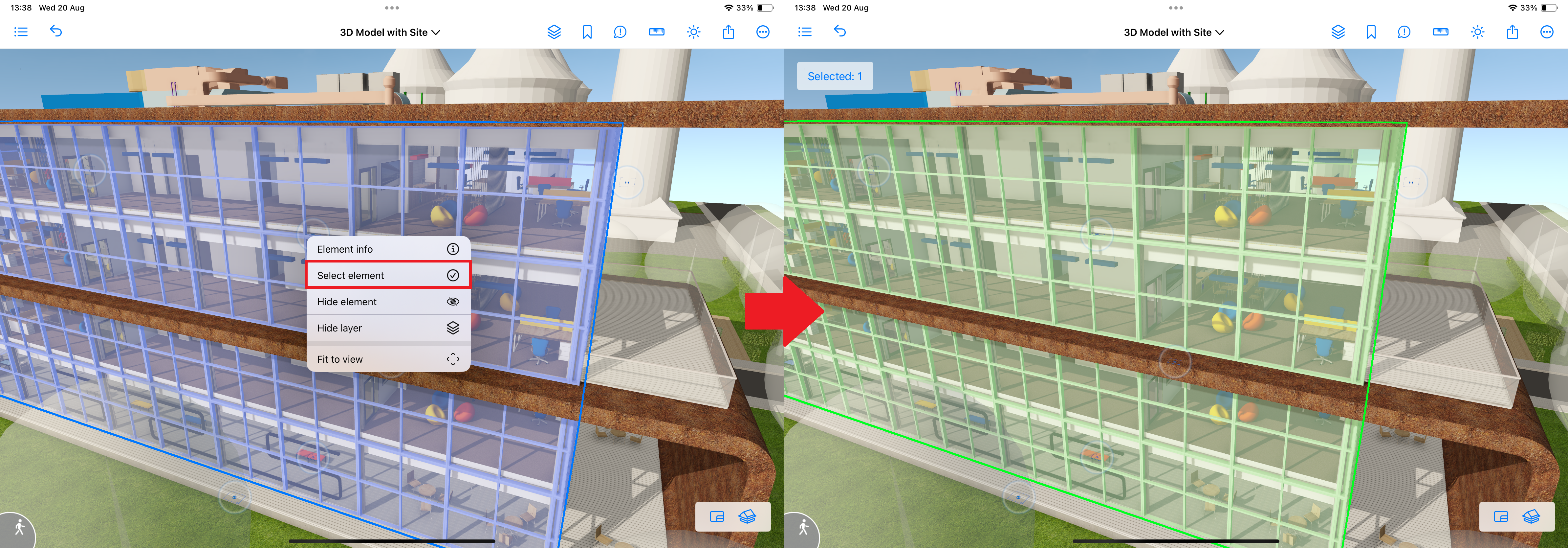
-
Activar el comando Crear Incidencia
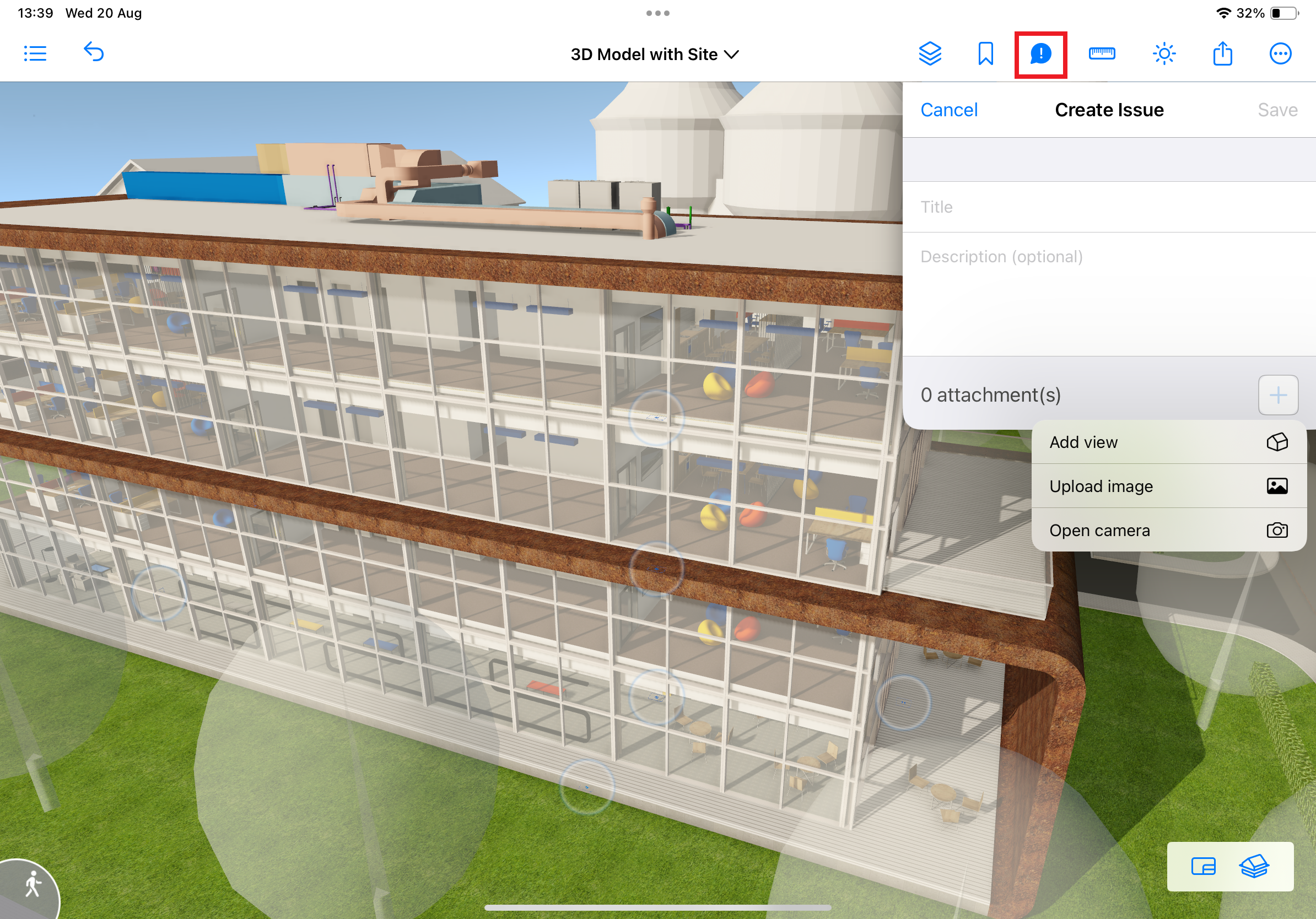
-
Opcional: Añade una imagen a la incidencia.
Añadir vista (rojo): Añade una captura desde la vista activa
Cargar imagen (verde): Añade una image desde el almacenamiento del dispositivo
Abrir cámara (azul): Añade una captura desde la cámara.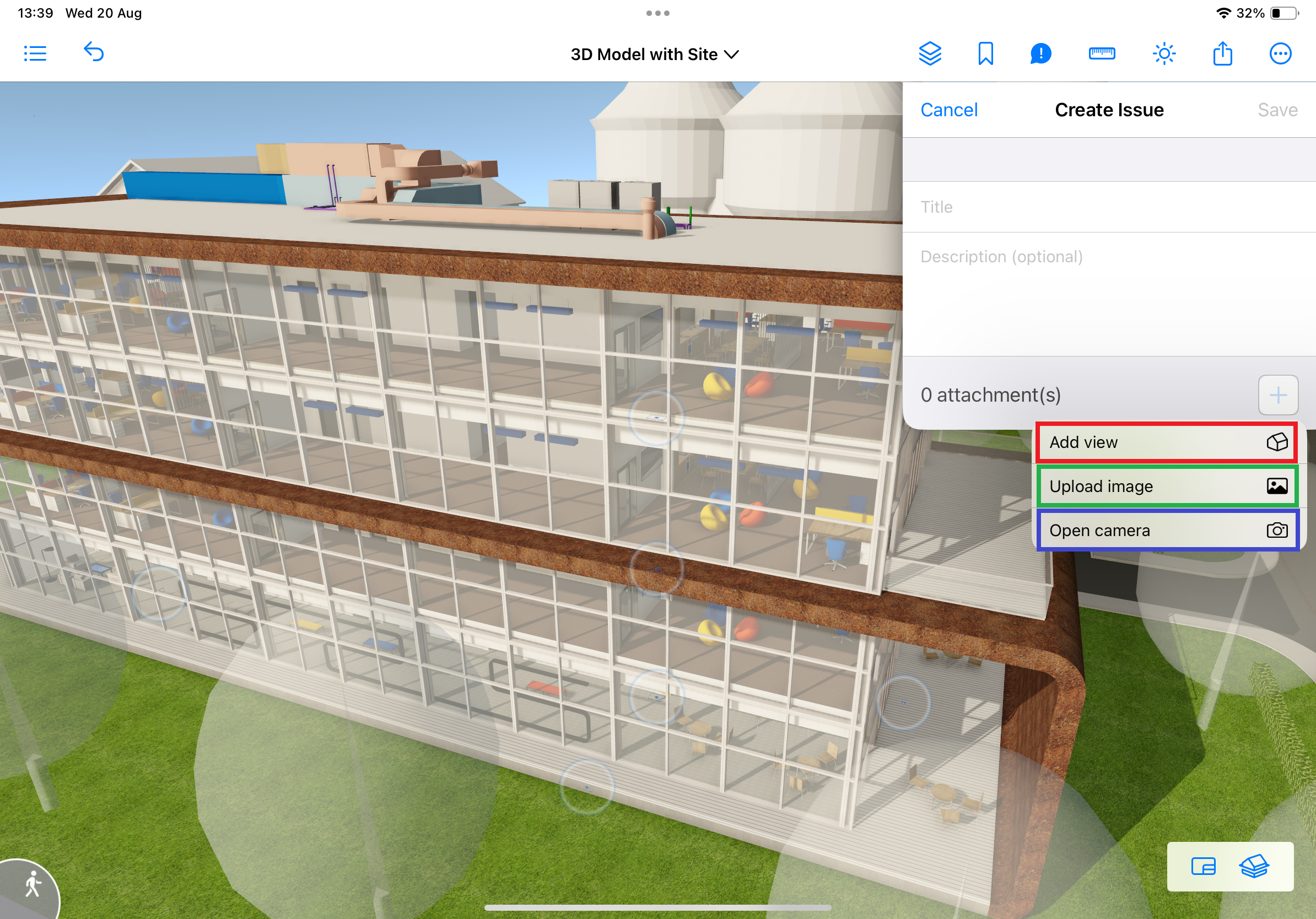
-
Se registrará automáticamente una nueva incidencia con vista y selección asociada.
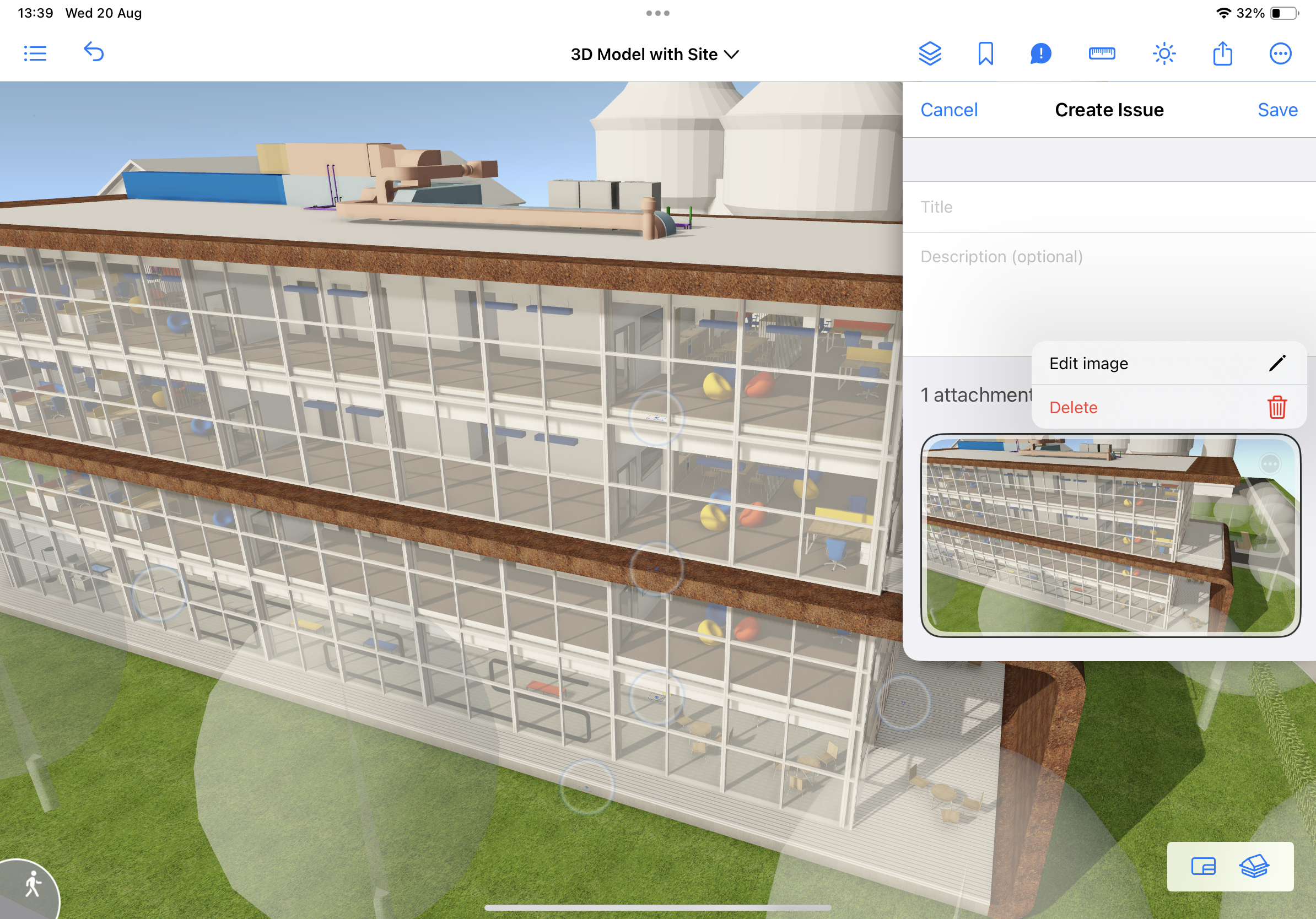
- Acceder al modelo desde BIMx Pro, y seleccionar una vista del modelo
-
Edición de la incidencia
Los campos disponibles para edición incluyen:- Título (rojo): asigna un titulo indicativo y/o descriptivo
- Descripción (verde): texto explicativo, instrucciones o consultas técnicas
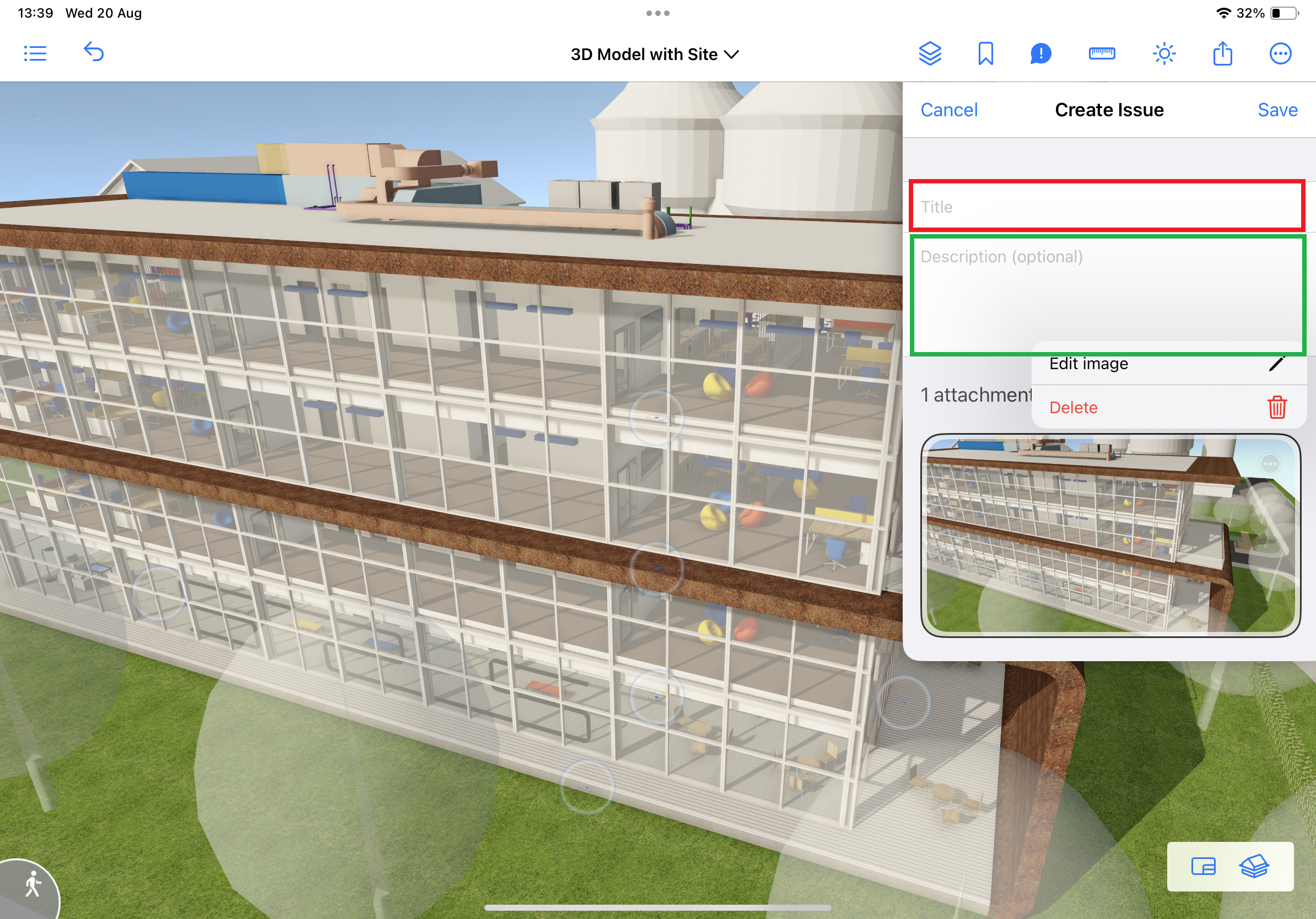
-
Adjuntos: Para añadir vistas del modelo o capturas de la cámara.
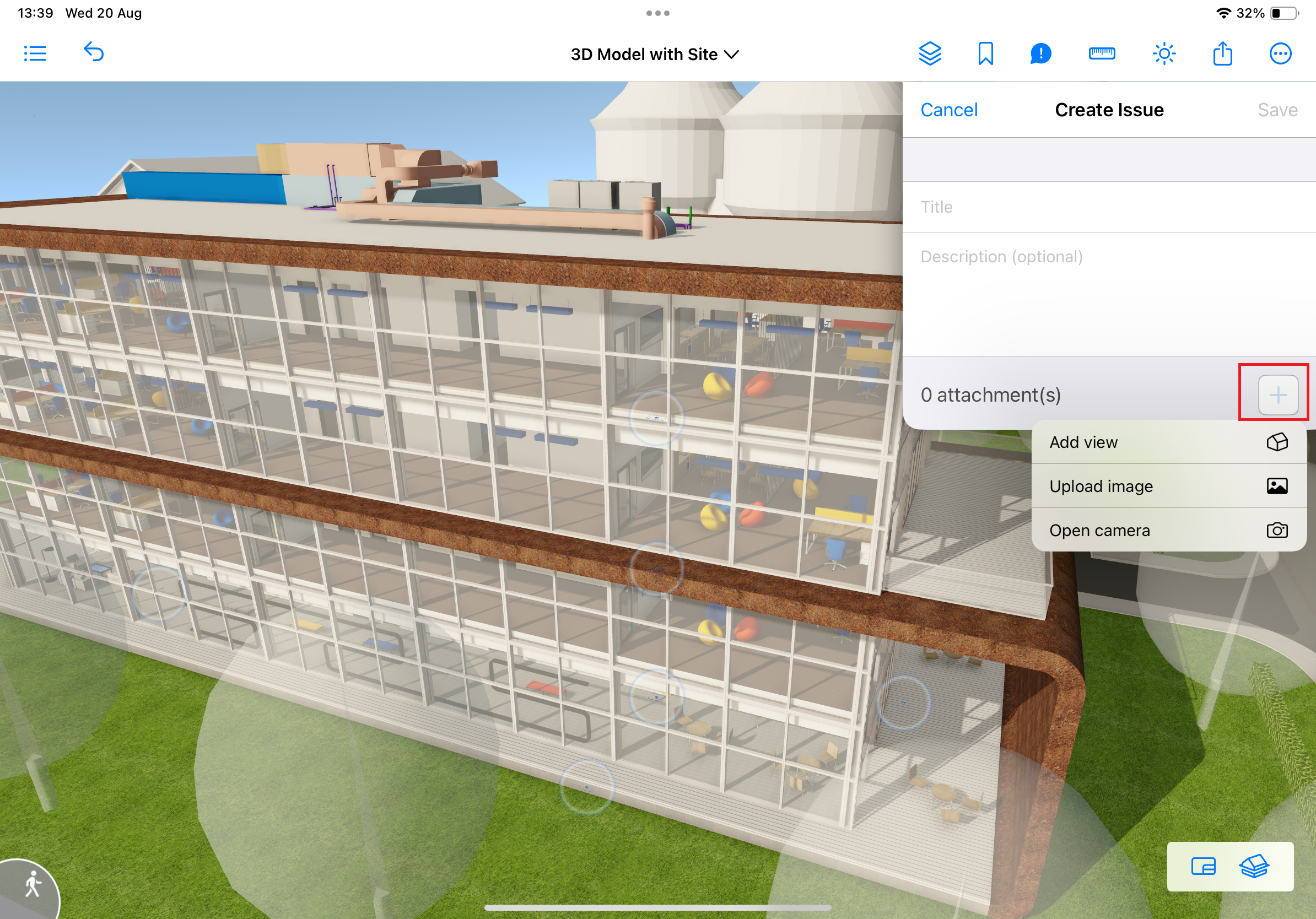
-
Anotaciones gráficas realizadas sobre vistas guardadas
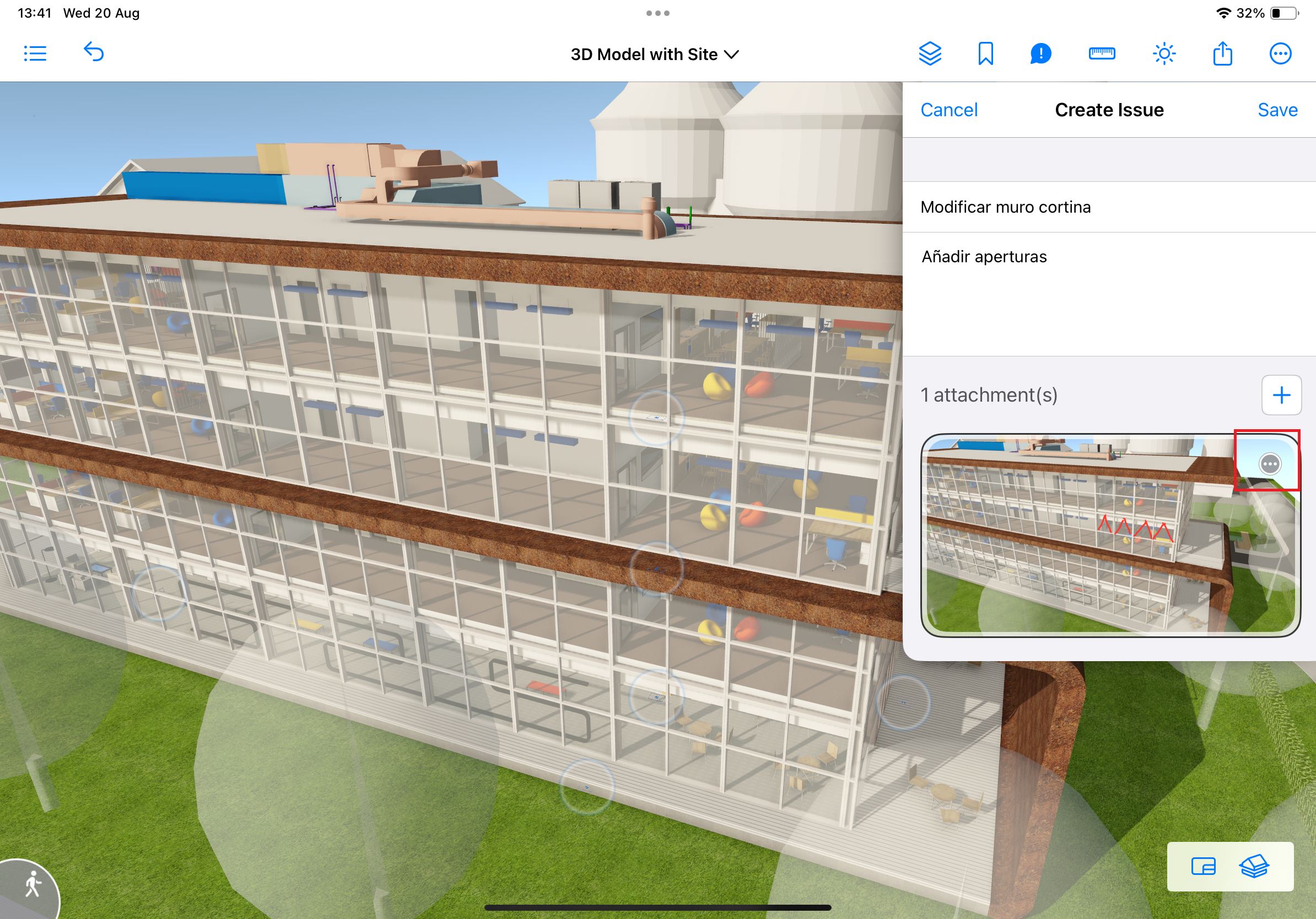
-
Exportación y compartición
Desde la lista de incidencias, realizar lo siguiente:- Activar el modo Seleccionar
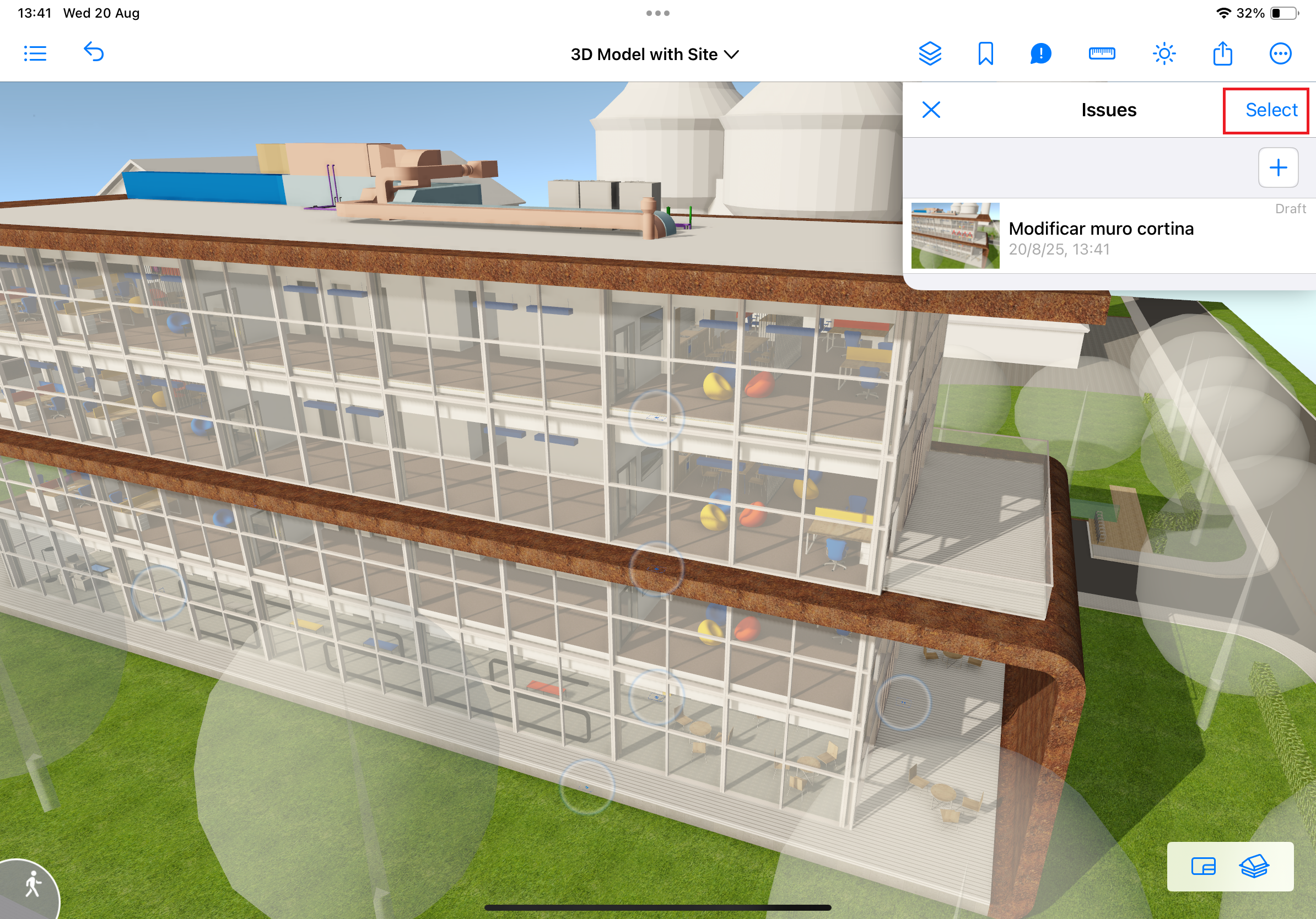
- Marcar una o más incidencias
- Elegir una de las siguientes opciones de exportación:
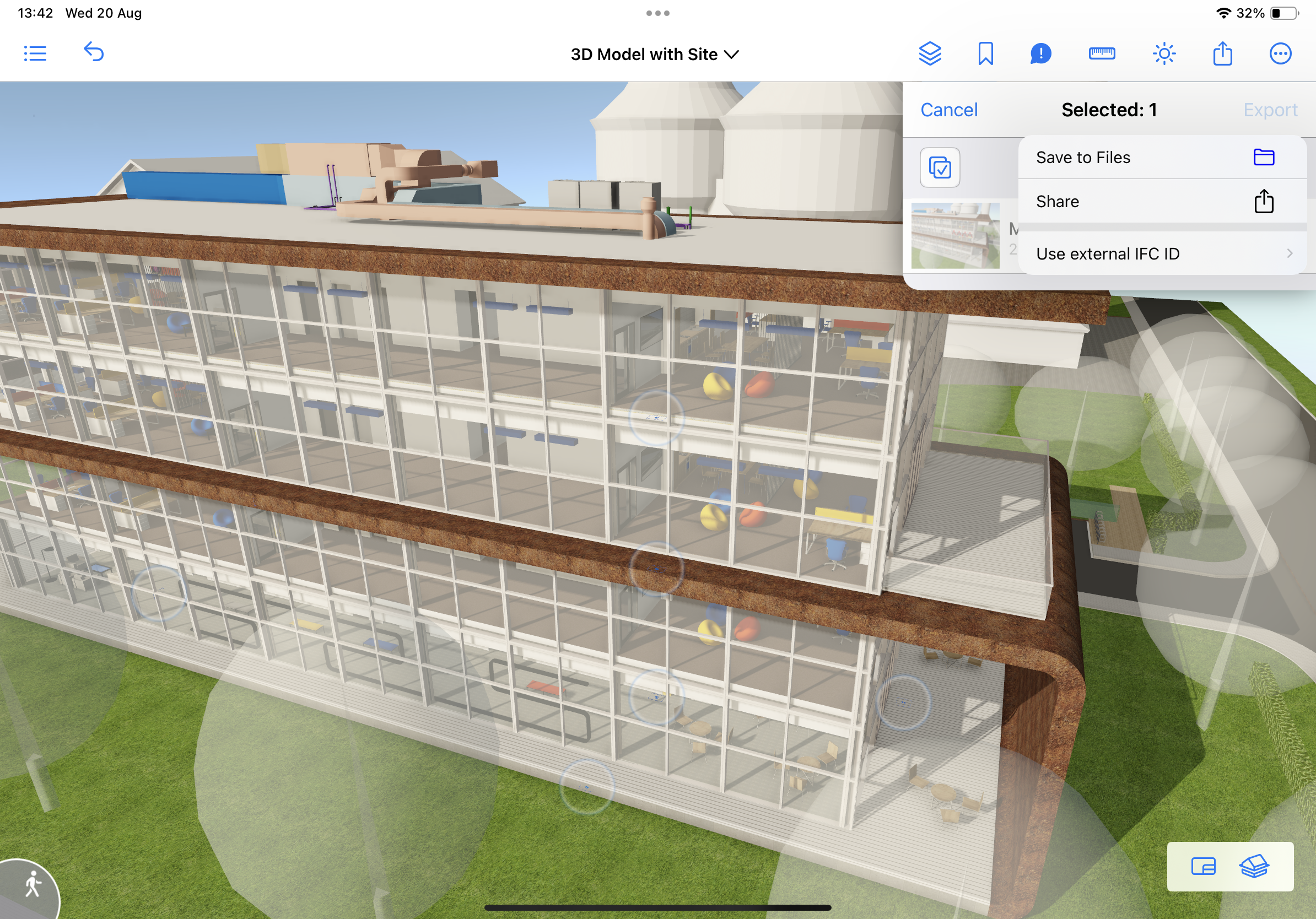
Método de exportación Descripción funcional Enviar a Archicad Exclusivo para proyectos Teamwork. Incidencias importables en Archicad 27. Guardar en Archivos Exportación local en formato .bcf para transferencia posterior. Compartir Envío directo del archivo .bcf mediante correo, AirDrop u otros medios. Usar External IFC ID Habilitar si el modelo contiene elementos generados en software ajeno a Archicad.
- Activar el modo Seleccionar
-
Importación en software de autoría
- En Archicad:
- Utilizar el botón Importar desde BIMx Pro, en el Organizador de Incidencias
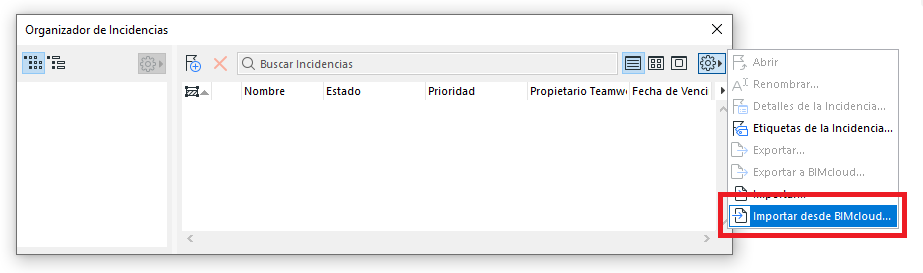
- Utilizar el botón Importar desde BIMx Pro, en el Organizador de Incidencias
- En Archicad:
-
En otros casos:
Utilizar la opción de importación de archivos .bcf
Compatible con Archicad y otros entornos que soporten el estándar BCF
Verificación de funcionamiento
Confirmar que la incidencia aparece listada en BIMx Pro
Si fue enviada, validar su aparición en Archicad
En el caso de archivo .bcf, verificar su apertura correcta en software compatible
Artículos relacionados
Artículos relacionados
- ¿Cómo identificar de forma única las zonas de módulos vinculados en los esquemas de Archicad?
- ¿Cómo definir el origen de una textura 3D en Archicad?
- ¿Por qué los planos exportados a PDF en Archicad generan archivos muy grandes?
- ¿Cómo asignar una propiedad personalizada de Archicad a una propiedad IFC?
- ¿Cómo eliminar una licencia educacional de Archicad de un ordenador?