
Artículos en esta sección
- ¿Cómo identificar de forma única las zonas de módulos vinculados en los esquemas de Archicad?
- ¿Cómo definir el origen de una textura 3D en Archicad?
- ¿Por qué los planos exportados a PDF en Archicad generan archivos muy grandes?
- ¿Cómo asignar una propiedad personalizada de Archicad a una propiedad IFC?
- ¿Cómo eliminar una licencia educacional de Archicad de un ordenador?
- ¿Cómo cambiar un archivo de Archicad iniciado en versión International a versión Español?
- ¿Cómo importar un PDF para usarlo como referencia en Archicad?
- ¿Cómo usar versiones educativas y comerciales de Archicad en el mismo ordenador?
- ¿Cómo conseguir la conexión de Archicad con Twinmotion?
- ¿Cómo crear un pórtico estructural con la herramienta Crear Cercha en Archicad?
¿Cómo redefinir el punto de referencia (origen de usuario) al dibujar elementos en Archicad?
Cuando dibujas un elemento en Archicad (por ejemplo, un muro), puedes redefinir el punto de referencia (origen de usuario) para introducir medidas exactas sin usar líneas guía. Este artículo explica cómo hacerlo de forma rápida durante el trazado.
Pasos
-
Paso 1 — Inicia el dibujo
- Empieza a dibujar el elemento donde lo necesites (haz el primer clic para iniciar el muro u otro elemento).
-
Paso 2 — Apunta al punto de referencia
- Coloca el cursor sobre la esquina, nodo o punto del modelo que quieras usar como referencia.
-
Paso 3 — Espera la marca de referencia
-
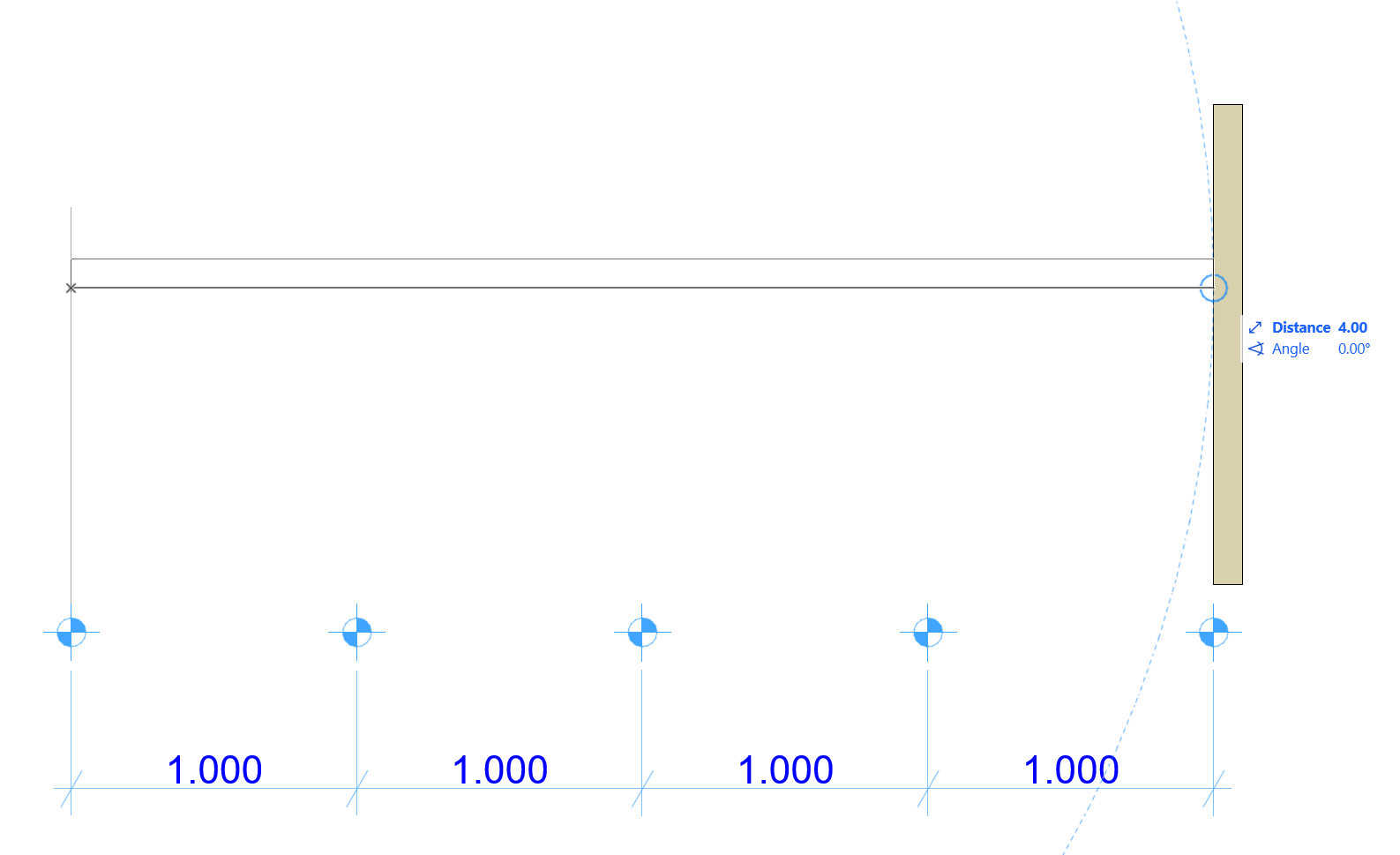
Espera un instante hasta que veas el círculo azul que confirma la detección del punto.
-
-
Paso 4 — Define el nuevo origen
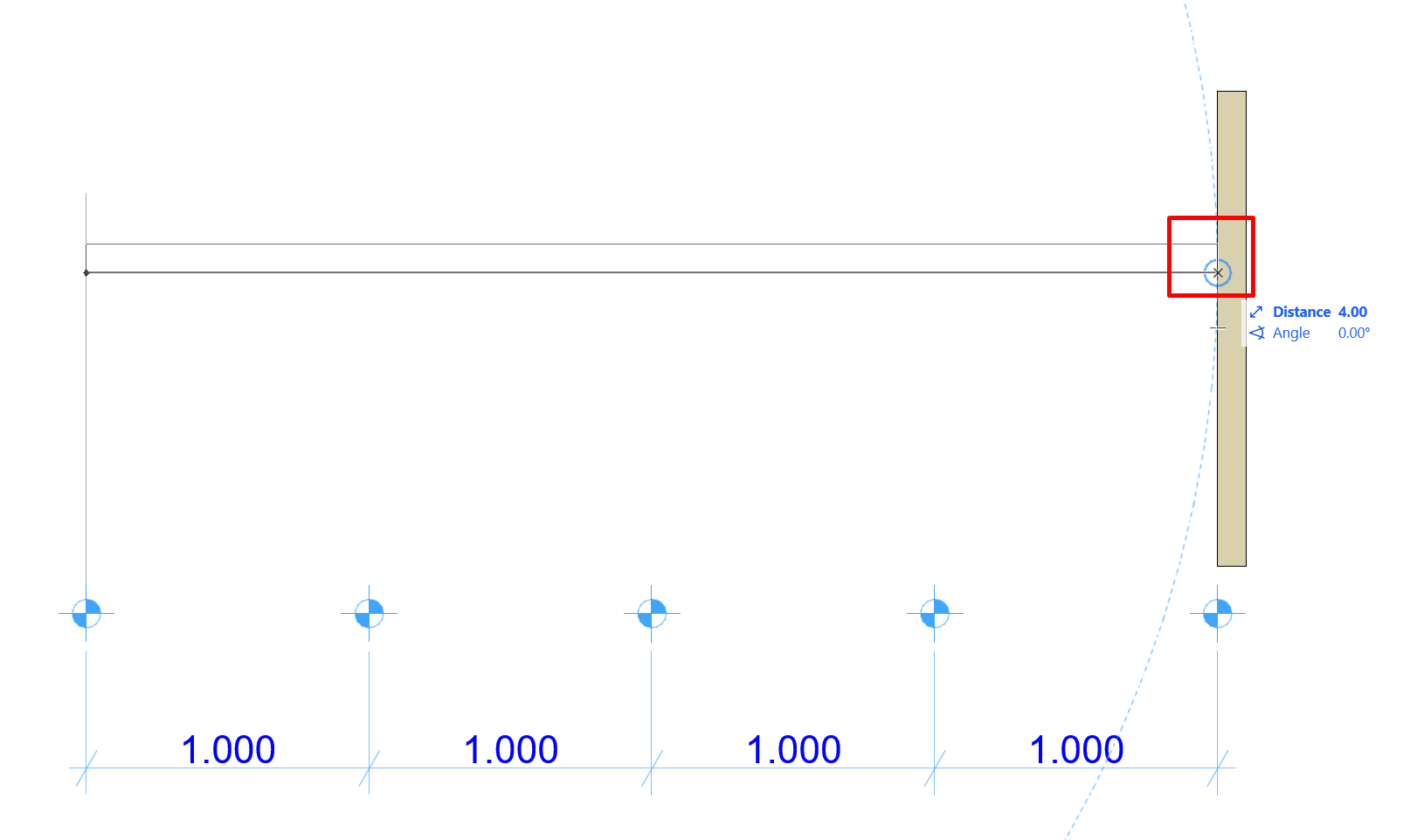
- Pulsa ALT + SHIFT.
-
Paso 5 — Verifica el origen de usuario
-
Se marcará en pantalla la X del nuevo origen de usuario en el punto seleccionado.
-
-
Paso 6 — Introduce la distancia relativa
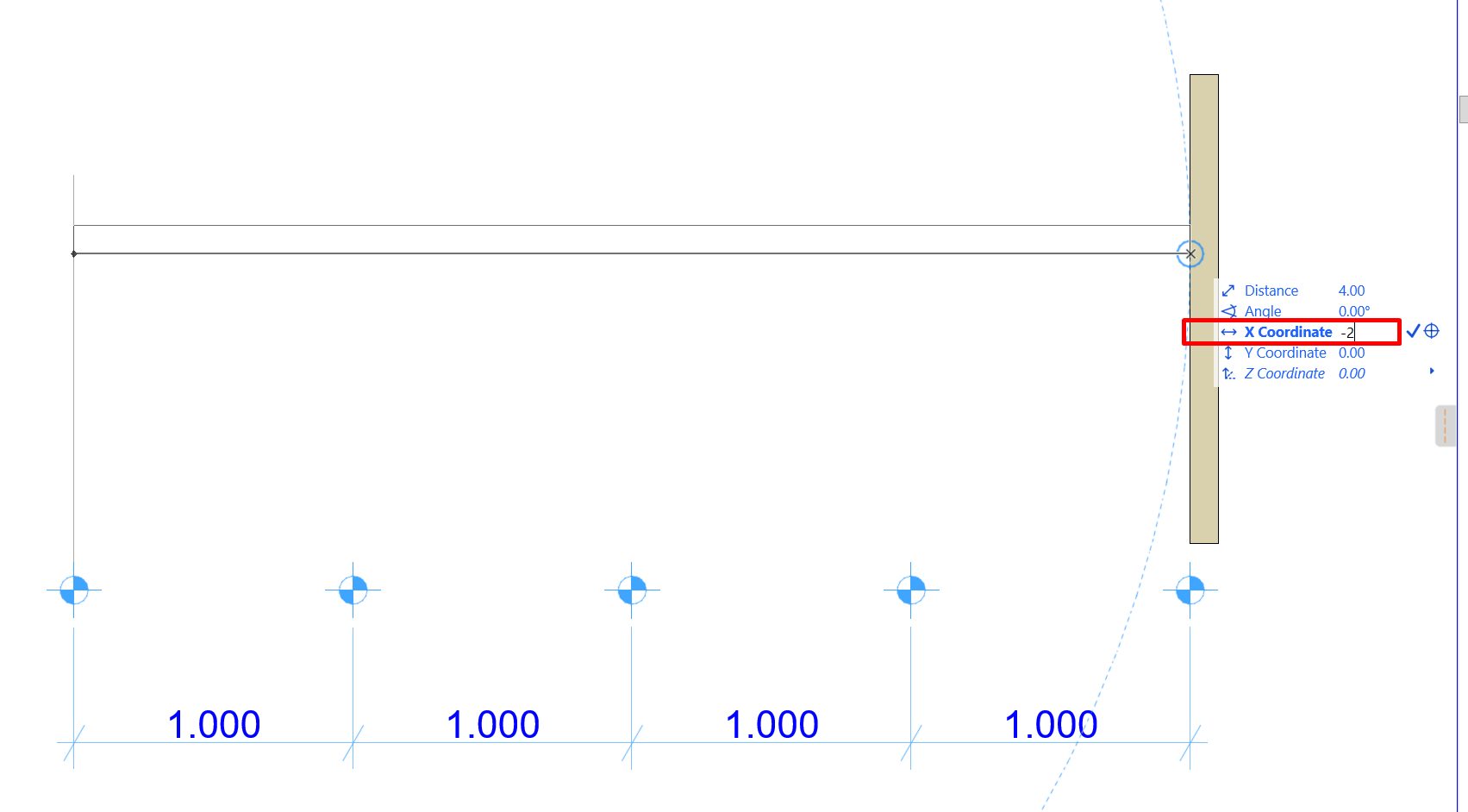
- Según el eje deseado, pulsa X o Y y escribe la distancia a partir del origen marcado.
- Para ir en sentido contrario, antepone el signo menos.
-
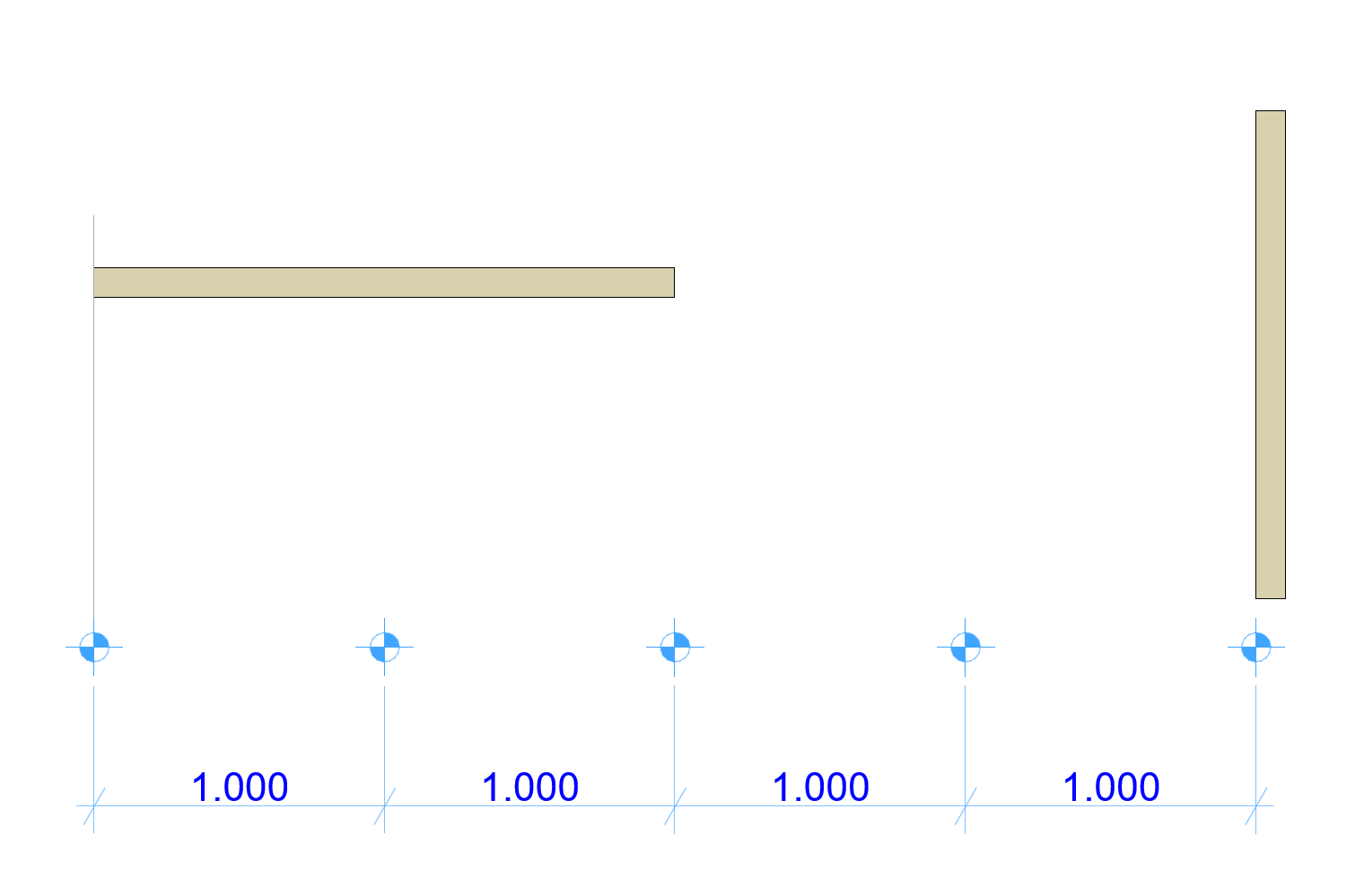
Ejemplo: para terminar el muro a 2 m a la izquierda del punto de referencia, pulsa X y escribe -2. El elemento se completará exactamente a 2 m hacia la izquierda del origen definido.
Notas y buenas prácticas
- Este flujo sirve para muros, líneas, cotas, losas, vigas y otros elementos que requieran medidas precisas.
- Si no aparece el círculo azul, mueve ligeramente el cursor hasta que Archicad detecte el punto.
- Puedes repetir ALT + SHIFT en cualquier momento para redefinir el origen de usuario.
Artículos relacionados
- ¿Cómo identificar de forma única las zonas de módulos vinculados en los esquemas de Archicad?
- ¿Cómo definir el origen de una textura 3D en Archicad?
- ¿Por qué los planos exportados a PDF en Archicad generan archivos muy grandes?
- ¿Cómo asignar una propiedad personalizada de Archicad a una propiedad IFC?
- ¿Cómo eliminar una licencia educacional de Archicad de un ordenador?