
Artículos en esta sección
- ¿Cómo identificar de forma única las zonas de módulos vinculados en los esquemas de Archicad?
- ¿Cómo definir el origen de una textura 3D en Archicad?
- ¿Por qué los planos exportados a PDF en Archicad generan archivos muy grandes?
- ¿Cómo asignar una propiedad personalizada de Archicad a una propiedad IFC?
- ¿Cómo eliminar una licencia educacional de Archicad de un ordenador?
- ¿Cómo cambiar un archivo de Archicad iniciado en versión International a versión Español?
- ¿Cómo importar un PDF para usarlo como referencia en Archicad?
- ¿Cómo usar versiones educativas y comerciales de Archicad en el mismo ordenador?
- ¿Cómo conseguir la conexión de Archicad con Twinmotion?
- ¿Cómo crear un pórtico estructural con la herramienta Crear Cercha en Archicad?
¿Cómo guardar Favoritos en Archicad?
Crear y aplicar Favoritos directamente desde los Ajustes de herramienta en Archicad es el método más rápido y coherente para guardar configuraciones de diseño, incluyendo parámetros de modelo, atributos gráficos y estilos de texto.
¿Qué son los Favoritos?
Los Favoritos en Archicad son combinaciones guardadas de ajustes de herramienta —como tipo de muro, plumas, materiales o estilos de texto— que se pueden reutilizar al instante. Son esenciales para trabajar con consistencia, rapidez y cumplimiento de estándares BIM (ISO 19650 e ISO 9001).
¿Por qué usar el método desde los Ajustes de herramienta?
El uso del icono de estrella (⭐) dentro de los Ajustes de herramienta permite:
- Guardar la configuración actual de una herramienta (por ejemplo: Muro, Puerta, Texto o Etiqueta).
- Aplicar esa configuración sin cambiar de paleta ni interrumpir el flujo de trabajo.
- Asegurar uniformidad visual y técnica entre todos los elementos del proyecto.
Importante: Los Favoritos almacenan todos los parámetros, incluyendo fuente, tamaño y estilo en herramientas de texto o etiqueta, lo que garantiza una documentación visualmente coherente en toda la plantilla del proyecto.
Paso a paso: Guardar un Favorito desde los Ajustes de herramienta
-
Paso 1 — Activar la herramienta
- Selecciona la herramienta que quieras guardar (por ejemplo, Muro, Puerta, Texto o Etiqueta).
-
Paso 2 — Abrir los Ajustes de herramienta
- Haz doble clic en el icono de la herramienta o pulsa Ctrl+T / Cmd+T para abrir la ventana de Ajustes de herramienta.
-
Paso 3 — Ajustar los parámetros
- Configura todos los valores necesarios: tipo de estructura, materiales, altura, capa, composición, plumas y relleno.
- En herramientas de texto o etiqueta, ajusta también la fuente, el tamaño, el estilo y la alineación.
- Estas configuraciones quedarán registradas dentro del Favorito para su uso futuro.
-
Paso 4 — Guardar como Favorito
- Haz clic en el icono de estrella (⭐) situado en la esquina superior izquierda de los Ajustes de herramienta.
-
Selecciona Guardar configuración actual como Favorito….
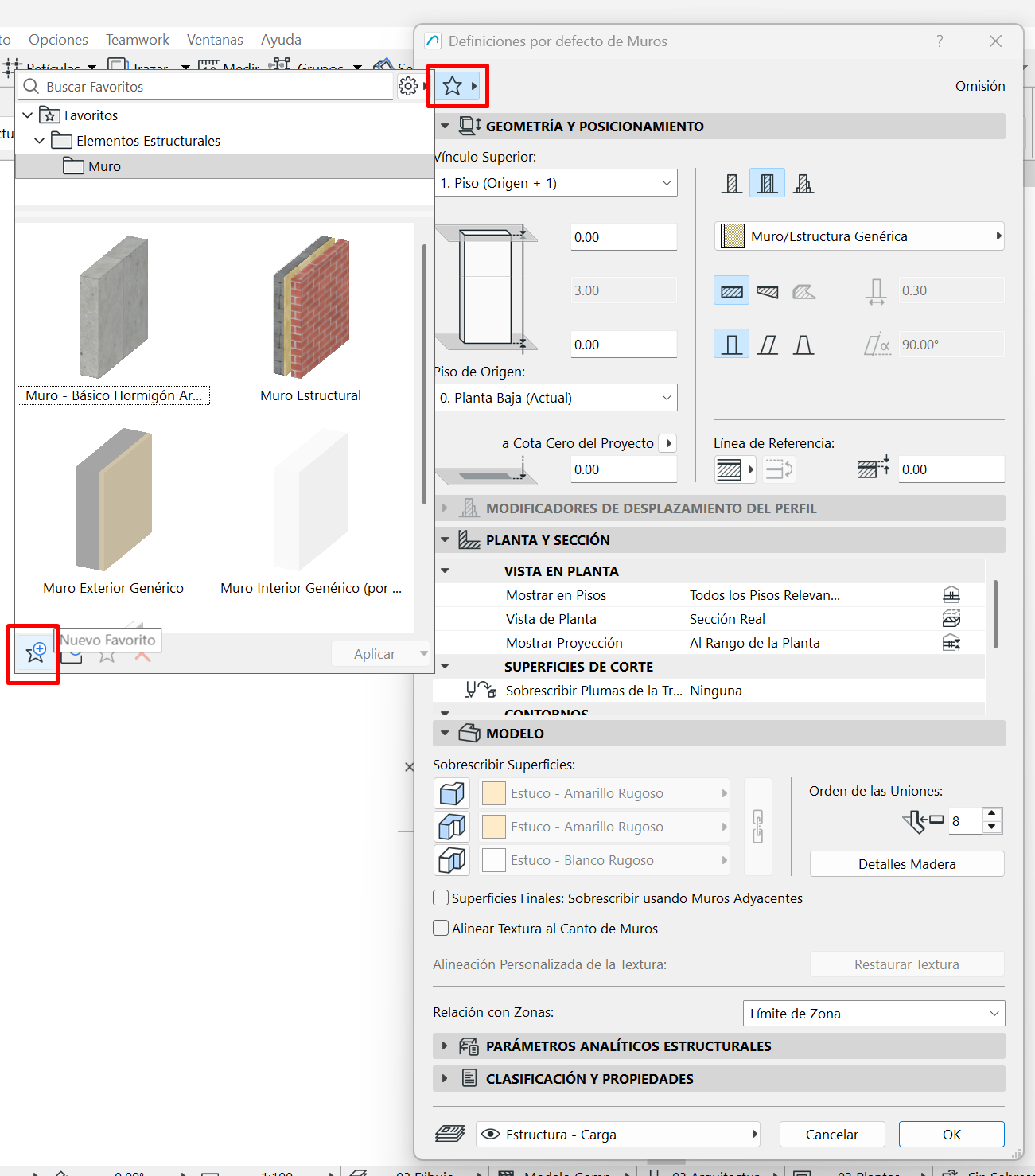
- Introduce un nombre claro siguiendo la convención de tu plantilla, por ejemplo: MURO_EXT_300_Aislado_G01 o TEXTO_Notas_2.0mm_Arial_AN01.
-
Paso 5 — Aplicar un Favorito
- Abre los Ajustes de herramienta de la misma herramienta.
- Haz clic de nuevo en la estrella (⭐) y selecciona el Favorito deseado.
- Pulsa Aceptar para aplicar la configuración al nuevo elemento.
-
Paso 6 — Actualizar un Favorito existente
- Abre los Ajustes de herramienta y modifica los parámetros que necesites.
- Haz clic en la estrella (⭐) y selecciona Actualizar Favorito [Nombre].
- Nota: los elementos ya colocados no se modifican automáticamente; la actualización solo afecta a los nuevos.
Gestionar Favoritos entre proyectos
- Abre el Gestor de Favoritos → Guardar Favoritos… para exportar un archivo .xml.
- En otro proyecto, selecciona Cargar Favoritos… para importar el archivo.
- También puedes incluir tus Favoritos en una plantilla de oficina (.tpl) para mantener la coherencia en todos los proyectos.
Artículos relacionados
- ¿Cómo identificar de forma única las zonas de módulos vinculados en los esquemas de Archicad?
- ¿Cómo definir el origen de una textura 3D en Archicad?
- ¿Por qué los planos exportados a PDF en Archicad generan archivos muy grandes?
- ¿Cómo asignar una propiedad personalizada de Archicad a una propiedad IFC?
- ¿Cómo eliminar una licencia educacional de Archicad de un ordenador?