
Artículos en esta sección
- ¿Cómo identificar de forma única las zonas de módulos vinculados en los esquemas de Archicad?
- ¿Cómo definir el origen de una textura 3D en Archicad?
- ¿Por qué los planos exportados a PDF en Archicad generan archivos muy grandes?
- ¿Cómo asignar una propiedad personalizada de Archicad a una propiedad IFC?
- ¿Cómo eliminar una licencia educacional de Archicad de un ordenador?
- ¿Cómo cambiar un archivo de Archicad iniciado en versión International a versión Español?
- ¿Cómo importar un PDF para usarlo como referencia en Archicad?
- ¿Cómo usar versiones educativas y comerciales de Archicad en el mismo ordenador?
- ¿Cómo conseguir la conexión de Archicad con Twinmotion?
- ¿Cómo crear un pórtico estructural con la herramienta Crear Cercha en Archicad?
¿Cómo exportar un modelo de Archicad a Google Earth (.KMZ)?
Archicad permite exportar modelos 3D a Google Earth mediante el formato .KMZ, lo que facilita la visualización del proyecto en su contexto geográfico real. En este artículo se explican los métodos disponibles, las opciones de altitud y las limitaciones conocidas del proceso.
Método 1 - Enviar el modelo directamente a Google Earth
Este método exporta el modelo como archivo .kmz y lo abre automáticamente en Google Earth en un solo paso.
- Ve a Archivo → Interoperabilidad → Enviar Modelo a Google Earth.
- En el cuadro de diálogo Opciones de exportación a Google Earth, selecciona la configuración de altitud deseada:
- Altitud Absoluta: coloca el modelo a la altitud definida en Archicad, sobre el nivel del mar.
-
Anclada al Suelo: ajusta el modelo automáticamente al terreno de Google Earth.
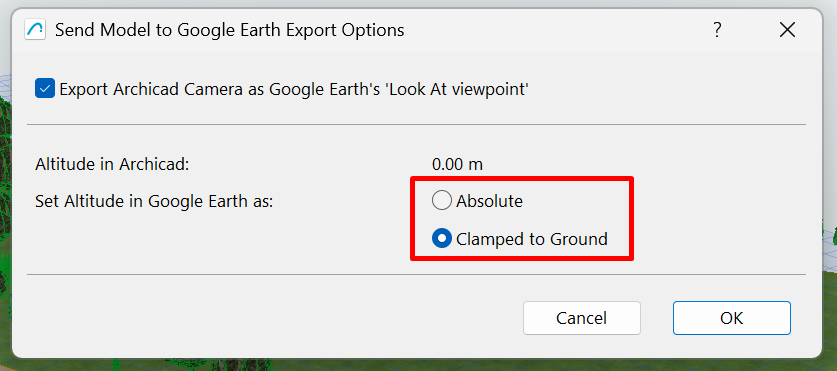
- Haz clic en OK para continuar con la exportación.
- Archicad genera el archivo .kmz y abre Google Earth automáticamente.
Nota: Para utilizar este método es necesario tener Google Earth 4 o una versión posterior correctamente instalada en el equipo. La opción de altitud seleccionada influye directamente en la posición vertical del modelo.
Método 2 - Guardar el modelo como archivo .KMZ
Este método ofrece mayor control sobre las opciones de exportación y es el más recomendable para compartir el archivo o revisar el contenido antes de exportarlo.
- Abre la Ventana 3D.
- Ve a Archivo → Guardar como.
-
Selecciona el formato Google Earth (*.kmz).
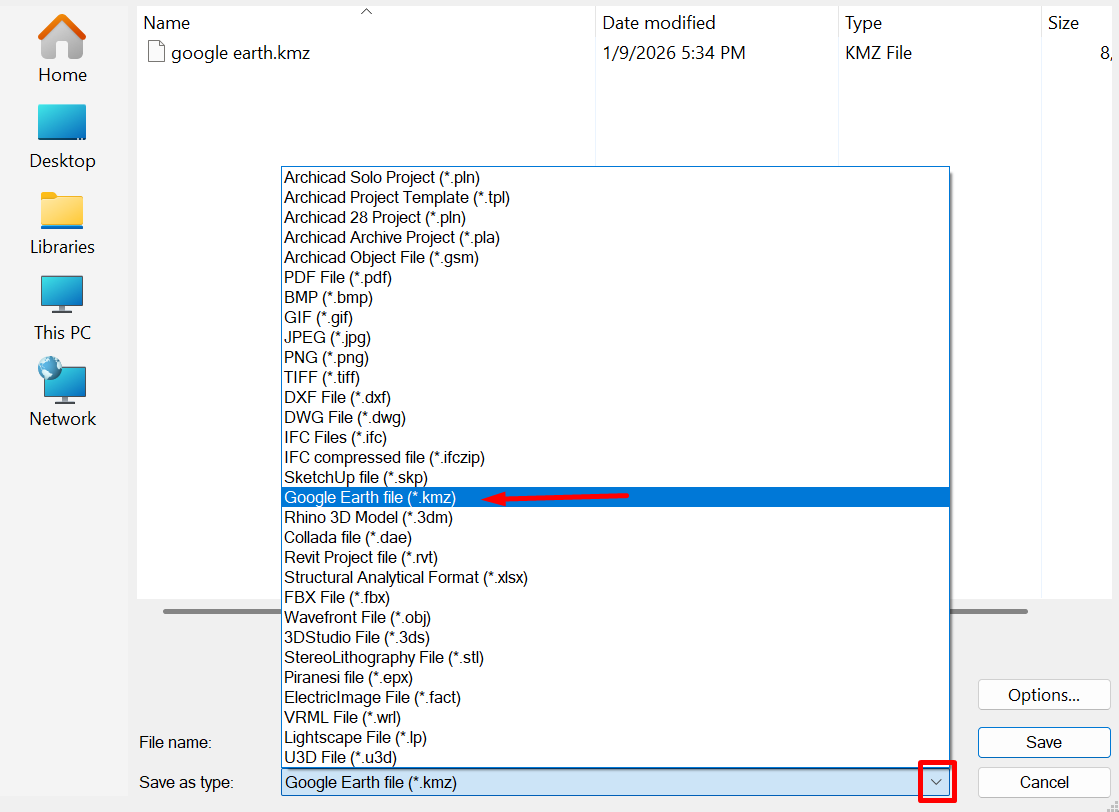
- Haz clic en Guardar.
- Aparecerá una nueva ventana donde puedes seleccionar los elementos del modelo que deseas exportar a Google Earth.
-
Marca o desmarca los elementos según sea necesario y haz clic en OK para continuar con la exportación.
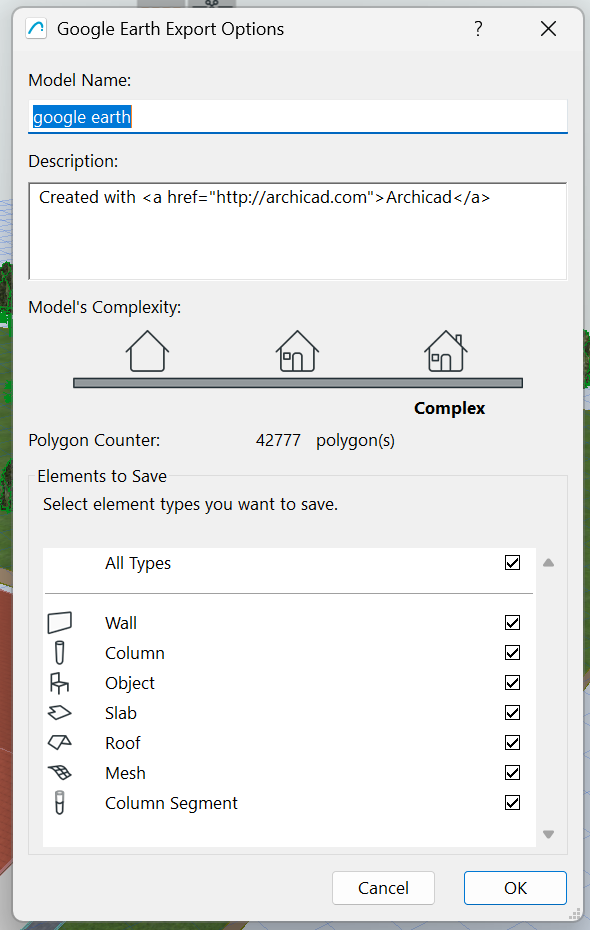
Nota: Esta selección permite limitar la exportación únicamente a los elementos relevantes, reduciendo el tamaño del archivo.
Opciones de exportación KMZ
- Exportar la cámara activa como Punto de Vista, para definir la vista inicial en Google Earth.
-
Definir altitud como:
- Altitud Absoluta (sobre el nivel del mar): coloca el modelo a la altitud exacta definida en Archicad.
- Anclada al Suelo: sitúa el modelo directamente sobre el terreno de Google Earth.
Nota: Si el modelo aparece demasiado alto o demasiado bajo en Google Earth, revisa la opción seleccionada en Definir altitud como.
Limitaciones de Google Earth
- Algunos archivos .kmz pueden contener caras triangulares con ángulos muy pequeños que Google Earth no importa correctamente.
- Si la cámara 3D en Archicad está situada por debajo del nivel del terreno, la vista resultante en Google Earth no coincidirá con la vista original.
Recomendaciones
- Comprueba siempre la Ubicación del Proyecto antes de exportar.
- Asegúrate de que la cámara 3D esté situada por encima del terreno.
- Prueba ambas opciones de altitud si el posicionamiento no es correcto.
Artículos relacionados
- ¿Cómo identificar de forma única las zonas de módulos vinculados en los esquemas de Archicad?
- ¿Cómo definir el origen de una textura 3D en Archicad?
- ¿Por qué los planos exportados a PDF en Archicad generan archivos muy grandes?
- ¿Cómo asignar una propiedad personalizada de Archicad a una propiedad IFC?
- ¿Cómo eliminar una licencia educacional de Archicad de un ordenador?