
Artículos en esta sección
- ¿Cómo identificar de forma única las zonas de módulos vinculados en los esquemas de Archicad?
- ¿Cómo definir el origen de una textura 3D en Archicad?
- ¿Por qué los planos exportados a PDF en Archicad generan archivos muy grandes?
- ¿Cómo asignar una propiedad personalizada de Archicad a una propiedad IFC?
- ¿Cómo eliminar una licencia educacional de Archicad de un ordenador?
- ¿Cómo cambiar un archivo de Archicad iniciado en versión International a versión Español?
- ¿Cómo importar un PDF para usarlo como referencia en Archicad?
- ¿Cómo usar versiones educativas y comerciales de Archicad en el mismo ordenador?
- ¿Cómo conseguir la conexión de Archicad con Twinmotion?
- ¿Cómo crear un pórtico estructural con la herramienta Crear Cercha en Archicad?
¿Cómo detallar elementos de un modelo importado usando Documentos 3D en Archicad?
Cuando necesitas documentar un modelo importado desde un archivo IFC en Archicad, una forma práctica de hacerlo es aislarlo en 3D, generar varios Documentos 3D y colocarlos después en un plano.
Este flujo permite obtener una representación clara del elemento, crear una vista frontal para acotarlo correctamente y preparar una presentación final con varias vistas del mismo componente.
Paso 1 - Importar el archivo y localizar el elemento
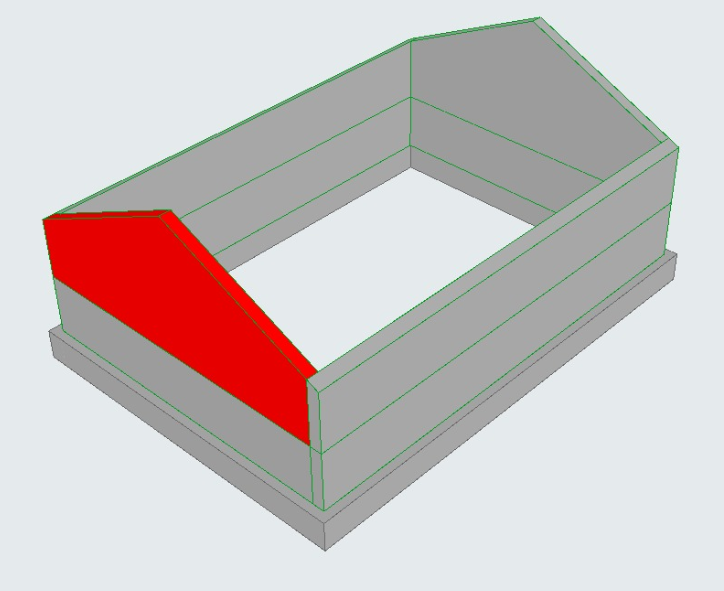
Abre el proyecto en Archicad e importa el archivo correspondiente. Después, accede a la vista 3D para localizar el elemento que deseas detallar.
- Importa el archivo IFC en el modelo.
- Ve a la vista 3D.
-
Identifica el elemento que quieres documentar (por ejemplo, marcándolo en rojo).
Paso 2 - Guardar una primera vista como Documento 3D
Con el elemento ya localizado dentro del modelo, guarda la vista actual como un Documento 3D.
- Mantén visible la vista 3D del modelo.
- Guarda la vista como un Documento 3D.
Paso 3 - Aislar el elemento en 3D
Para trabajar únicamente con la pieza que te interesa, vuelve a seleccionarla y utiliza la opción Mostrar selección.
- Selecciona de nuevo el elemento en la vista 3D.
- Haz clic derecho sobre el elemento.
-
Selecciona Mostrar selección.
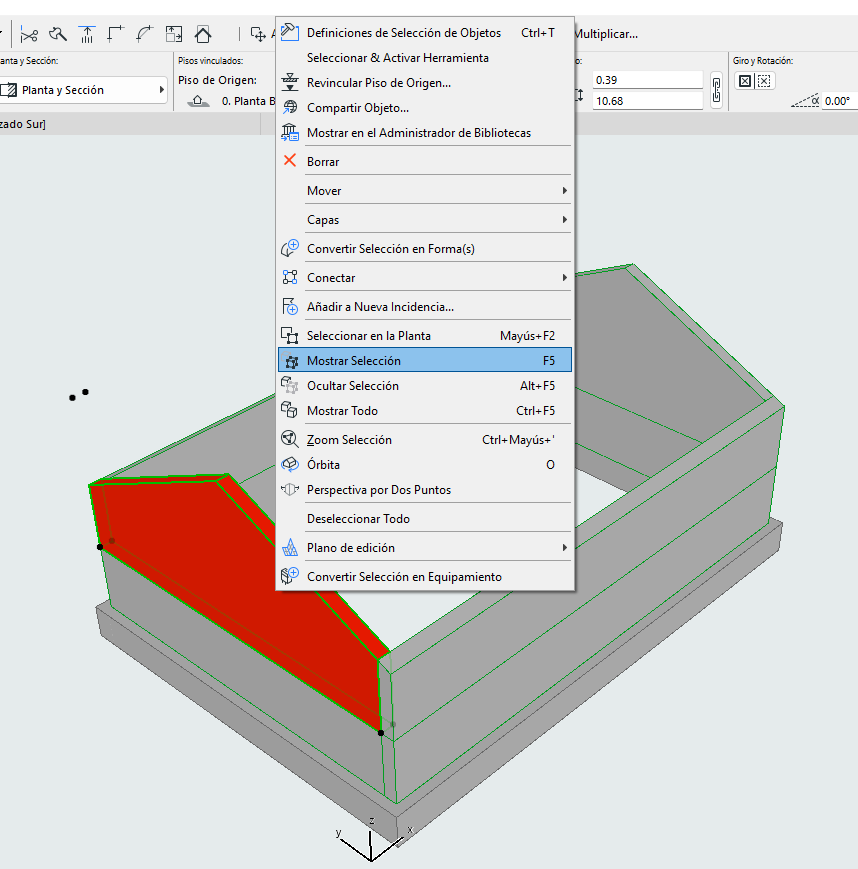
- Guarda esta nueva vista aislada como otro Documento 3D.
Nota: La opción Mostrar selección oculta temporalmente el resto del modelo y deja visible únicamente el elemento seleccionado, lo que facilita generar una vista mucho más limpia.
Paso 4 - Configurar una perspectiva axonométrica frontal
Una vez aislado el elemento, puedes ajustar la proyección para obtener una vista frontal adecuada para el detalle.
-
En el Navegador, activa Perspectiva axonométrica.
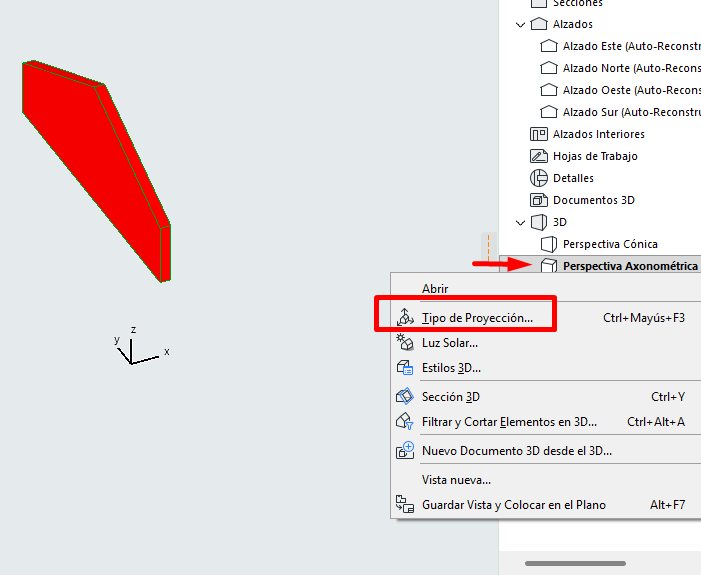
- Haz clic derecho sobre la vista y selecciona Tipo de proyección.
- Elige Vista lateral.
-
En el campo Azimut, introduce el ángulo necesario para visualizar el elemento de frente.
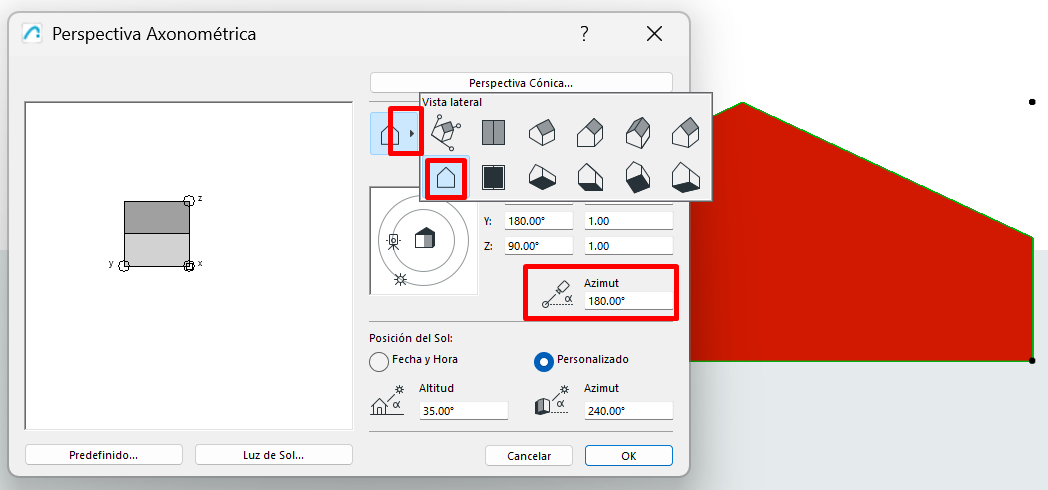
- Guarda esta configuración como un nuevo Documento 3D.
Nota: El valor de Azimut dependerá de la orientación del elemento. Si la pieza no se ve exactamente de frente, prueba distintos ángulos hasta conseguir una vista limpia y fácil de acotar.
Paso 5 - Añadir cotas y anotaciones al detalle
Con la vista frontal ya definida, puedes documentar el elemento directamente en el Documento 3D.
- Abre el Documento 3D con la orientación frontal.
- Añade las cotas necesarias.
-
Inserta textos, etiquetas o notas según la información que necesites mostrar.
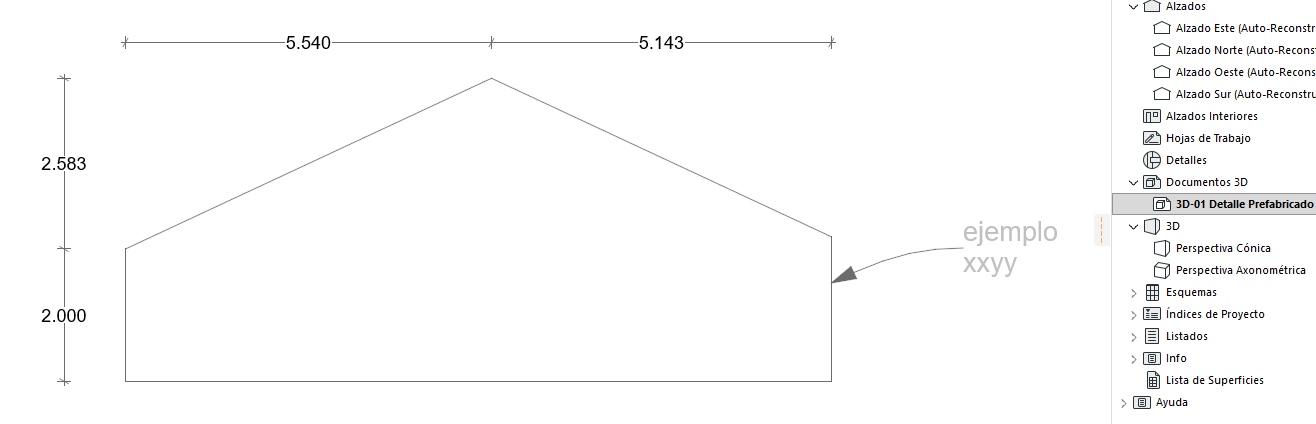
- Guarda los Documentos 3D como Vistas.
Paso 6 - Colocar las vistas en el plano
Finalmente, coloca las vistas guardadas en una lámina para componer la presentación final del detalle.
- Accede al Plano.
- Arrastra las vistas guardadas al plano.
-
Organiza la composición con la vista general, la vista aislada y la vista frontal acotada.
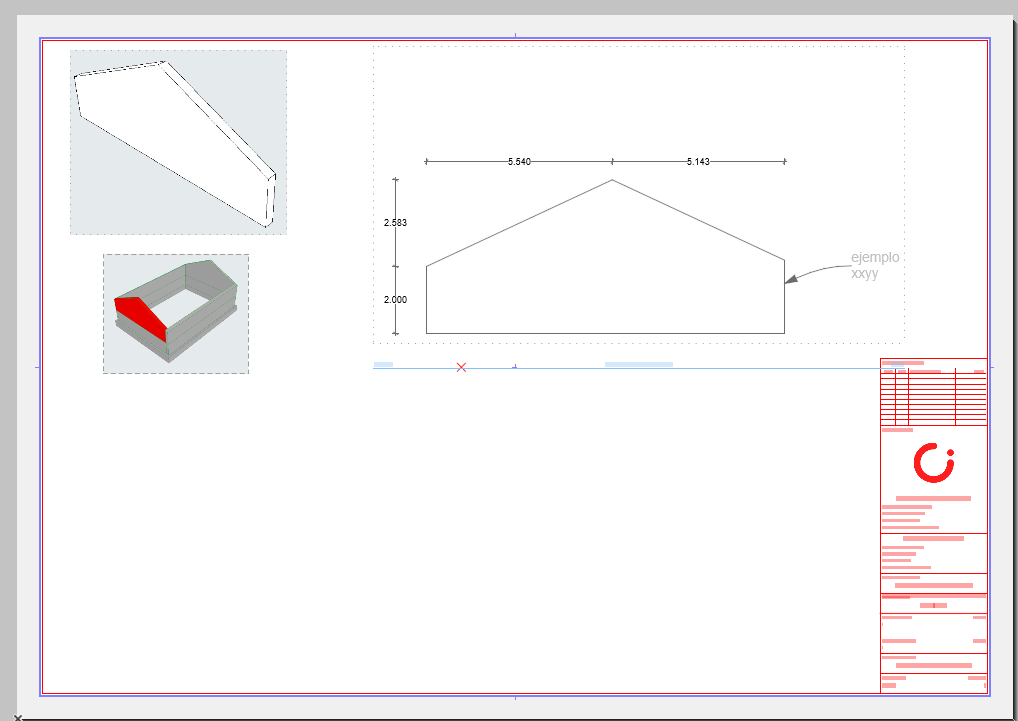
Resultado
Con este flujo podrás:
- Aislar un elemento importado desde IFC dentro del modelo.
- Generar varias vistas útiles mediante Documentos 3D.
- Obtener una vista frontal adecuada para acotación y anotación.
- Preparar una lámina final con varias vistas del elemento.
Artículos relacionados
- ¿Cómo identificar de forma única las zonas de módulos vinculados en los esquemas de Archicad?
- ¿Cómo definir el origen de una textura 3D en Archicad?
- ¿Por qué los planos exportados a PDF en Archicad generan archivos muy grandes?
- ¿Cómo asignar una propiedad personalizada de Archicad a una propiedad IFC?
- ¿Cómo eliminar una licencia educacional de Archicad de un ordenador?