
Artículos en esta sección
- ¿Cómo identificar de forma única las zonas de módulos vinculados en los esquemas de Archicad?
- ¿Cómo definir el origen de una textura 3D en Archicad?
- ¿Por qué los planos exportados a PDF en Archicad generan archivos muy grandes?
- ¿Cómo asignar una propiedad personalizada de Archicad a una propiedad IFC?
- ¿Cómo eliminar una licencia educacional de Archicad de un ordenador?
- ¿Cómo cambiar un archivo de Archicad iniciado en versión International a versión Español?
- ¿Cómo importar un PDF para usarlo como referencia en Archicad?
- ¿Cómo usar versiones educativas y comerciales de Archicad en el mismo ordenador?
- ¿Cómo conseguir la conexión de Archicad con Twinmotion?
- ¿Cómo crear un pórtico estructural con la herramienta Crear Cercha en Archicad?
¿Cómo cambiar el idioma de la Biblioteca Global?
Cambiar el idioma de visualización de los objetos de biblioteca y su estructura de carpetas en un proyecto existente de Archicad se realiza mediante la herramienta Preferencias de localización de biblioteca.
Propósito
Esta función permite modificar:
- El texto mostrado en la interfaz de usuario de cada objeto.
- La organización de los objetos dentro de la estructura de carpetas, ya que distintas regiones pueden tener jerarquías diferentes.
Importante: Aplicar cambios de localización puede requerir tiempo y no se puede deshacer. Se recomienda guardar una copia de seguridad del proyecto antes de continuar.
Pasos
-
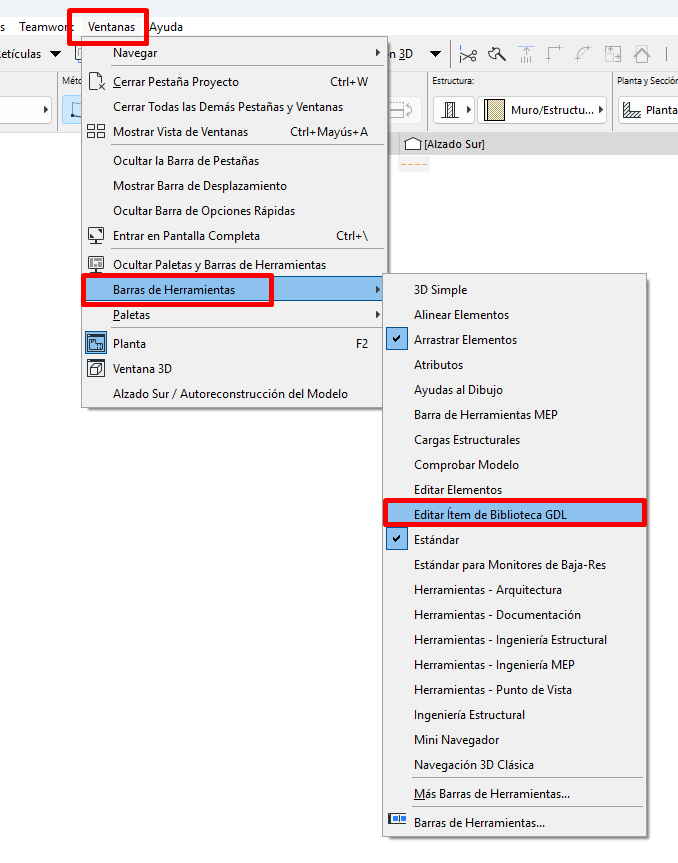
Paso 1 — Abrir la barra de herramientas Editar partes de biblioteca GDL
- En el menú principal, selecciona: Ventana > Barras de herramientas > Editar partes de biblioteca GDL.
-
Esta barra permite acceder a las herramientas de gestión y configuración avanzada de bibliotecas.
-
Paso 2 — Acceder al menú de comandos
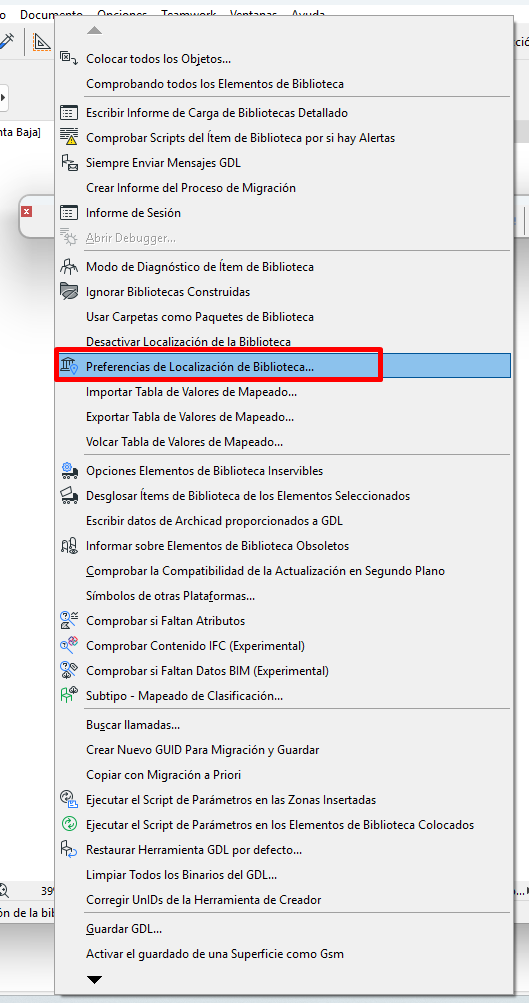
- En el extremo izquierdo de la barra, abre el menú desplegable (icono de desarrollador de biblioteca).
- Este menú incluye los comandos de desarrollo GDL y las opciones de configuración de localización.

-
Paso 3 — Abrir las Preferencias de localización de biblioteca
- Selecciona el comando Preferencias de localización de biblioteca en el menú desplegable.
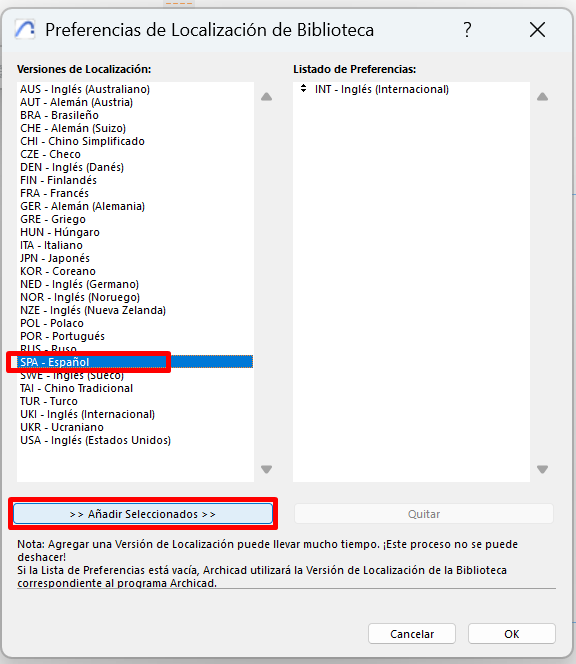
- Se abrirá el cuadro de diálogo correspondiente, que contiene dos paneles:
- Panel izquierdo: muestra los idiomas disponibles que aún no están añadidos.
-
Panel derecho: muestra la lista de idiomas activos ordenados por prioridad.
-
Paso 4 — Añadir o reordenar versiones de idioma
-
Selecciona el idioma en el panel izquierdo y haz clic en Añadir seleccionado.
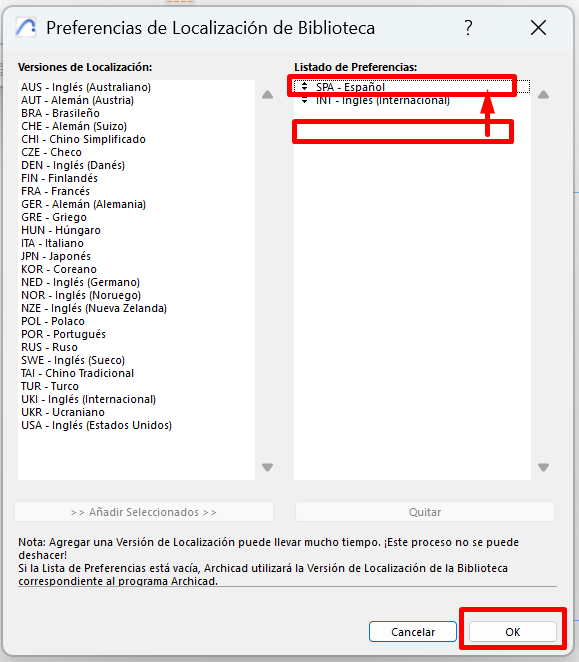
- El idioma aparecerá en el panel derecho, donde podrás reordenarlo mediante arrastrar y soltar para definir su prioridad.
-
Consejo: puedes mantener varios idiomas en la lista. Archicad mostrará primero el idioma superior y usará los inferiores si faltan textos traducidos.
-
-
Paso 5 — Aplicar los cambios
- Al cerrar el cuadro de diálogo, Archicad aplicará los nuevos ajustes de idioma a todas las partes de biblioteca cargadas.
- Según el tamaño del proyecto y la complejidad de la biblioteca, este proceso puede tardar varios minutos.
- Importante: los cambios de idioma no se pueden revertir automáticamente. Para volver atrás, restaura el proyecto desde la copia de seguridad.
Resultado
- Los nombres de los objetos, las etiquetas de parámetros y los textos de la interfaz aparecerán en el idioma seleccionado.
- La estructura de carpetas en la Biblioteca del proyecto se reorganizará según el estándar regional del idioma aplicado.
Artículos relacionados
- ¿Cómo identificar de forma única las zonas de módulos vinculados en los esquemas de Archicad?
- ¿Cómo definir el origen de una textura 3D en Archicad?
- ¿Por qué los planos exportados a PDF en Archicad generan archivos muy grandes?
- ¿Cómo asignar una propiedad personalizada de Archicad a una propiedad IFC?
- ¿Cómo eliminar una licencia educacional de Archicad de un ordenador?